PDF öffnen
Legen Sie ein PDF auf der Seite ab, fügen Sie es ein oder wählen Sie es auf Ihrem Gerät aus. Geben Sie das Passwort ein, falls es eines hat.
Machen Sie aus jeder PDF-Seite eine Folie: Text wird zu bearbeitbaren Textfeldern, Bilder bleiben verschiebbare Bilder – alles an der Stelle, an der es auf der Seite war.
Das PDF wird auf Ihrem Gerät umgewandelt und nie hochgeladen.
PDF hier ablegen oder einfügen
Beliebige Größe · Nichts wird hochgeladenÖffnen Sie eines, wandeln Sie es um und laden Sie eine bearbeitbare PowerPoint-Datei herunter.
Legen Sie ein PDF auf der Seite ab, fügen Sie es ein oder wählen Sie es auf Ihrem Gerät aus. Geben Sie das Passwort ein, falls es eines hat.
Behalten Sie „Bearbeitbar“ für Textfelder und Bilder bei oder wählen Sie „Nur Bilder“. Wählen Sie die Seiten aus oder wandeln Sie alle um.
Öffnen Sie die Datei in PowerPoint, Keynote oder Google Slides und bearbeiten Sie den Text direkt auf den Folien.
Jeder Textblock ist ein Textfeld mit Schriftart, Größe, Farbe, Fett- und Kursivschrift, platziert wie auf der Seite. Links funktionieren weiterhin.
Fotos werden zu Bildern, die Sie verschieben und skalieren können; Formen, Linien und Hintergründe sehen aus wie im PDF. Die Folie hat die Größe der Seite.
Das PDF wird in Ihrem Browser gelesen und umgewandelt. Nichts wird hochgeladen.
Erstellen Sie mit WaveSpeed AI aus einem kurzen Prompt Bilder, Illustrationen und kurze Videos für Präsentationen.
Erstellen Sie Titelbilder, Illustrationen und Hintergründe für Folien.
Machen Sie aus einem Standbild einen kurzen Videoclip für eine Folie.
Machen Sie aus einem Bild ein 3D-Modell.
$1 Gratis-Guthaben für berechtigte neue Konten. Keine Karte nötig. Für die Generatoren gelten eigene Konto- und Credit-Anforderungen. PDF-in-PowerPoint-Konverter ist kostenlos.
Ja. Wandeln Sie so viele PDFs um, wie Sie möchten – ohne Konto, ohne Tageslimit und ohne Wasserzeichen.
Nein. Das PDF wird in Ihrem Browser gelesen und umgewandelt, und die PowerPoint-Datei wird auf Ihrem Gerät erstellt.
Ja. Text wird zu Textfeldern mit den Schriftarten, Größen und Farben des PDFs. Jede Zeile behält ihre Position, sodass die Folie wie die Seite aussieht; anschließend können Sie den Text bearbeiten, neu formatieren oder verschieben.
Fotos und andere Bilder werden zu separaten, verschiebbaren Bildern. Formen, Linien, Füllungen und gezeichnete Diagramme bilden das Hintergrundbild jeder Folie, damit die Folie wie die PDF-Seite aussieht.
Jede Seite wird als einzelnes Bild auf ihre Folie gelegt. Die Folien sehen exakt wie das PDF aus, der Text ist aber nicht bearbeitbar. Praktisch, um ein PDF unverändert zu präsentieren.
Die Größe der ersten umgewandelten Seite: Ein PDF im Querformat ergibt Breitbildfolien, eine A4-Seite ergibt A4-Folien. Seiten mit anderen Formaten werden in die Folien eingepasst.
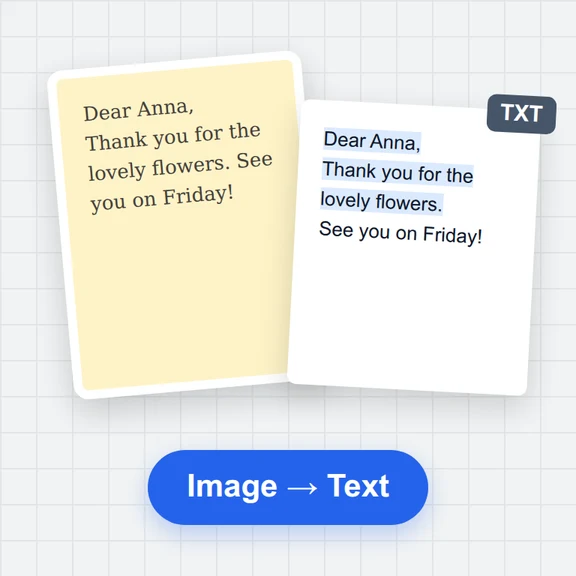
Gescannte Seiten enthalten keinen Text und werden daher als Bilder auf ihren Folien platziert. Lassen Sie sie zuerst per OCR erkennen, um bearbeitbaren Text zu erhalten.
Jede App, die .pptx öffnet: PowerPoint, Keynote, Google Slides und LibreOffice Impress.
Kostenlos, privat und ohne Limits.
/filters:quality(82)/media/images/1791123751656780930_IfFPY7R0.webp)
/filters:quality(82)/media/images/1791123737177812425_RjKT3cku.webp)
/filters:quality(82)/media/images/1791123748309870128_xlkNgK8N.webp)
/filters:quality(82)/media/images/1791123738630744263_oR09R0aj.webp)
/filters:quality(82)/media/images/1791177033162457776_uQ09OY7g.webp)
/filters:quality(82)/media/images/1791123734319125607_JdnwGPY7.webp)
/filters:quality(82)/media/images/1791123746355630206_udnxGPY7.webp)
/filters:quality(82)/media/images/1791123744771362580_yC0sPezZ.webp)
/filters:quality(82)/media/images/1791123738606970169_5KIR1ais.webp)
/filters:quality(82)/media/images/1791123748197655725_EUmuFNW6.webp)