Rechnungen öffnen
Ziehen Sie PDF-Rechnungen, Scans oder Belegfotos hierher, so viele Sie möchten. Text in PDFs wird direkt gelesen; Fotos und Scans werden per Texterkennung auf Ihrem Gerät gelesen.
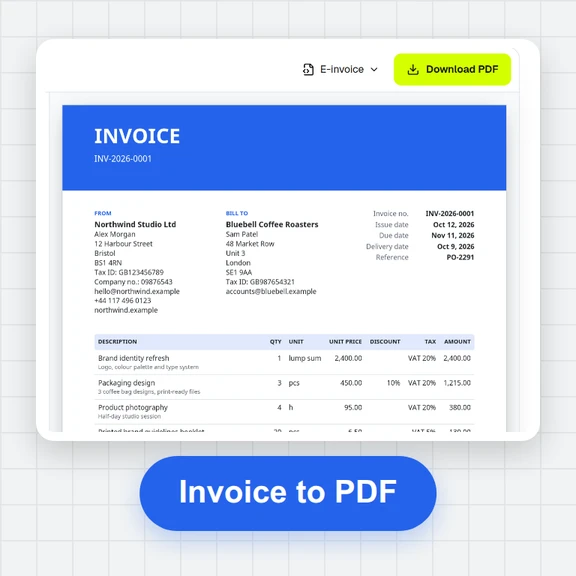
Ziehen Sie einen Stapel PDF-Rechnungen oder Belegfotos hierher und erhalten Sie zu jedem Dokument Lieferant, USt-IdNr., Rechnungsnummer, Datumsangaben, Zwischensumme, Steuer, Gesamtbetrag und Positionen. Jedes Feld zeigt, wo es auf der Seite gelesen wurde und wie sicher die Erkennung ist.
Summen und Positionen werden gegeneinander geprüft, sodass Sie sehen, was Sie sich ansehen sollten, bevor es in Ihre Buchhaltung geht.
Rechnungsscanner wird geladen…
Ziehen Sie PDF-Rechnungen, Scans oder Belegfotos hierher, so viele Sie möchten. Text in PDFs wird direkt gelesen; Fotos und Scans werden per Texterkennung auf Ihrem Gerät gelesen.
Jedes Feld wird auf der Seite mit seiner Konfidenz markiert. Korrigieren Sie es durch Eintippen oder markieren Sie den richtigen Text auf der Seite und weisen Sie ihn zu. Summen, die nicht aufgehen, werden gekennzeichnet.
Laden Sie eine Excel-Datei mit einem Blatt für Rechnungen und einem für Positionen herunter, eine CSV für Ihre Buchhaltungssoftware oder JSON.
Erstellen Sie Produktfotos, Illustrationen und kurze Videos per Prompt mit WaveSpeed AI.
Erstellen Sie Produktfotos und Grafiken für Ihren Shop und Ihre Social-Media-Beiträge.
Machen Sie aus einem Produktfoto einen kurzen Videoclip.
Machen Sie aus einem Produktbild ein 3D-Modell.
$1 Gratis-Guthaben für berechtigte neue Konten. Keine Karte nötig. Für die Generatoren gelten eigene Konto- und Credit-Anforderungen. Rechnungsscanner ist kostenlos.
Ja. Scannen Sie so viele Rechnungen und Belege, wie Sie möchten – ohne Konto, ohne monatliches Dokumentlimit und ohne Wasserzeichen.
Nein. PDFs und Fotos werden in Ihrem Browser gelesen und verlassen Ihr Gerät nie. Für Fotos und Scans lädt die Seite einmalig die Texterkennung und eine Sprachdatei herunter; Ihre Bilder werden auf Ihrem Gerät gelesen.
Name des Lieferanten, Steuernummer bzw. USt-IdNr. des Lieferanten, Rechnungsnummer, Rechnungsdatum, Fälligkeitsdatum, Zahlungsbedingungen, Käufer, Währung, Zwischensumme, Steuerbetrag und -sätze, Gesamtbetrag sowie die Positionen mit Beschreibung, Menge, Einzelpreis und Betrag.
Beschriftungen auf Englisch, Deutsch, Französisch, Spanisch, Italienisch, Niederländisch und Portugiesisch, mit Werten neben oder unter ihren Beschriftungen, mehrere Steuersätze, Tabellen über mehrere Seiten und Kassenbons. Datumsangaben und Beträge werden in den Formaten dieser Länder gelesen.
Zwischensumme plus Steuer muss den Gesamtbetrag ergeben, die Positionen müssen sich zur Zwischensumme addieren (bzw. zum Gesamtbetrag bei Belegen mit Bruttopreisen), und bei jeder Position muss Menge mal Einzelpreis den Betrag ergeben. Alles, was nicht aufgeht, fehlt oder mit geringer Konfidenz gelesen wurde, wird markiert.
Tippen Sie den richtigen Wert ein oder klicken Sie auf die Zielscheibe neben dem Feld und markieren Sie den Text auf der Seite. Sie können auch zuerst Text markieren und dann wählen, zu welchem Feld er gehört. Rückgängig und Wiederholen funktionieren für jede Änderung.
Ja. Fotos werden begradigt und bereinigt, bevor der Text gelesen wird. Scharfe, gleichmäßig ausgeleuchtete Fotos funktionieren am besten; prüfen Sie die gelb oder rot markierten Felder, da verblasstes Thermopapier falsch gelesen werden kann.
Gelesen werden gedruckte Rechnungen nach Regeln, keine Handschrift. Eine Datei ist eine Rechnung: Teilen Sie PDFs mit mehreren Rechnungen vorher auf. Bei sehr ungewöhnlichen Layouts müssen Sie eventuell ein paar Felder von Hand auswählen.
Eine Arbeitsmappe mit einem Blatt „Rechnungen“ (eine Zeile pro Dokument, mit echten Datums- und Zahlenwerten und dem Prüfergebnis) und einem Blatt „Positionen“ (eine Zeile pro Position, mit Datei, Lieferant und Rechnungsnummer, zu der sie gehört).
Kostenlos, privat und ohne Limits.
/filters:quality(82)/media/images/1791123751656780930_IfFPY7R0.webp)
/filters:quality(82)/media/images/1791123737177812425_RjKT3cku.webp)
/filters:quality(82)/media/images/1791123748309870128_xlkNgK8N.webp)
/filters:quality(82)/media/images/1791123738630744263_oR09R0aj.webp)
/filters:quality(82)/media/images/1791177033162457776_uQ09OY7g.webp)
/filters:quality(82)/media/images/1791123734319125607_JdnwGPY7.webp)
/filters:quality(82)/media/images/1791123746355630206_udnxGPY7.webp)
/filters:quality(82)/media/images/1791123744771362580_yC0sPezZ.webp)
/filters:quality(82)/media/images/1791123738606970169_5KIR1ais.webp)
/filters:quality(82)/media/images/1791123748197655725_EUmuFNW6.webp)