Bild hinzufügen
Ziehen Sie eine PNG, JPG, WebP oder SVG hinein. Die Umrisse werden sofort nachgezeichnet und rot dargestellt.
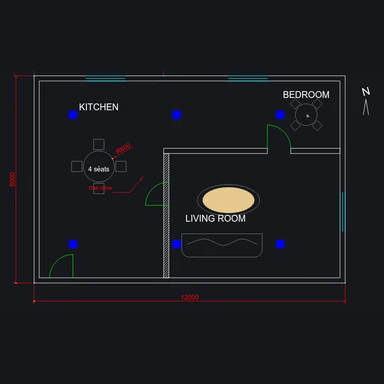
Verwandeln Sie eine PNG, JPG oder ein Logo in saubere, geschlossene DXF-Umrisse für Laserschneider, CNC-Fräsen und Plasmatische.
Legen Sie die echte Größe fest, prüfen Sie den Schnittpfad und laden Sie DXF oder SVG herunter.
Bild hier ablegen oder aus der Zwischenablage einfügen
PNG, JPG, WebP oder SVG · Logos, Silhouetten und Strichzeichnungen funktionieren am bestenNoch kein Design? Erstellen Sie eines mit dem KI-BildgeneratorSilhouetten, erstellt mit dem KI-Bildgenerator. Wählen Sie eine aus, zeichnen Sie sie nach und laden Sie die DXF kostenlos herunter.
Ziehen Sie eine PNG, JPG, WebP oder SVG hinein. Die Umrisse werden sofort nachgezeichnet und rot dargestellt.
Geben Sie die Breite in mm oder Zoll ein und passen Sie Schwellenwert und Glättung an, bis der Schnittpfad stimmt.
Speichern Sie eine DXF oder SVG und öffnen Sie sie in Ihrer Laser-, CNC- oder Plasma-Software.
Raster-zu-Vektor-Programme für das Schneiden kosten oft mehrere hundert Dollar, und kostenlose Konverter liefern tendenziell offene Linien, winzige Flecken oder eine Zeichnung in falscher Größe. Hier ist jeder Umriss geschlossen, Flecken werden entfernt, und die Zeichnung hat die gewünschte Größe.
Inseln in Buchstaben, etwa die Mitte eines A, fallen beim Schneiden heraus. Nutzen Sie eine Stencil-Schrift oder fügen Sie Stege hinzu.
Details, die schmaler sind als etwa die doppelte Schnittfuge, brennen weg. Erhöhen Sie „Flecken entfernen“ oder machen Sie das Teil größer.
Ein flaches, kontrastreiches Design lässt sich am besten nachzeichnen. Erzeugen Sie eines mit KI und konvertieren Sie es hier.
Erstellen Sie mit WaveSpeed AI ein Logo, eine Silhouette oder ein Muster, konvertieren Sie es hier und präsentieren Sie es dann.
Erstellen Sie ein Logo, eine Schablone oder eine Silhouette aus einem kurzen Prompt, bereit zum Nachzeichnen.
Machen Sie aus Ihrem Design ein kurzes Video für Ihren Shop oder Social-Media-Beiträge.
Erstellen Sie ein 3D-Modell Ihrer Idee für einen 3D-Drucker oder CNC-Fräsen.
$1 Gratis-Guthaben für berechtigte neue Konten. Keine Karte nötig. Für die Generatoren gelten eigene Konto- und Credit-Anforderungen. Konverter ist kostenlos.
Ja. Konvertieren und laden Sie beliebig viele DXF- und SVG-Dateien herunter – ohne Konto, Abo oder Wasserzeichen.
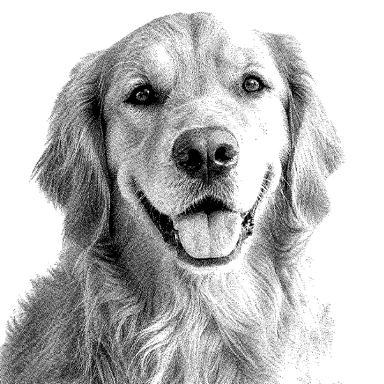
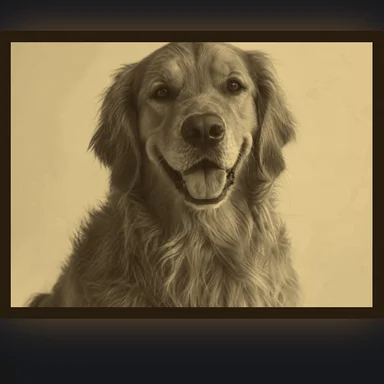
Kontrastreiche Bilder mit klaren Formen: Logos, Silhouetten, Icons, Schablonen und Strichzeichnungen. Bei einem Foto zeichnet der Konverter die dunklen (oder hellen) Flächen nach; vereinfachen Sie es daher zuerst auf zwei Töne oder erstellen Sie mit einem KI-Bildgenerator eine Silhouette.
Die Datei ist ein AutoCAD-R12-DXF, die Version, die fast jedes Programm liest: LightBurn, LaserGRBL, RDWorks, AutoCAD, Fusion, SolidWorks, Inkscape, VCarve, SheetCam und mehr. Jede Form ist eine geschlossene Polylinie auf einem Layer namens CUT.
Geben Sie die Breite in Millimetern oder Zoll ein; die Höhe folgt den Proportionen des Bildes. Die Breite wird über die nachgezeichneten Formen gemessen, nicht über den leeren Rand um sie herum – ein Logo mit 100 mm wird also in 100 mm geschnitten.
Ja. Die Mitte eines O oder das Auge eines Fuchses wird zu einem eigenen geschlossenen Umriss und damit ebenfalls ausgeschnitten. Aktivieren Sie „Nur äußerer Umriss“, um nur die Silhouette zu erhalten, zum Beispiel für einen Sticker oder ein Trägerteil.
Es ist die Gesamtlänge aller Umrisse in der eingestellten Größe. Laserschneid-Dienste berechnen oft nach Schnittlänge, und sie zeigt ungefähr, wie lange ein Auftrag dauert.
DXF für CAD, CNC und die meiste Laser-Software. SVG für Glowforge, xTool, Cricut und Silhouette: Wählen Sie „Schnittlinien“ für haarfeine rote Umrisse oder „Gefüllt“ für massive Formen zum Gravieren oder Schneiden auf einem Schneideplotter.
Nein. Die Umrisse folgen dem Bild exakt. Stellen Sie den Schnittfugen-Versatz in Ihrer Laser- oder CAM-Software ein, wo er zu Ihrer Maschine und Ihrem Material passt.
Nein. Das Bild wird in Ihrem Browser nachgezeichnet und verlässt nie Ihr Gerät.
Kostenlos, privat und in der Größe, die Sie brauchen.
/filters:quality(82)/media/images/1791123751656780930_IfFPY7R0.webp)
/filters:quality(82)/media/images/1791123737177812425_RjKT3cku.webp)
/filters:quality(82)/media/images/1791123748309870128_xlkNgK8N.webp)
/filters:quality(82)/media/images/1791123738630744263_oR09R0aj.webp)
/filters:quality(82)/media/images/1791177033162457776_uQ09OY7g.webp)
/filters:quality(82)/media/images/1791123734319125607_JdnwGPY7.webp)
/filters:quality(82)/media/images/1791123746355630206_udnxGPY7.webp)
/filters:quality(82)/media/images/1791123744771362580_yC0sPezZ.webp)
/filters:quality(82)/media/images/1791123738606970169_5KIR1ais.webp)
/filters:quality(82)/media/images/1791123748197655725_EUmuFNW6.webp)