Screenshots hinzufügen
Ziehen Sie bis zu 10 Screenshots direkt von Ihrem Smartphone, Simulator oder Emulator hinein, fügen Sie sie ein oder wählen Sie sie aus.
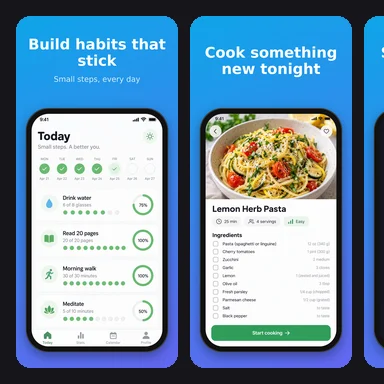
Setzen Sie Ihre App-Screenshots in Geräterahmen mit Überschriften und Hintergründen.
Exportieren Sie alle Größen für App Store und Google Play auf einmal – kostenlos und ohne Wasserzeichen.
Ziehen Sie bis zu 10 Screenshots direkt von Ihrem Smartphone, Simulator oder Emulator hinein, fügen Sie sie ein oder wählen Sie sie aus.
Geben Sie jedem Bildschirm einen kurzen Nutzen und wählen Sie dann Hintergrund, Schrift und Geräterahmen für das ganze Set.
Speichern Sie die benötigte Größe oder alle App-Store- und Google-Play-Größen in einer ZIP, bereit zum Hochladen.
Tools für Screenshot-Design verlangen meist eine monatliche Gebühr oder setzen bei kostenlosen Exporten ein Wasserzeichen. Der Generator von WaveSpeed AI läuft in Ihrem Browser: ohne Konto, ohne Upload und ohne Wasserzeichen – egal, ob Sie eine App veröffentlichen oder zehn.
Die meisten Menschen sehen nur die ersten zwei oder drei Screenshots. Stellen Sie Ihren stärksten Grund für den Download an den Anfang.
Drei bis sechs Wörter lassen sich in den Suchergebnissen auf einen Blick erfassen. Nutzen Sie die Unterüberschrift für Details.
Ein Hintergrund und ein Rahmen über das ganze Set lassen es wie eine einzige, polierte Geschichte wirken.
Erstellen Sie mit WaveSpeed AI ein App-Icon, Grafiken für Ihren Eintrag oder ein Vorschauvideo.
Erstellen Sie Icons, Hintergründe und Feature-Grafiken aus einem kurzen Prompt.
Erstellen Sie ein kurzes Promo- oder App-Vorschauvideo.
$1 Gratis-Guthaben für berechtigte neue Konten. Keine Karte nötig. Für die Generatoren gelten eigene Konto- und Credit-Anforderungen. Screenshot-Generator ist kostenlos.
Ja. Erstellen Sie beliebig viele Screenshot-Sets und laden Sie jede Größe herunter – ohne Konto, Abo oder ein Wasserzeichen von uns.
App Store: iPhone 6,9″ (1320 × 2868), iPhone 6,5″ (1284 × 2778) und iPad 13″ (2064 × 2752). Google Play: Smartphone (1080 × 1920) und 10″-Tablet (1600 × 2560). Außerdem Bilder in 16:9, quadratisch und 4:5 für Social-Media-Beiträge und Websites. „Alle Store-Größen“ lädt alle fünf Store-Größen in einer ZIP herunter, jeweils in einem eigenen Ordner.
App Store Connect verlangt das Set für das 6,9″-iPhone und das Set für das 13″-iPad, wenn Ihre App auf dem iPad läuft. Apple skaliert das größte hochgeladene Set für kleinere Geräte herunter.
Die Bilder sind PNGs in den oben genannten exakten Pixelmaßen und ohne Transparenz: Google Play lehnt PNGs mit Alphakanal ab, und App Store Connect akzeptiert PNG oder JPG.
Nein. Screenshots werden in Ihrem Browser gezeichnet und verlassen nie Ihr Gerät – so funktioniert es auch für noch nicht veröffentlichte Apps.
Bis zu 10 pro Set, so viele zeigt jeder Store maximal an. Jeder hat eine eigene Überschrift und Unterüberschrift; Hintergrund, Schrift und Rahmen sind gemeinsam, damit das Set einheitlich aussieht.
Ja. Wählen Sie eine Größe in 16:9, quadratisch oder 4:5. Ein Querformat-Screenshot einer Website oder Desktop-App wird in einem Browserfenster dargestellt.
Ja. Hintergrund, Schrift, Rahmen und Größe bleiben für das nächste Mal in diesem Browser gespeichert. Auf unseren Servern wird nichts gespeichert.
Kostenlos, privat und in jeder Store-Größe.