
Как удалить водяной знак Sora: лучшие методы
Узнайте, как удалить водяной знак Sora, используя самые быстрые методы, онлайн-инструменты и практические шаги по очистке с минимальными видимыми артефактами.
Привет, я Дора. Есть клип из Sora с той анимированной водяной меткой, которую уже невозможно не замечать? Вот что реально работает — кадрирование, онлайн-инструменты, ручная очистка — и какой метод выдержал испытание, когда я протестировала все три.
Я не могла отвести взгляд от 10-секундного клипа, который сделала в Sora, и была искренне довольна результатом — пока не заметила, как водяная метка анимированно ползёт по кадру, словно куда-то торопится. Незаметной её не назовёшь. И никуда она не девалась.
Вот тогда я начала разбираться, какие варианты вообще существуют. Не теоретические. Те, что работают на реальном клипе, с реальным движением, за час.
Вот что я выяснила.
Что реально можно сделать с водяной меткой Sora
Прежде чем переходить к методам, стоит разобраться, с чем именно вы имеете дело. Каждое видео, сгенерированное в Sora, содержит как видимые, так и невидимые сигналы происхождения. Другие AI-видеомодели подходят к водяным меткам по-разному — некоторые сравнения, например Seedance 2.0 vs Kling vs Sora, изучают, как эти системы подходят к генерации и контролю вывода — при запуске все результаты несут видимую водяную метку, а видео Sora также встраивают метаданные C2PA, стандартную подпись отрасли. Анимированный оверлей, который вы видите на экране, — это лишь часть картины.
Видимая водяная метка — это то, с чем можно что-то сделать. Встроенные метаданные — отдельный слой, которого большинство инструментов удаления не касается.
Стоит также отметить: политика OpenAI запрещает использование Sora в мошеннических, обманных или вводящих в заблуждение целях. Если вы являетесь владельцем видео и удаляете водяную метку для чистой презентации собственной работы — портфолио, демонстрация клиенту, презентация — это совершенно другая ситуация, нежели удаление сведений о происхождении чужого контента. Помните об этом различии.
Когда кадрирования достаточно
Водяная метка, как правило, находится в одном и том же углу. Если в вашей композиции есть свободное пространство и вы не теряете ничего важного, простое перекадрирование решает проблему за две минуты. Без инструментов, без артефактов, без риска странных ошибок реконструкции.
Минус: вы теряете разрешение. Если ваш клип уже на грани приемлемого, кадрирование может ухудшить ситуацию. Я попробовала это на горизонтальном клипе и обрезала около 12% кадра — заметно, но приемлемо для данного случая использования.
Когда инструменты удаления всё равно оставляют артефакты
Движущиеся фоны — вот где начинаются трудности. Водяная метка Sora анимирована, то есть она смещается между кадрами — и любой инструмент, пытающийся восстановить то, что находится «за» ней, должен по-новому угадывать на каждом кадре. На статичном фоне это управляемо. На сцене с движением камеры или быстрым движением артефакты появляются по краям там, где раньше была водяная метка. Схожие проблемы возникают в AI-сгенерированных видео в виде мерцания или дрожания между кадрами, поэтому техники, используемые для исправления мерцания и дрожания в AI-сгенерированных видео, иногда могут помочь в диагностике артефактов реконструкции.
К этому я вернусь в разделе с результатами тестирования.
Перед началом: выберите подходящий метод для вашего клипа
Два фактора определяют, какой подход имеет смысл, прежде чем вы откроете хоть один инструмент.
Статичный или движущийся фон
Статичный или медленно движущийся фон прощает ошибки. Алгоритм реконструкции может заимствовать пиксели из соседних кадров, потому что почти ничего не изменилось. Многие программы способны восстанавливать отсутствующие или повреждённые области цифровых фотографий и видео. Эти методы реконструкции также используются в современных AI-видеомоделях, таких как что такое Seedance 2.0 и как она работает — техники инпейнтинга могут применяться для удаления объектов, удаления текста и других автоматических изменений изображений и видео.
Фон с большим количеством движения — колышущиеся деревья, движущаяся толпа, панорамирование ручной камерой — сложнее. Реконструкция располагает менее надёжным справочным материалом, и результат, как правило, выглядит размытым или мерцающим на стыках.
Короткие клипы против длинных монтажей
До 15 секунд: большинство онлайн-инструментов справляются с этим без проблем. Время обработки невелико, и даже покадровая ручная очистка реалистична.
Более 30 секунд: бесплатные инструменты часто упираются в ограничения. Вам понадобится либо платный план, либо стоит задуматься, оправдывают ли себя затраты времени на ручное редактирование. Для 90-секундного клипа — скорее всего нет: кадрирование или переход на более дорогой тариф начинают выглядеть разумнее.
Метод 1 — Кадрирование и перекомпоновка
К этому методу я возвращалась чаще, чем ожидала.
Лучшие случаи применения
Клипы, где водяная метка находится в углу, а объект занимает центр. Видео в портретной ориентации, где по краям есть пустое пространство. Всё, что вы и так собираетесь переэкспортировать под конкретный формат платформы.
Главный компромисс по качеству
Вы безвозвратно уменьшаете разрешение. Если вы готовите 1080p для профессиональной сдачи, кадрирование может дать картинку, которая выглядит мягкой на полном экране. Протестируйте при реальном выходном размере, прежде чем принять решение. На мобильных платформах, где клипы просматриваются в меньшем размере, потеря качества обычно незаметна.
Метод 2 — Онлайн-инструмент для удаления водяных меток
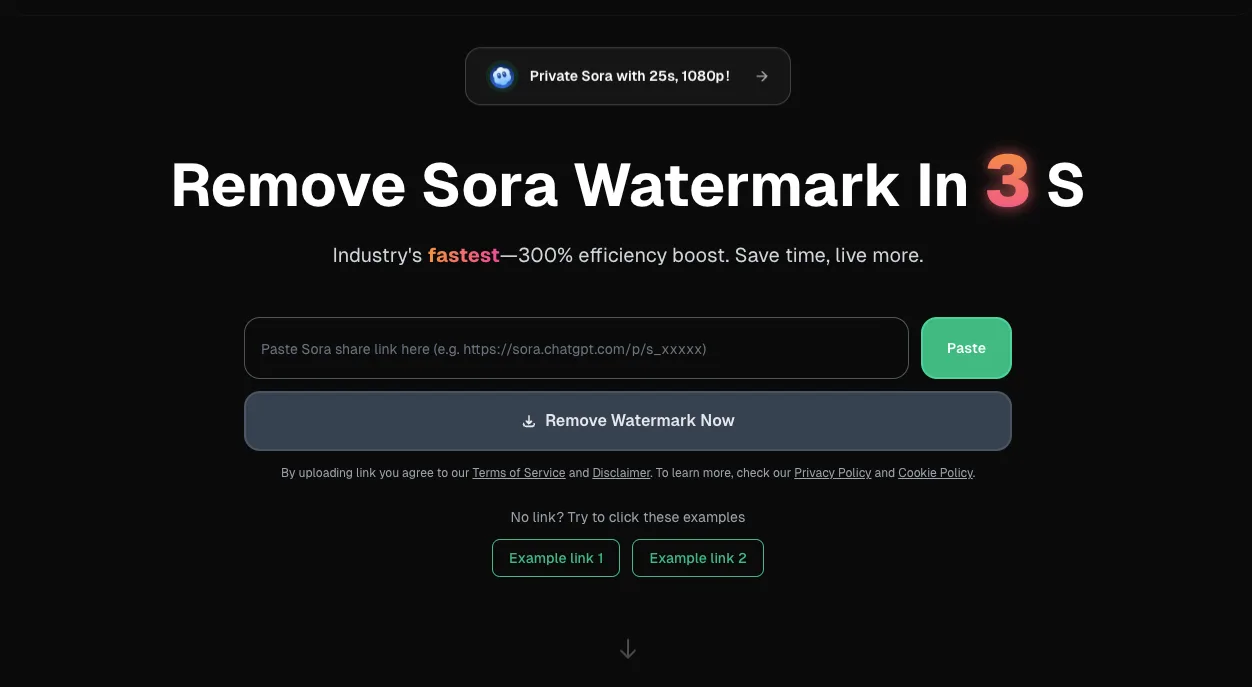
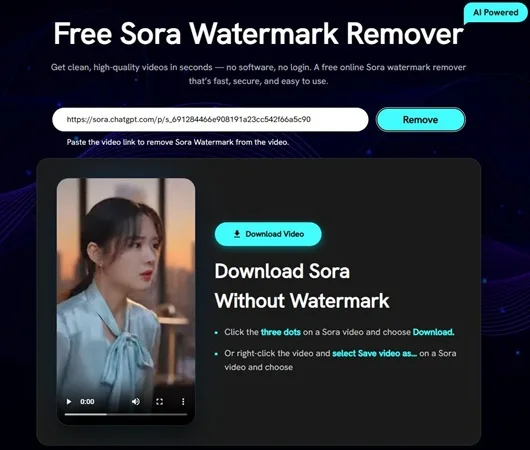
Существует несколько браузерных инструментов, которые работают именно с водяными метками Sora. Большинство следуют одной и той же базовой схеме: загрузить видео или вставить ссылку, дать AI восстановить кадры с водяной меткой, скачать результат.
Типичный рабочий процесс
Загрузите видео или вставьте ссылку для шаринга из Sora. Инструмент определяет область водяной метки — автоматически или позволяя вам обвести её кистью. Обработка занимает от нескольких секунд до нескольких минут в зависимости от длины и разрешения видео. Скачайте очищенный файл.
AI-подход, который используют эти инструменты, основан на видеоинпейнтинге — технике, при которой алгоритмы восстанавливают недостающую область, извлекая информацию о текстуре и цвете из окружающих пикселей и соседних кадров. Это та же семья техник, что используется в реставрации кино. Когда всё работает, результат получается действительно чистым. Когда нет — вы видите мягкие ореолы или лёгкий цветовой дрейф по краям там, где была водяная метка.
Что бесплатные инструменты часто делают не так
Бесплатные тарифы обычно ограничивают длину видео 30 секундами и могут сжимать вывод. Я заметила, что один инструмент тихо удалил аудио во время обработки — стоит проверить на вашей стороне, прежде чем использовать файл для чего-либо. Качество реконструкции также сильно варьируется в зависимости от того, перекрывает ли водяная метка сложные текстуры или тонкие края в вашем клипе.
Метод 3 — Ручная очистка в редакторе
Это медленнее, но даёт контроль, которого нет у автоматизированных инструментов.
Общий подход: используйте маску или инструмент клонирования, чтобы закрасить область водяной метки кадр за кадром, или нарисуйте маску и воспользуйтесь встроенной функцией заливки/инпейнтинга программы для восстановления области. Некоторые редакторы позволяют автоматически привязать маску к анимированному положению водяной метки, что значительно экономит время.
Когда ручная очистка работает лучше
Когда автоматизированные инструменты оставляют видимые швы, которые вы не можете принять. Когда нужно воспроизвести конкретную цветокоррекцию или зернистость, которую автоматическая реконструкция имеет тенденцию сглаживать. Когда вы уже работаете в редакторе по другим причинам и дополнительные затраты на смену инструментов себя не оправдывают.
Почему важно смешивание краёв
Самое распространённое место неудачи при ручной очистке — край маски. Жёсткий край сразу же выделяется на текстурированном фоне. Растушёвка маски — смягчение границы между восстановленной областью и окружающими пикселями — это то, что делает результат таким, словно там ничего никогда не было. Это занимает несколько дополнительных минут, но это разница между «условно сойдёт» и «действительно чисто».
Для более глубокого ознакомления с тем, как профессиональные методы реставрации справляются с восстановлением областей между кадрами, это исследование по глубокому видеоинпейнтингу с конференции CVPR объясняет, почему временна́я согласованность — самая сложная часть задачи: та же проблема, которую вы решаете вручную, пытаясь совместить соседние кадры.
Результаты моего тестирования: какой метод выглядел лучше всего
Я применила все три метода к одному и тому же клипу — 12-секундной пейзажной сцене с медленным движением камеры и водяной меткой в правом нижнем углу.
Самый быстрый вариант
Кадрирование и перекомпоновка. Готово менее чем за две минуты. Я потеряла небольшую полосу правой части кадра, но сохранила всё движение и детали в остальных местах. Для всего, что идёт в социальные сети, это был самый практичный результат.
Самый чистый вывод
Онлайн-инструмент инпейнтинга на клипе со статичной частью фона. Реконструкция получилась действительно бесшовной — я прокручивала кадры несколько раз в поисках следов и не нашла ни одного. Тот же инструмент на движущейся части фона оставил едва заметное размытие, которое было тонким, но видимым на большом экране.
Для справки о том, как OpenAI думает о происхождении и подлинности контента — включая то, зачем вообще существует водяная метка — документация об ответственном запуске стоит прочтения, если вам нужна полная картина того, с чем вы работаете.
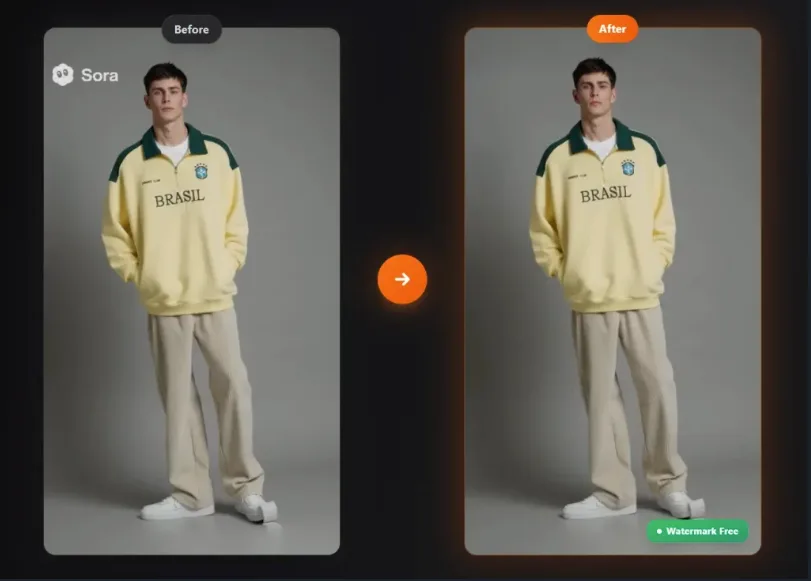
Худший случай неудачи
Автоматическое удаление на участке, где водяная метка проходила непосредственно над резким высококонтрастным краем в сцене. Инструмент плausibly восстановил текстуру на плоском участке, но слегка размыл край. При обычном просмотре это едва было заметно; в любом контексте с пристальным рассмотрением — бросалось в глаза.
Ручная очистка с растушёванной маской исправила именно этот участок примерно за 8 минут — так что это решаемо, просто медленнее.
Честное резюме: нет единственного метода, который идеально справляется с любым клипом. Кадрирование недооценено для простых случаев. Автоматизированные инструменты действительно полезны, когда фон не мешает. Ручная очистка — запасной вариант, когда ничто другое не выглядит правильно.
Чего я не ожидала: анимированный характер водяной метки — то, как она меняет прозрачность между кадрами — на самом деле делает её сложнее для удаления, чем статичный логотип. Если раньше вы работали со статичными водяными метками и находили это простым, заложите немного больше терпения.
Если вы хотите узнать больше о том, как метаданные C2PA и учётные данные контента работают в контексте политики Sora, руководство по использованию OpenAI даёт чёткое представление о том, для чего предназначена система водяных меток.
Я до сих пор не уверена, как отношусь к тому, что водяная метка присутствует по умолчанию в планах нижнего уровня. Для этого есть разумный аргумент с точки зрения прозрачности. Есть и разумный аргумент в пользу того, что это ограничивает законное использование контента, который вы сами сгенерировали. У этого противоречия нет простого ответа, и я подозреваю, что ещё какое-то время его не будет.
Похожие статьи
/filters:quality(82)/media/images/1790879706333726948_TmjHVhrF.webp)
Представляем AI Cinema Studio на WaveSpeedAI: кинематографичная AI-съёмка под вашим управлением
/filters:quality(82)/media/images/1790903936921698253_6vhqAJT2.webp)
Быстрая генерация, доставка в 4K: апскейл AI-видео с помощью Ultimate Video Upscaler
/filters:quality(82)/media/images/1790881558547248482_yDNV6fox.webp)
WaveSpeedAI AI Chat: создавайте и редактируйте изображения и видео в чате
Представляем ByteDance Seedance 2.0 Mini на WaveSpeedAI
/filters:quality(82)/media/images/1773962750383987480_n3hqzHRZ.webp)
Claude Fable 5: резервный переход на Opus 4.8 — объяснение