2026년 최고의 AI 영상 향상 도구
2026년 최고의 AI 영상 향상 도구: 업스케일링, 노이즈 제거, 프레임 보간, 복원, 하드웨어, 처리량, 실사용 비용을 비교합니다.
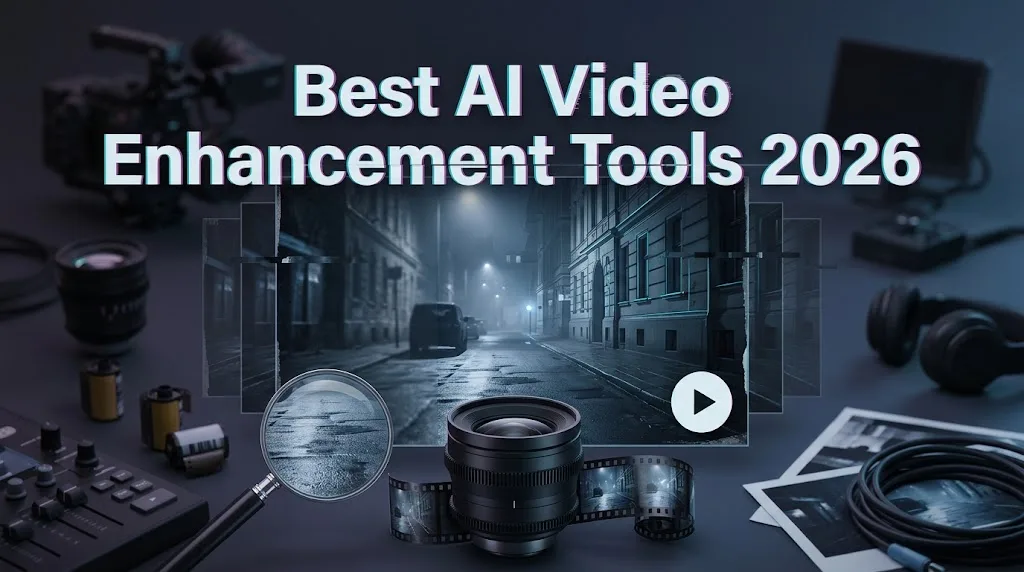
AI 비디오 인핸서는 원래 없던 지퍼 이빨을 만들어 내서 재킷 지퍼를 선명하게 만들 수 있습니다. 복원 팀에게 이것은 출처(provenance)의 문제입니다.
저는 2026년 최고의 AI 비디오 향상 도구 후보들을 검토하다가 이 지점에서 멈췄습니다. 더 선명한 결과를 보여 주기는 쉽지만, 원본에 충실하다는 것을 증명하기는 어렵습니다. 이 글은 문서 감사와 재현 가능한 평가 계획이며, 제가 비공개 라이브러리를 여섯 개 제품 모두로 렌더링했다고 주장하는 글이 아닙니다. 제품, 가격, 하드웨어, 정책 세부 사항은 2026년 10월 1일에 확인했습니다. 분기마다, 그리고 구매 전에 다시 확인하시기 바랍니다.
실용적인 질문은 어떤 데모가 가장 화려해 보이는가가 아닙니다. 알려진 결함이 있는 영상에서 팀이 감당할 수 있는 비용과 검수 부담으로 허용 가능한 마스터를 만들어 내는 도구가 무엇인가입니다.
AI 비디오 향상 도구를 평가한 방법
업스케일링, 노이즈 제거, 프레임 보간, 아티팩트 제어, 내보내기
20초 길이의 자체 보유 클립 네 개를 사용합니다. 노이즈가 많은 저조도 얼굴, 작은 텍스트가 포함된 고압축 제품 영상, 480p 아카이브 장면, 급격한 컷이 있는 24fps 빠른 패닝 영상입니다. 원본 해시, 트림 지점, 목표 해상도, 코덱, 비트레이트, 출력 프레임 레이트는 고정하십시오.
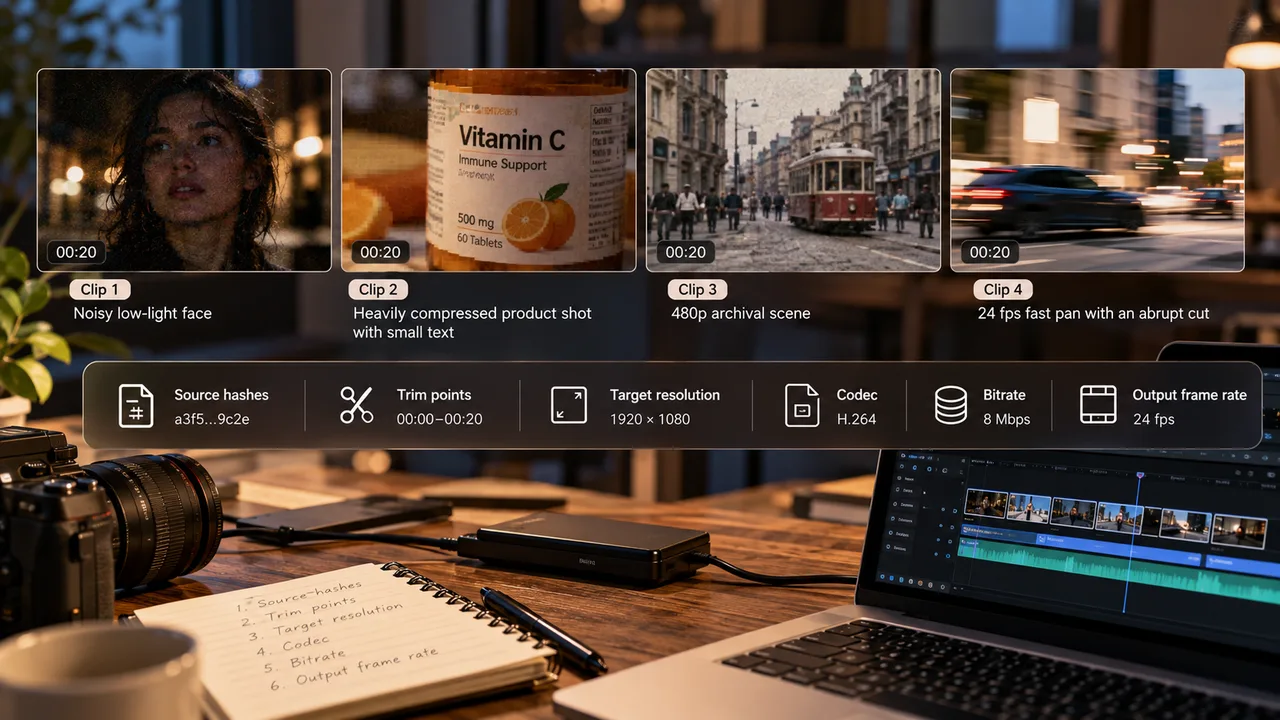
모든 실행에 대해 정지 프레임과 움직임을 모두 검사합니다. 복원된 디테일과 만들어 낸 디테일을 따로 채점합니다. 밀랍 같은 피부, 가짜 글자, 헤일로, 떨림, 반복되는 질감, 뒤틀린 손, 컷 경계에서 섞인 프레임을 살펴보십시오. 기존 방식의 기준선과 비교하십시오. 벤더의 릴 영상은 시연일 뿐, 통제된 증거가 아닙니다.
컨테이너, 코덱, 비트 심도, 오디오 처리, 프레임 수, 타임스탬프, 색 원색(color primaries), 전달 특성(transfer characteristics), 마스터링 메타데이터를 ffprobe 또는 MediaInfo로 기록하십시오.
| 기록할 증거 | 합격 기준 |
|---|---|
| 시각적 결과 | 일반 재생에서 새로운 인물, 텍스트, 장면 전환 오류가 없을 것 |
| 시간적 결과 | 깜박임, 고스팅, 케이던스 깨짐, 오디오 드리프트가 없을 것 |
| 운영 | 렌더링 시간, 충돌, 재시도, 대기열 시간, 수동 개입 |
| 내보내기 | 대상 NLE에서 열리고 필요한 기술 메타데이터가 보존될 것 |
| 비용 | 승인된 분량 1분당 라이선스, 컴퓨팅, 스토리지, 재시도, 검수자 소요 시간 |
하드웨어, 처리량, 프라이버시, 처리 1분당 비용
로컬 비용은 (라이선스 배분 + 하드웨어 감가상각 + 전기료 + 작업자 시간) / 승인된 출력 분량(분)으로 계산합니다. 클라우드 비용에는 크레딧, 업로드 시간, 스토리지, 데이터 송신(egress), 거부된 작업이 추가됩니다. 실제 경과 시간과 머신 시간은 따로 기록하십시오. 사람이 지켜보지 않아도 되는 야간 렌더링이, 계속 조정해야 하는 더 빠른 작업보다 나을 수 있습니다.
로컬 처리는 미디어 노출을 제한하지만, 활성화와 모델 다운로드에는 네트워크가 필요할 수 있습니다. 클라우드 처리는 GPU를 직접 보유할 필요를 없애 주지만 보존 및 삭제 관리라는 일을 만듭니다. 아래에서 말하는 “최고”는 고정 클립 테스트 결과가 나오기 전까지는 문서로 확인된 워크플로 적합성을 뜻합니다.
-
Topaz Video AI — 로컬 전문가용 향상 작업에 최적
최적 사용 사례와 워크플로
Topaz는 현재 이 제품을 Topaz Video라는 이름으로 문서화하고 있습니다. 미리보기, 모델 제어, 대기열, 노이즈 제거, 블러 제거, 안정화, 프레임 보간, SDR-HDR 변환을 하나의 로컬 워크플로로 쓰고 싶은 편집자에게 적합합니다. 마스터를 가져오고, 짧은 구간을 보수적으로 미리 보기하고, 모델을 비교한 다음, 중간 코덱(mezzanine codec)으로 내보내십시오.
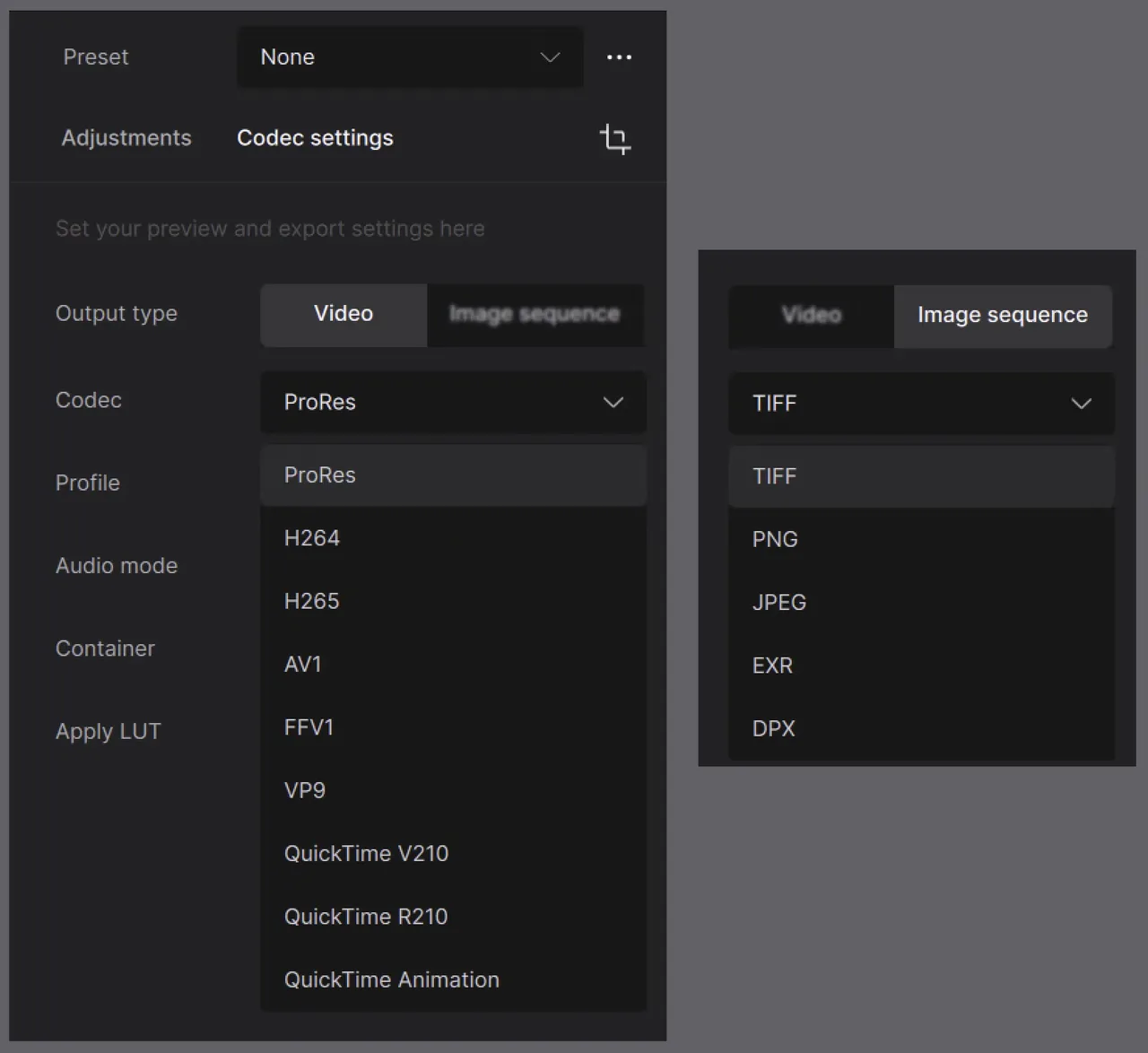
지원 형식 및 인코더에는 ProRes, H.265 Main10, FFV1, 이미지 시퀀스, 고비트 심도 옵션이 포함됩니다. 영상이 NLE나 아카이브로 돌아가야 할 때 이런 폭넓은 지원이 중요합니다.
주요 제약과 하드웨어 비용
현재 시스템 요구 사항은 RAM 16GB와 스토리지 45GB부터 시작합니다. 여러 모델이 8GB VRAM을 요구하며, 생성형 모델은 더 필요할 수 있습니다. Intel Mac, 가상 머신, eGPU, Linux는 지원되지 않습니다. 연간 개인 구독은 $299로 표기되어 있었지만, 지속적인 배치 작업에서는 성능이 충분한 GPU 하드웨어가 비용을 좌우할 수 있습니다. 클라우드 렌더링은 별도의 크레딧을 사용하며 프라이버시 경계도 바뀝니다.
-
VideoProc Converter AI — 접근성 좋은 데스크톱 처리에 최적
최적 사용 사례와 워크플로
VideoProc은 AI 비디오 업스케일러와 함께 변환, 안정화, 프레임 보간, 압축, 오디오 유틸리티가 필요한 팀에 적합합니다. 클립 하나를 복원하고, 미리보기를 확인한 다음, 같은 데스크톱 앱에서 코덱과 납품 해상도를 정규화하십시오.
공식 기술 사양에는 Windows와 macOS 지원, Apple Silicon 가속, 기능에 따라 DirectML, TensorRT, Vulkan, CoreML을 사용하는 GPU 경로가 명시되어 있습니다. 프레임 보간 워크플로는 장면 전환 감지와 감도 설정도 제공하는데, 모션 테스트에 유용한 제어 기능입니다.
주요 제약과 하드웨어 비용
“접근성이 좋다”는 것은 설정이 쉽다는 뜻이지 속도를 보장한다는 뜻이 아닙니다. AI 모델에는 호환되는 드라이버가 필요하고 처리량은 GPU에 따라 달라집니다. Gen Detail은 지각적 복원에 도움이 될 수 있지만, 글자, 얼굴, 제품을 바꿔 버리는 생성 질감은 다큐멘터리 기준의 테스트에서 실패합니다. 연간 및 평생 라이선스가 제공되었으나, 프로모션 가격은 변동이 너무 심해 지속적인 가정으로 삼기 어렵습니다.
-
AVCLabs Video Enhancer AI — 가이드형 복원 프리셋에 최적
최적 사용 사례와 워크플로
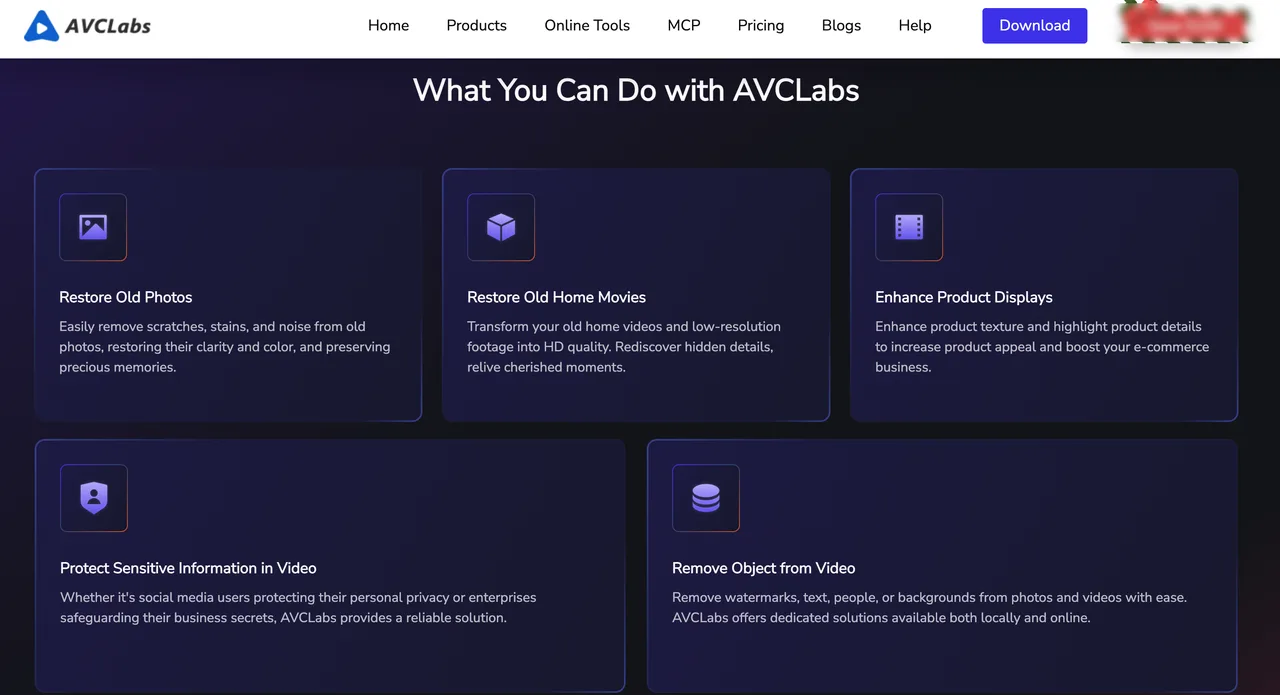
AVCLabs는 오래된 영상, 얼굴, 애니메이션, 노이즈 제거, 컬러화, 프레임 보간, SDR-HDR 변환에 프리셋을 선호하는 작업자에게 적합합니다. 결함 하나와 모델 하나로 시작하십시오. 워크플로 가이드는 기능을 겹쳐 쓸수록 처리 시간이 늘어난다고 경고합니다. 각 개입을 판단하기 전에 하나씩 분리하십시오.
배치 가져오기와 프리셋은 반복적인 아카이브 작업에 적합합니다. 일부 멀티프레임 모델은 Windows 전용이어서, 크로스 플랫폼 측면에서 의미 있는 제약입니다.
주요 제약과 하드웨어 비용
권장 사양은 RAM 16GB, Windows의 경우 VRAM 8GB, 스토리지 20GB이며, macOS는 Apple Silicon이 필요합니다. 하드웨어가 약하면 처리 속도가 느려집니다. 프로젝트 자동 저장은 설정을 보호하지만, 부분 렌더링까지 보호한다고 할 수는 없습니다. 표기된 월 가격은 $39.95였으며, 연간 및 평생 요금제는 배치 물량에 맞춰 다시 계산하십시오.
-
HitPaw VikPea — 빠른 일반 사용자용 복원에 최적
최적 사용 사례와 워크플로
VikPea는 노이즈 제거, 얼굴, 저조도, 색상, 안정화, 2배 또는 4배 프레임 보간을 위한 가이드형 모델을 원하는 소규모 작업 환경에 적합합니다. 결함에 맞는 모델을 고르고, 어려운 구간을 미리 보고, 처리를 배치로 돌린 다음 로컬로 내보내십시오. 인터페이스 가이드는 로컬 내보내기와 클라우드 내보내기를 구분합니다.
여기서 “빠르다”는 것은 인터랙션 설계가 그렇다는 뜻이며, 모든 렌더링이 다른 도구보다 빠르다고 측정한 주장은 아닙니다.
주요 제약과 하드웨어 비용
Windows 가이드는 RAM 16GB와 RTX 3060 또는 RX 5700급 GPU를 권장하고, macOS는 M1급 이상의 하드웨어를 권장합니다. 출력 컨테이너에는 MP4, MOV, MKV, M4V, AVI, GIF가 있습니다. 가이드형 모델은 과도한 처리를 가릴 수 있습니다. 지역별 처리와 작업 도중 복구에 대해서는 명확히 공개되어 있지 않으므로, 계약으로 이를 확인하기 전까지는 민감한 영상을 로컬에 두십시오.
-
TensorPix — 클라우드 기반 향상 작업에 최적
최적 사용 사례와 워크플로
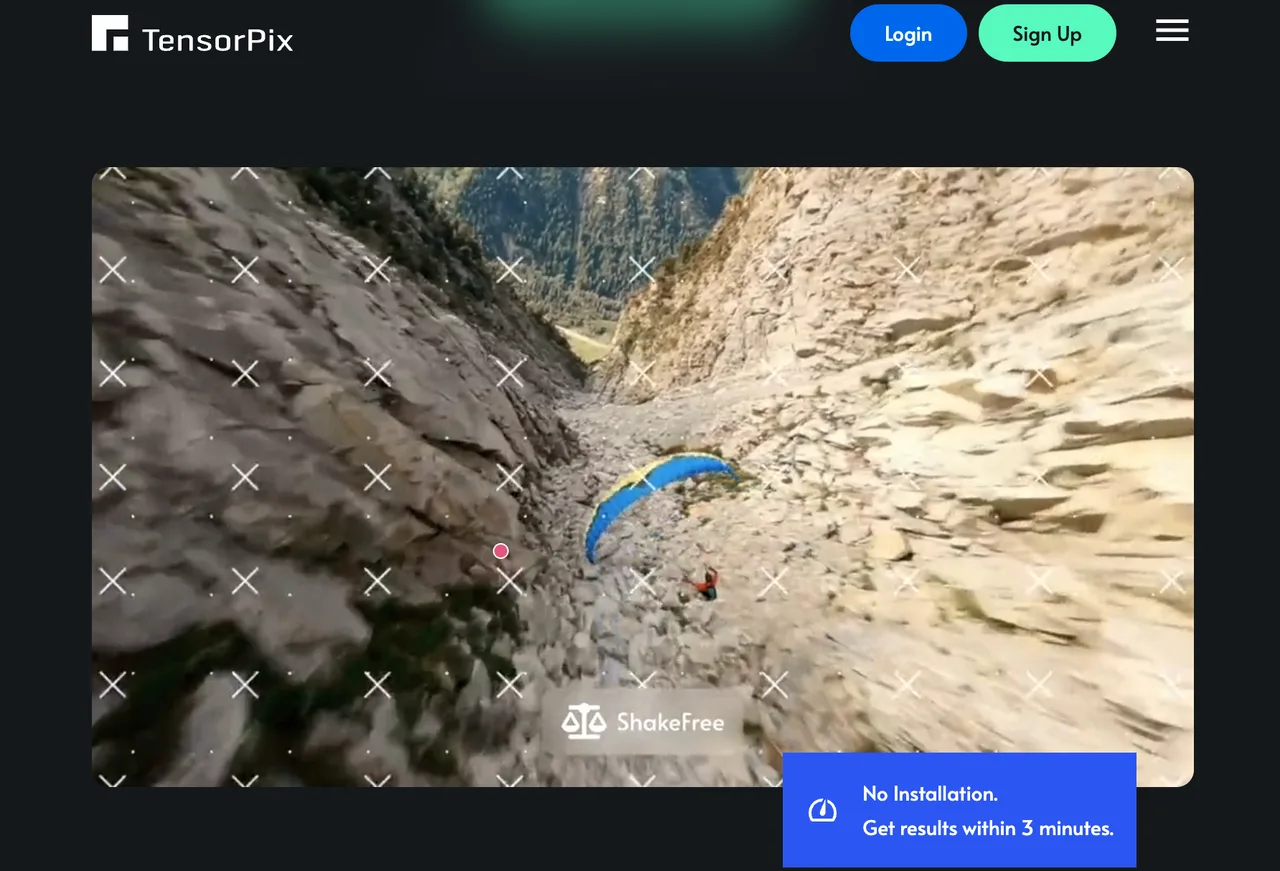
TensorPix는 로컬 GPU가 없거나 브라우저에서 병렬 작업이 필요한 팀에 적합합니다. 클립을 업로드하고, 필요한 필터만 선택하고, 크레딧 견적을 확인하고, 제출한 뒤, 브라우저를 닫고 이메일을 기다리면 됩니다. Video Enhancer 가이드는 업스케일링, 압축 아티팩트 정리, 노이즈 제거, 블러 제거, 프레임 레이트 증가, 슬로 모션을 다룹니다.
임시 처리 용량이 필요할 때 가장 깔끔한 배포 방식입니다. API는 해당 요금제에 대해 문서화되어 있으므로(현재 요금제 요건을 확인하십시오), 브라우저 매크로보다 반복 가능한 클라우드 배치에 더 신뢰할 만합니다.
주요 제약과 처리 비용
비용은 해상도, 프레임 레이트, 길이, 필터, 요금제에 따라 달라집니다. 1크레딧은 향상된 영상 약 2분에 해당한다고 설명되었고, 추가 크레딧은 $0.80에서 $3.00 사이였습니다. 이는 추정치일 뿐 청구 공식이 아닙니다. 대기열 등급과 재시도에 따라 실제 사용 비용이 달라집니다.
파일은 작업 PC를 벗어나야 합니다. TensorPix FAQ에 따르면 사용자는 파일을 영구 삭제할 수 있고, 멈춘 작업은 취소한 뒤 다시 시작해야 하며, 취소하면 크레딧이 환불됩니다. 이는 복구이지 체크포인트 기반 이어서 처리가 아닙니다.
-
Video2X — 오픈 소스 업스케일링 파이프라인에 최적
최적 사용 사례와 워크플로
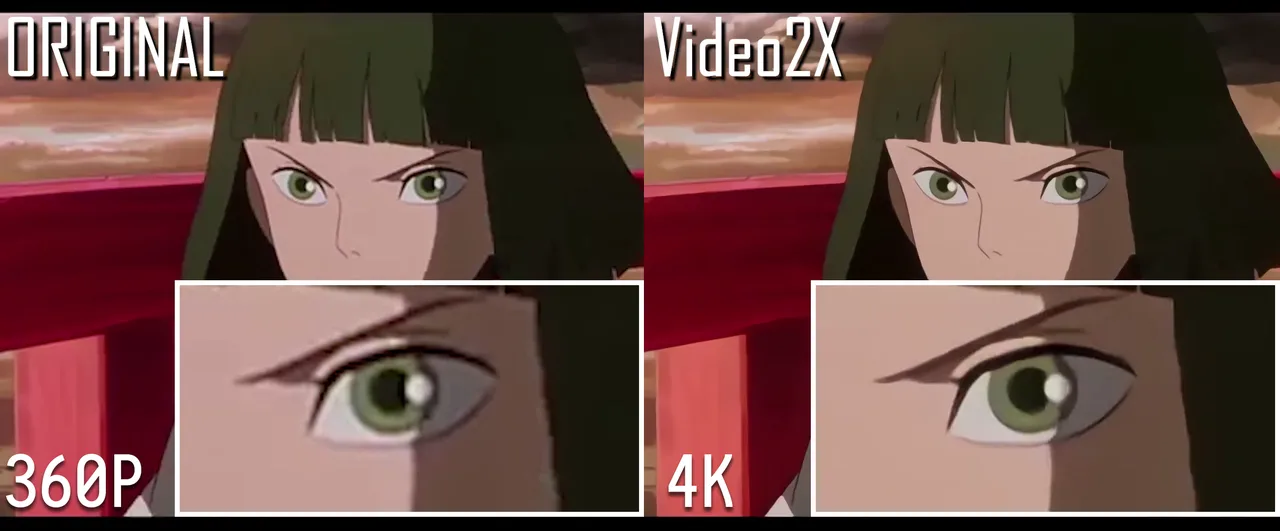
Video2X는 Real-ESRGAN, Real-CUGAN, Anime4K, RIFE를 중심으로 감사 가능한 파이프라인을 원하는 팀에 적합합니다. 릴리스 6.4.0, 컨테이너, 모델을 고정하고, 변경되지 않는 입력에 대해 CLI 명령 하나를 실행하며, 로그와 FFmpeg 설정을 보존하십시오. 프로젝트 문서는 Windows, Linux, 컨테이너, Vulkan, 업스케일링, 프레임 보간을 다룹니다.
실행은 무료이고 AGPL-3.0 라이선스이지만, 컴퓨팅과 컴플라이언스까지 공짜는 아닙니다.
주요 제약과 엔지니어링 부담
Video2X는 가이드형 비디오 복원 AI 제품군이 아닙니다. 통합된 얼굴 및 컬러화 워크플로가 없습니다. 현재 바이너리는 AVX2와 Vulkan을 요구하며, 네이티브 지원은 Windows와 Linux 중심이고 macOS는 컨테이너를 통해 사용합니다. 설치, 검증, 오케스트레이션, 패치, 검사, 라이선스 검토는 모두 팀이 직접 맡아야 합니다. 문서는 충돌 후 이어서 처리하는 기능이나 바로 쓸 수 있는 HDR 메타데이터 보존 기능을 약속하지 않습니다.
향상 작업과 배포 방식에 따른 선택
업스케일링, 노이즈 제거, 모션, 복원에 맞는 도구 고르기
전문가용 로컬 마무리 작업과 폭넓은 내보내기 제어가 필요하다면 Topaz를 후보에 올리십시오. 간단한 데스크톱 변환과 향상 작업을 함께 하려면 VideoProc과 VikPea를 비교하십시오. 프리셋 중심의 아카이브 실험에는 AVCLabs가 더 분명한 선택입니다. 탄력적인 클라우드 대기열이 필요하면 TensorPix를 테스트하십시오. 통제된 오픈 파이프라인이 필요하다면, 팀이 엔지니어링을 직접 맡을 수 있을 때에 한해 Video2X를 선택하십시오.
모든 필터를 적용하지 마십시오. 업스케일링에는 에지와 텍스트 검사가 필요합니다. 노이즈 제거에는 필름 그레인과 피부 질감이 유지되는지 확인해야 합니다. 프레임 보간에는 컷, 가려짐(occlusion), 케이던스 검사가 필요합니다. 복원에는 만들어 낸 디테일에 대한 방침이 필요합니다. 가치의 단위는 승인된 출력입니다.
로컬 하드웨어와 클라우드 처리량 및 프라이버시 비교
로컬 처리는 기밀 마스터와 반복적인 대량 작업에 유리하지만, GPU 자체가 대기열이 될 수 있습니다. 클라우드는 일시적인 급증 물량과 원격 작업에 유리하지만, 업로드와 보존이 의존 요소가 됩니다. 고정된 클립 열 개를 돌린 다음, 작업자 시간당·비용당 승인된 분량을 계산하십시오. 모든 결과물을 손봐야 한다면 저렴한 소프트웨어는 금세 불리해집니다.
FAQ
어떤 도구가 내보내기 시 HDR 메타데이터를 보존하나요?
검토한 문서 중 어떤 것도 모든 AI 경로에서 HDR10 마스터링 메타데이터 패스스루를 보장하지 않습니다. Topaz는 10비트 인코더와 SDR-HDR 변환을 제공하고, AVCLabs와 VikPea도 SDR-HDR 변환을 제공합니다. 그렇다고 보존된다는 증거는 아닙니다. 내보낸 후에 원색, 전달 특성, 매트릭스, 마스터링 디스플레이, MaxCLL/MaxFALL을 검증하십시오.
중단된 향상 작업을 이어서 처리할 수 있나요?
Topaz는 안정화, Starlight Mini, AV1을 제외하고 앱 종료나 재부팅 후에도 이어서 처리할 수 있다고 문서화하고 있습니다. AVCLabs는 프로젝트를 저장하지만 부분 렌더링까지 저장하는 것은 아닙니다. TensorPix는 브라우저를 닫아도 계속 처리하지만, 멈춘 작업은 다시 시작해야 합니다. 검토한 자료에서 VideoProc, VikPea, Video2X에 대해 이에 상응하는 프레임 단위 복구가 문서화되어 있는 것은 찾지 못했습니다.
어떤 도구가 장면 전환 감지 제어 기능을 제공하나요?
VideoProc은 프레임 보간에 대해 장면 전환 감지와 감도 설정을 명시적으로 제공합니다. Topaz는 장면 감지를 나열하고 있으며 macOS 15 이상이 필요하지만, 공개 문서에는 작업자가 조정할 수 있는 감도 제어가 덜 명확하게 나와 있습니다. AVCLabs, VikPea, TensorPix, 현재의 Video2X에 대해서는 이에 견줄 만한 사용자용 제어 기능이 공개적으로 문서화되어 있지 않았습니다.
클라우드 도구는 원본 영상을 자동으로 삭제하나요?
정책은 서로 다릅니다. Topaz는 클라우드 렌더링 결과를 처리 후 최대 7일간 보관한다고 밝힙니다. TensorPix의 무료 요금제는 영상과 이미지를 30일 후 삭제하고, 유료 요금제의 파일은 사용자가 삭제할 때까지 남아 있으며, 수동 삭제는 영구적이라고 설명됩니다. HitPaw의 클라우드 내보내기 문서에서는 명확한 삭제 기간이 공개되어 있지 않았습니다. 민감한 미디어는 계약 조건에 따라 다루어야 합니다.
어떤 내보내기가 가변 프레임 레이트(VFR)를 올바르게 보존하나요?
검토한 벤더 중 어느 곳도 향상 작업 전 과정에서 VFR이 끝까지 보존된다고 약속하지 않습니다. 프레임 보간과 AI 재인코딩은 흔히 새로운 고정 프레임 레이트를 설정하며, VideoProc은 혼합 프레임 레이트 표준화를 하나의 워크플로로 제시하기까지 합니다. 편집 타이밍이 중요하다면 처리 전에 VFR 원본을 변환(conform)해 두고, 내보낸 후에 타임스탬프, 프레임 수, 길이, 오디오 싱크를 비교하십시오.
결론
2026년 최고의 AI 비디오 향상 도구 후보 목록에 무조건적인 승자는 없습니다. Topaz는 가장 깊이 있는 로컬 마무리 경로를 제공하고, VideoProc, AVCLabs, VikPea는 작업자의 번거로움을 줄여 주며, TensorPix는 컴퓨팅을 클라우드로 옮기고, Video2X는 완성도를 포기하는 대신 파이프라인의 주도권을 얻게 해 줍니다.
제 판단 기준은 더 단순합니다. 진실을 보존하고, 목표 워크플로에서 살아남으며, 승인된 분량 1분당 비용을 낮춰야 합니다. 그 외의 것은 더 예쁜 미리보기일 뿐입니다. 이 결론에는 유효 기간이 있으므로, 모델, 가격, 내보내기 동작이 바뀔 때마다 고정 클립 테스트를 반복하십시오.
이전 게시물: