Real-ESRGANダウンロード:インストールと使い方ガイド
Real-ESRGANのダウンロード方法、安全なインストール手順、そしてセットアップのミスを減らしながらアップスケーリングに活用する方法を学びましょう。
こんにちは、Doraです。初めて「real-esrgan download」と検索したとき、奇跡を求めていたわけではありませんでした。ただ、ぼやけた商品写真を、タブを何十個も開いたり、おせっかいなGUIと格闘したりせずにきれいにしたかっただけです。Real-ESRGAN は何年も前から名前を見聞きしていましたが、どのガイドもツール本体より声が大きそうで、ずっと後回しにしていました。2026年3月初め、ようやく静かな目標を持って腰を据えました――安全にインストールして、いくつか画像を処理して、自分のワークフローのどこに合うか確かめる、それだけです。
ここでは、学んだこと、Real-ESRGANがいまでも得意とすること、余計なトラブルなしにダウンロードできる場所、そして慣れる前につまずいた小さなセットアップの落とし穴をまとめます。

Real-ESRGANが最も得意とすること
画像アップスケーリングの基本
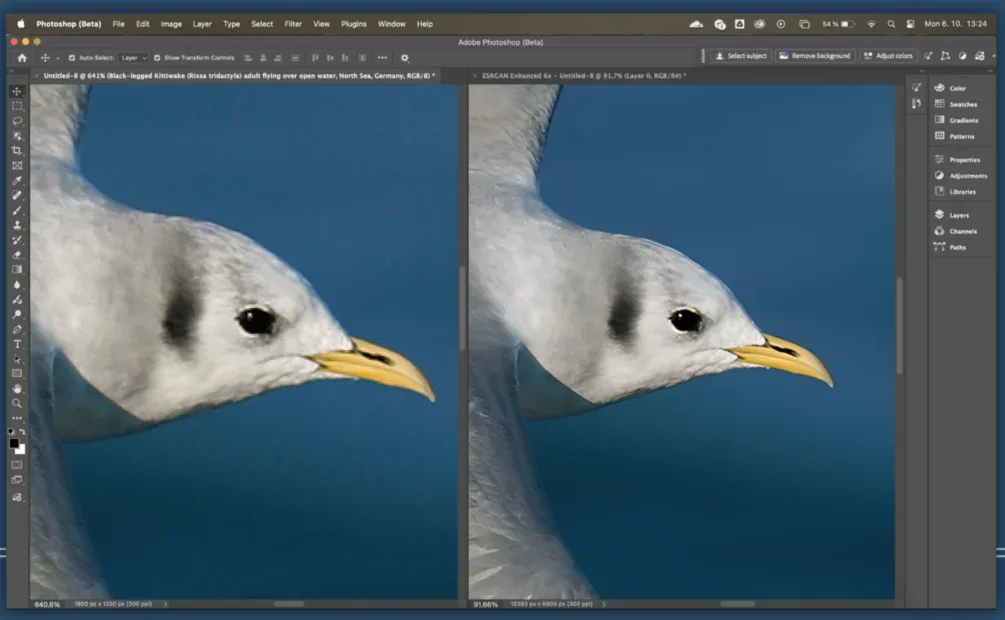
私はアップスケーリングを魔法ではなく修復として捉えています。Real-ESRGANは低解像度の画像を受け取り、失われたディテールを予測するので、ギザギザした輪郭なしに2倍・4倍で使えます。実験室のノイズではなく実世界の劣化で学習されているため、2017年のブログのスクリーンショットや撮り直せない圧縮済みWhatsApp写真がソースでも、ちゃんと機能します。
2026年3月にWindows 11ノートPC(RTX 3060)とMacBook Air(M2)でテストしたところ、Real-ESRGANは以下の用途で安定した結果を出しました。
- 古いUIスクリーンショットとスライドグラフィック
- 商品ラベル、パッケージ、シンプルなテクスチャ
- 細かいテキストを含まないロゴ
「すごい」ツールではなく、「頼れる」ツールです。それは褒め言葉です。
いまでも通用する場面
すでに使っているいくつかの有料オプションやラッパーと比較しました。Real-ESRGANが通用するのは:
- 入力がある程度きれいだが小さい場合。派手なディテールを作り出さず、輪郭を埋めてくれます。
- バッチ全体での一貫性(SNS用バナー、ドキュメント画像など)を、1枚ごとの完璧さよりも重視する場合。
- 毎月仕様が変わらないスクリプト化可能なパスが欲しい場合。APIパイプラインを好む開発者は、自動化された画像生成ワークフローのためにZ-Image Turbo APIの使い方ガイドを参考にすることも多いです。
苦手な場面:非常に細かいテキスト、顔、複雑な自然シーン(木の葉、髪の毛)。フェイス修正ツールと組み合わせることもできますが、私は期待値をシンプルに保ちたいので、まずスケーリングして、必要なら別の場所でセカンドパスをかけるようにしています。
Real-ESRGANを安全にダウンロードする場所
公式または信頼できるソース
ここは重要です。検索結果はノイズが多く、ミラーされたビルドには予期しないものが含まれている場合があります。私が実際に使ったもの:
- 公式リポジトリ:GitHub上のReal-ESRGAN(xinntao)
- Python/PyTorch実装、ドキュメント、推論スクリプトはここから。
- ビルド済みCLI(高速、Pythonなし):realesrgan-ncnn-vulkanのリリースと、そこからリンクされているnihiuによるメンテナンス済みバイナリリポジトリ。Windows、macOS、Linux向けの小さなコマンドラインツールです。
- PyPI(pipを使いたい場合):PyPI上のrealesrgan。本番環境で使う前に、メンテナーとバージョンノートをGitHubのREADMEと照合してください。
- CUDA/PyTorch固有の設定:GPUドライバーに合わせるため、公式PyTorchサイトからインストールしてください。
私が守っているシンプルなルール:メインのGitHubリポジトリやメンテナーのプロフィールにリンクしていないページは引き返します。
実際に必要なファイル
使うルートによって異なります:
- ncnn-vulkanバイナリ(クイックスタート):リリースページからOS用のアーカイブをダウンロード。実行ファイルとモデルファイルが含まれています。管理できる場所に解凍してください(例:toolsフォルダ、Downloadsは避ける)。
- Python/PyTorchルート:GitHubからリポジトリをクローンし、モデルの重みを取得。よく使われるもの:
- RealESRGAN_x4plus.pth(汎用4倍)
- RealESRGAN_x4plus_anime_6B.pth(アニメ/線画)
シンプルなCLIにシステム全体への変更を伴うインストーラーを求めてくるダウンロードは一時停止します。ポータブルzipとクローンしたリポジトリで十分でした。
Real-ESRGANのインストール方法
基本的なセットアップ手順
2026年3月に2つのルートを試しました:
- ncnn-vulkan(Pythonなし、最初の結果まで最速)
- OSに合った最新のrealesrgan-ncnn-vulkan zipをダウンロード。
C:/tools/realesrganや~/tools/realesrganのような場所に解凍。- オプション:どこからでもコマンドを実行できるようPATHにフォルダを追加。最初はしませんでした――フォルダにcdするだけです。どちらでも動きます。
- Python/PyTorch(より柔軟でスクリプト化可能)
- 公式セレクターから適切なCUDAバージョン(WindowsでNVIDIA使用時)のPyTorchをインストール。私の3060にはCUDA 12.xドライバーが必要でした:バージョンが合わないと不可解なエラーが出ます。
- GitHubからReal-ESRGANリポジトリをクローン。
- 仮想環境内でpipを使って依存関係をインストール。
- .pthモデルの重みをweightsフォルダにダウンロード(リポジトリのREADMEに正確なパスが書かれています)。その後、付属の推論スクリプトを使います。
どちらのルートも問題ありません。Pythonに触れずに画像をアップスケールしたいだけなら、ncnn-vulkan が最もスムーズなスタートです。
初心者がよく見落とすこと
私もつまずきました:
- モデルの配置:Pythonスクリプトは特定のフォルダのモデルを探します。.pthが見つからないと、デフォルトを黙って使うかエラーになります。
- GPU要件:PyTorchはドライバーに合ったCUDAビルドを必要とします。「torch.cuda.is_available()」が期待に反してFalseの場合、おかしくなったわけではなく、バージョンが合っていないだけです。
- タイルとメモリ:大きな画像の4倍アップスケールはVRAM制限に達することがあります。タイルサイズを小さくすると少し遅くなりますが助かります。
- スペースを含むファイル名:CLIはクォートで問題なく動きますが、すべてが動作するまでテストファイルはシンプルに保つようにしています。

最初のテストを実行する方法
画像入力のワークフロー
小さくて汚いスクリーンショット1枚から始めました。ncnn-vulkanでは、展開したフォルダから:
- WindowsまたはmacOSターミナル:
./realesrgan-ncnn-vulkan -i input.jpg -o output.png
デフォルトの4倍モデルが使われます。これが動けば、ほぼ完成です。
Pythonスクリプトでは(リポジトリのルートから):
python inference_realesrgan.py -n RealESRGAN_x4plus -i path/to/input.jpg -o path/to/output.png --outscale 4
最初の実行は数分かかりました。主に正しいモデルを使っているか二重確認していたからです。2〜3枚処理した後は、気にしなくなりました。
初心者向けの出力設定
最初はシンプルに:
- スケール:再圧縮するSNS画像には2倍、クロップの余裕が必要な場合は4倍。
- フォーマット:さらに編集する場合はPNG、完成して小さいファイルが欲しい場合はJPEG。
- モデル:一般的な写真やUIにはx4plus、線画・アイコン・マンガ調のアートにはアニメモデル。
結果が「プラスチックっぽく」見える場合は4倍の代わりに2倍を試して、エディタで軽くシャープをかけます。細かいテキストがまだぼやけるなら、その限界を受け入れてテキストを手動で置き換えます。それは失敗ではなく、モデルの正直な境界線です。
よくあるセットアップ問題と解決策
依存関係の欠如
- PyTorchがGPUを認識しない:ドライバーがサポートする正確なCUDAビルドでPyTorchを再インストールしてください(公式セレクター使用)。ノートPCのGPUを使っている場合は、まずドライバーを更新してください。
- WindowsのVisual C++ランタイム:バイナリがDLL不足を訴える場合は、最新のMicrosoft Visual C++ 再頒布可能パッケージをインストールしてください。
- macOSのパーミッション:アプリが「開発元不明」と表示された場合は、右クリックで一度「開く」を選択してホワイトリストに追加してください。
パス・モデルファイルの問題
- Pythonルート:.pthファイルがスクリプトの期待するweightsフォルダにあることを確認してください。モデル名フラグを正確に使ってください(例:
-n RealESRGAN_x4plus)。 - ncnn-vulkan:実行ファイルとモデルのあるフォルダから実行するか、フルパスを指定してください。モデルを読み込めないと言われる場合、モデルなしでexeだけ移動した可能性があります。
- パス内のスペース:クォートで囲んでください。繰り返し使うスクリプトには短くシンプルなパスを使うようにしています。
GPUまたはパフォーマンスの問題
- VRAMエラー:タイルサイズを小さくしてください(両実装ともタイリングをサポートしています)。遅くなりますが安定します。
- Vulkanバックエンドの問題:GPUドライバーを更新してください。古いIntel内蔵GPUでは、サイレントに失敗するのを見たことがあります――別のマシンを試すことで時間が節約できました。
- ノートPCの熱:長いバッチ処理はスロットリングを引き起こします。スレッド数を減らすか、チャンクの間に休憩を入れています。クラッシュより遅い方がましです。
実際のワークフローでのReal-ESRGAN
それだけで十分な場面
Real-ESRGANは静かで繰り返し可能なタスクで真価を発揮します:
- フローを再キャプチャせずにドキュメント用の古いスクリーンショットを更新
- ニュースレター用に小さな商品写真を使えるようにする、あるいはSeedanceのようなツールで商品写真を短いAI動画に変換するクリエイターも増えています
- デザインパスの前にアイコンやシンプルなグラフィックをアップスケール
3月のテストでは、40枚のスクリーンショットのバッチはncnn-vulkanを使って3060で約8〜10分かかりました。 一部のGUIより速くはありませんが、注意が少なくて済みます。開始して、一度確認して、次へ。
ユーザーがTopazやラッパーに移行する場合
フレンドリーなUI、バッチプリセット、またはZ-Image TurboのようなよりモダンなAI画像ジェネレーターが欲しい場合、ラッパーや有料アプリが助けになります。
- UpscaylとchaiNNerはReal-ESRGANにシンプルなUIを提供します。
- Topaz Gigapixel AIは顔、髪の毛、複雑な自然テクスチャでより良い結果を出す傾向があります。ハローも少なく、積極的なクロップも処理できます。
ごちゃごちゃなしに信頼できる2倍/4倍が必要なときは、まずReal-ESRGANに手が伸びます。 画像が手こずる場合――細かいセリフ体テキスト、ノイズの多い背景――は、別のツールでセカンドパスを試します。無理をせず、必要な部分だけ手を加えます。
「real-esrgan download」について一言:この正確なフレーズで検索すると、まとめサイトばかりヒットし続けました。公式のGitHubリンクが依然として最もクリーンな経路です。似たような制約を抱えているなら、一度確認する価値はあります。きれいなエンディングはありません――ただ、このツールは1日後には背景に溶け込んでいました。それが私にとって、使い続けるサインです。