Sora透かしの消し方:最良の方法
Sora透かしを最速の方法、オンラインツール、そして目立つアーティファクトを最小限に抑えた実践的なクリーンアップ手順で削除する方法を学びましょう。
こんにちは、Doraです。Soraのクリップに目が離せないあのアニメーションウォーターマークが入っていませんか?実際に効果があった方法をご紹介します——クロップ、オンラインツール、手動クリーンアップ——そして私が3つすべてをテストしたときにどれが最も優れていたかをお伝えします。
Soraで作った10秒のクリップをずっと見ていました。できばえには本当に満足していたのですが——フレームをまるで目的地があるかのようにアニメーションで横切るウォーターマークに気づくまでは。それは控えめなものではありませんでした。そして、消えることもありませんでした。
そこで、実際にどんな選択肢があるのか調べ始めました。理論上の選択肢ではなく。実際のクリップで、実際のモーションで、1時間以内に機能するものを。
見つけたことをご紹介します。
Soraウォーターマークに対して実際にできること
方法に入る前に、何を扱っているかを理解しておく価値があります。Soraで生成されたすべての動画には、可視・不可視の来歴シグナルが含まれています。他のAI動画モデルはウォーターマークの扱い方が異なります——Seedance 2.0 vs Kling vs Soraのような比較では、これらのシステムが生成と出力制御にどのようにアプローチしているかを探っています——ローンチ時点では、すべての出力に可視ウォーターマークが付き、Soraの動画には業界標準の署名であるC2PAメタデータも埋め込まれています。画面上に見えているあのアニメーションオーバーレイは、全体のほんの一部に過ぎません。
可視ウォーターマークは対処できる部分です。埋め込まれたメタデータは別のレイヤーであり、ほとんどの削除ツールはそこには触れません。
また、注意しておく価値があること:OpenAIのポリシーは、Soraを使って他者を詐欺、騙し、または誤解させることを禁止しています。動画を所有しており、自分の作品をきれいに見せるためにウォーターマークを削除している場合——ポートフォリオ、クライアントデモ、プレゼンテーション——それは他人のコンテンツから来歴情報を剥ぎ取ることとは全く異なる状況です。その区別を念頭に置いておいてください。
クロップで十分な場合
ウォーターマークは一定のコーナーに配置される傾向があります。構図に余裕があり、本質的なものを失わない場合、シンプルなリフレームで2分で問題が解決します。ツール不要、アーティファクト不要、奇妙な再構成エラーのリスクなし。
落とし穴:解像度が落ちます。クリップがすでに使用可能なギリギリの状態にある場合、クロップによって状況が悪化する可能性があります。横長のクリップで試したところ、フレームの約12%が切れました——目立ちますが、使用ケースによっては許容範囲内でした。
削除ツールでもアーティファクトが残る場合
動きのある背景が厄介になる部分です。Soraのウォーターマークはアニメーション化されているため、フレームをまたいでシフトします——それを「背後にある」ものを再構成しようとするツールは、毎フレームで異なる推測をしなければなりません。静的な背景では管理可能です。カメラモーションや速い動きのあるシーンでは、ウォーターマークがあった場所の端にアーティファクトが忍び込んできます。同様の問題はAI生成動画でもフレーム間のフリッカーやジッターとして現れます。そのため、AI生成動画のフリッカーとジッターを修正するために使われるテクニックが、再構成のアーティファクトを診断するのに役立つことがあります。
これについてはテスト結果のセクションで詳しく説明します。
始める前に:クリップに合った方法を選ぶ
ツールを開く前に、どのアプローチが合理的かを決定する2つの要素があります。
静的背景と動きのある背景
静的またはゆっくり動く背景は寛容です。再構成アルゴリズムは隣接するフレームからピクセルを借用できます。なぜなら、あまり変化していないからです。多くのプログラムはデジタル写真や動画の欠損または損傷した領域を再構成することができます。これらの再構成手法は、Seedance 2.0のような現代のAI動画モデルにも使用されています——インペインティング技術は、オブジェクト削除、テキスト削除、画像や動画のその他の自動修正に応用できます。
木が揺れたり、群衆が動いたり、手持ちカメラがパンしたりするような、動きの多い背景はより難しいです。再構成には信頼できる参照素材が少なく、結果はつなぎ目でにじんだりちらついたりする傾向があります。
短いクリップと長尺編集
15秒未満:ほとんどのオンラインツールは問題なく処理できます。処理時間は速く、フレームごとの手動クリーンアップも現実的です。
30秒超:無料ツールは制限に達することが多いです。有料プランが必要になるか、手動エディターアプローチが時間的投資に見合うかどうかを考える必要があります。90秒のクリップでは、おそらく見合いません——クロップするかプランをアップグレードする方が合理的に見えてきます。
方法1——クロップしてリフレーム
これは私が予想以上に繰り返し使った方法です。
最適な使用ケース
ウォーターマークがコーナーに位置し、被写体が中央を占めるクリップ。端に空きスペースがあるポートレート向きの動画。特定のプラットフォームフォーマットのために再エクスポートする予定のもの。
最大の品質トレードオフ
解像度が恒久的に下がります。プロの納品物として1080pを目指している場合、クロップによってフルスクリーンでぼやけて見えるものになる可能性があります。コミットする前に実際の出力サイズでテストしてください。クリップを小さいサイズで表示するモバイルプラットフォームでは、品質の低下は通常見えません。
方法2——オンラインウォーターマーク削除ツールを使う
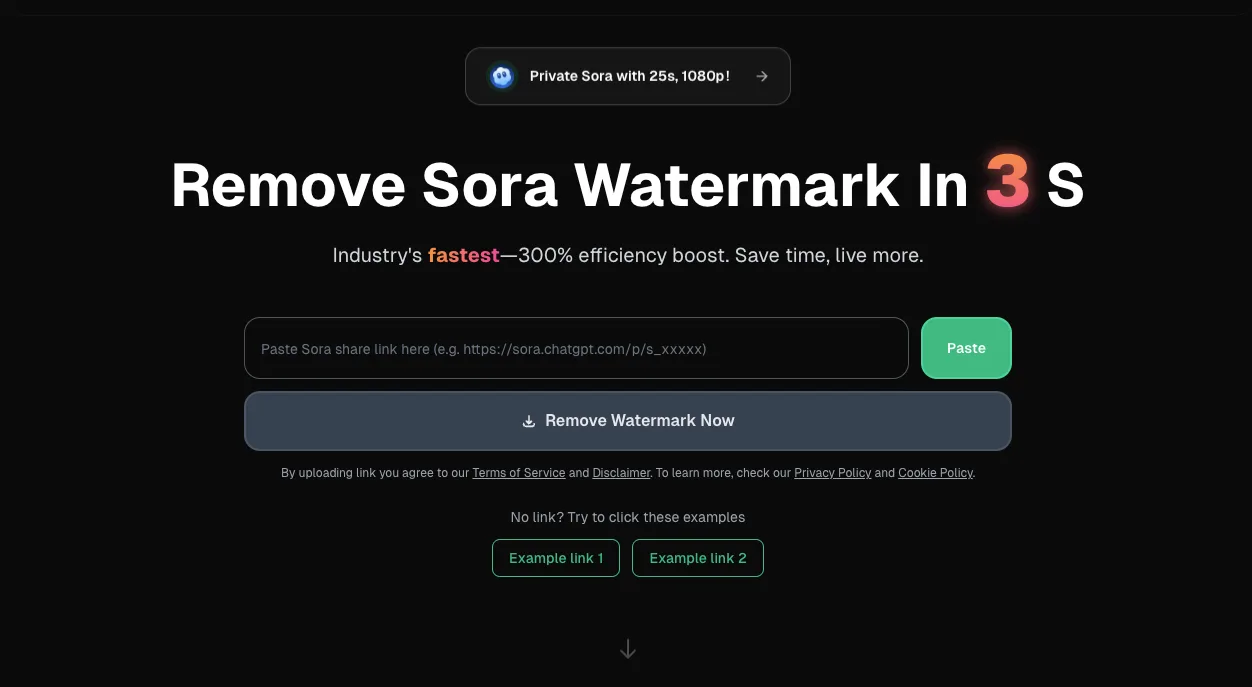
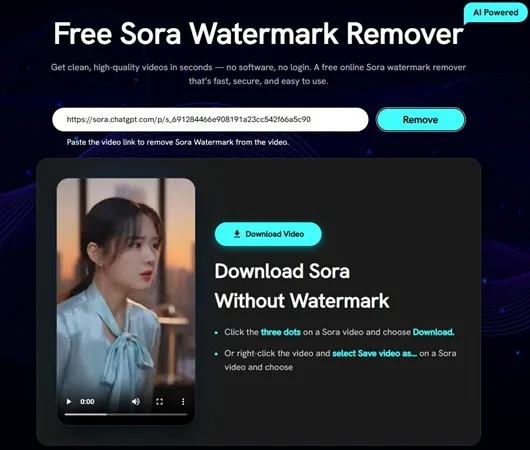
Soraのウォーターマークを具体的に扱うブラウザベースのツールがいくつかあります。ほとんどは同じ基本的なフローに従います:アップロードまたはリンクを貼り付け、AIがウォーターマークが現れたフレームを再構成し、結果をダウンロードします。
典型的なワークフロー
動画をアップロードするか、Soraの共有リンクを貼り付けます。ツールがウォーターマーク領域を検出します——自動的に、またはブラシでなぞることによって。処理には動画の長さと解像度によって数秒から数分かかります。クリーンアップされたファイルをダウンロードします。
これらのツールが使用するAIアプローチはビデオインペインティングに依存しています——アルゴリズムが周囲のピクセルと隣接フレームからテクスチャと色情報を引き出すことで欠損領域を再構成するテクニックです。これはフィルム修復で使われるのと同じ系統のテクニックです。うまくいくと、結果は本当にきれいです。うまくいかないと、ウォーターマークがあった場所の端に淡いハローやわずかな色のずれが見えます。
無料ツールがよく間違えること
無料ティアは通常、動画の長さを30秒に制限し、出力を圧縮する場合があります。あるツールが処理中に静かに音声を削除したことに気づきました——ファイルを何かに使用する前に自分で確認する価値があります。また、ウォーターマークがクリップの複雑なテクスチャや細かいエッジに重なるかどうかによって、再構成品質も大きく異なります。
方法3——エディターで手動クリーンアップ
これは遅いですが、自動化ツールにはできないコントロールが得られます。
一般的なアプローチ:マスクまたはクローンツールを使ってフレームごとにウォーターマーク領域をペイントするか、マスクを描いてソフトウェアの組み込みフィル/インペイント機能を使って領域を再構成します。一部のエディターでは、マスクをウォーターマークのアニメーション位置に自動的に追跡させることができ、これにより大幅な時間節約になります。
手動クリーンアップが効果的な場合
自動化ツールが目に見えるつなぎ目を残しており、アーティファクトを許容できない場合。自動再構成が平坦化する傾向がある特定のカラーグレーディングやグレインを合わせる必要がある場合。他の理由ですでにエディター内で作業しており、ツールを切り替えるオーバーヘッドが見合わない場合。
エッジブレンディングが重要な理由
手動クリーンアップで最も一般的な失敗ポイントはマスクのエッジです。ハードエッジはテクスチャ背景に対してすぐに目立ちます。マスクをフェザリングする——修復された領域と周囲のピクセルの境界をソフトにする——ことで、何もなかったように見える結果が得られます。数分余分にかかりますが、それが「まあ問題ない」と「本当にきれい」の違いです。
フレームをまたいだ領域再構成にプロの修復アプローチがどのように対処しているかをより深く知りたい方は、CVPRのディープビデオインペインティングに関するこの研究が、時間的一貫性がなぜ問題の最も難しい部分なのかを説明しています——隣接するフレームを合わせようとするときに手動で解決するのと同じ課題です。
テスト結果:どの方法が最も良く見えたか
同じクリップで3つの方法すべてを試しました——ゆっくりとしたカメラの動きと右下隅のウォーターマークがある12秒の風景シーンです。
最速のオプション
クロップしてリフレーム。2分未満で完了。フレームの右側のわずかな帯が失われましたが、他のすべての場所のモーションと詳細は保たれました。ソーシャルメディアに投稿するものには、これが最も実用的な結果でした。
最もクリーンな出力
静的な背景部分があるクリップでのオンラインインペインティングツール。再構成は本当にシームレスでした——フレームを何度もスクラブして痕跡を探しましたが、見つかりませんでした。同じツールを動きのある背景のセクションに使用したところ、かすかなにじみが残り、大きな画面では微妙ながら見えました。
OpenAIがウォーターマークが存在する理由を含め、来歴とコンテンツの真正性についてどのように考えているかの参考として——彼らの責任あるローンチのドキュメントは、何を扱っているかの全体像を知りたい場合に読む価値があります。
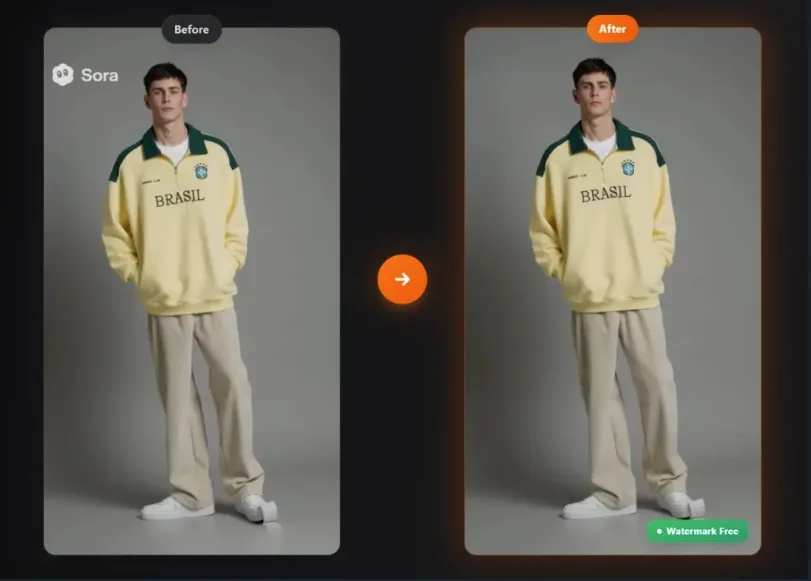
最悪の失敗ケース
ウォーターマークがシーンのシャープな高コントラストエッジを直接通過した部分での自動削除。ツールはフラットな領域ではテクスチャをそれらしく再構成しましたが、エッジをわずかにぼかしました。通常の視聴サイズではほとんど気にならない程度でしたが、近くで見るコンテキストでは目立ちました。
フェザードマスキングによる手動クリーンアップで、その特定のセクションを約8分で修正できました——解決不可能ではなく、ただ遅いだけです。
正直なまとめ:すべてのクリップを完璧に処理できる単一の方法はありません。クロップは単純なケースに対して過小評価されています。自動化ツールは背景が協力的な場合に本当に役立ちます。手動クリーンアップは他に何もきれいに見えないときのフォールバックです。
予想外だったこと:ウォーターマークのアニメーション性質——フレームをまたいでオパシティがシフトする方法——は、実際には静的なロゴよりも削除が難しいです。以前に静的なウォーターマークで作業したことがあり、それが簡単だと感じた場合は、ここではもう少し根気を予算に入れてください。
SoraのポリシーフレームワークのコンテキストでC2PAメタデータとコンテンツクレデンシャルがどのように機能するかについてもっと理解したい場合は、C2PAメタデータとコンテンツクレデンシャルに関するOpenAIの使用ガイドラインが、ウォーターマークシステムが何をするように設計されているかについて明確な説明をしています。
下位ティアのプランではウォーターマークがデフォルトで表示されることについて、どう感じるべきかまだよくわかりません。透明性の観点からはそれに対する合理的な議論があります。自分で生成したコンテンツの正当な使用を制限するという合理的な議論もあります。その緊張には簡単な答えがなく、しばらくの間はそのままだろうと思います。