Meilleurs outils d'amélioration vidéo par IA en 2026
Meilleurs outils d'amélioration vidéo par IA en 2026 : comparez upscaling, débruitage, interpolation, restauration, matériel, débit de traitement et coût réel d'utilisation.
Un améliorateur vidéo par IA peut rendre la fermeture éclair d’une veste plus nette en inventant des dents qui n’ont jamais existé. Pour une équipe de restauration, c’est un problème de provenance.
Je me suis arrêté là en examinant les candidats pour les meilleurs outils d’amélioration vidéo par IA en 2026. Il est facile de montrer une image plus nette, mais plus difficile de prouver qu’elle est fidèle. Ce texte est un audit documentaire et un plan d’évaluation reproductible. Il ne prétend pas que j’ai fait passer une bibliothèque privée dans les six produits. Les détails sur les produits, les tarifs, le matériel et les politiques ont été vérifiés le 1er octobre 2026. Revérifiez-les chaque trimestre et avant tout achat.
La vraie question n’est pas de savoir quelle démo est la plus spectaculaire. Il s’agit de savoir quel outil produit un master acceptable à partir d’un défaut connu, à un coût et avec une charge de relecture que l’équipe peut soutenir.
Comment nous avons évalué les outils d’amélioration vidéo par IA
Upscaling, débruitage, interpolation, contrôle des artefacts et export
Utilisez quatre clips de 20 secondes dont vous détenez les droits : un visage bruité en faible luminosité, un plan produit fortement compressé contenant du petit texte, une scène d’archive en 480p et un panoramique rapide à 24 i/s avec une coupure brusque. Gardez fixes les empreintes des sources, les points de découpe, la résolution cible, le codec, le débit et la fréquence d’images de sortie.
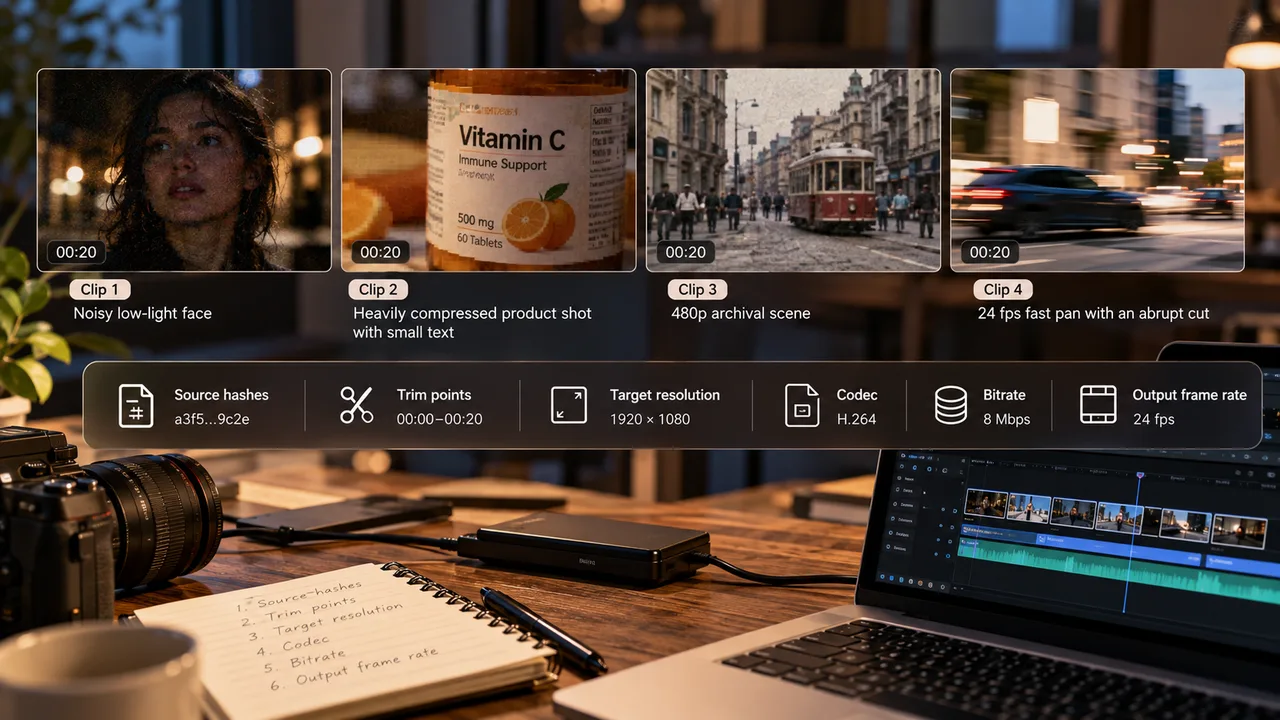
Pour chaque rendu, examinez les images fixes et le mouvement. Notez séparément le détail récupéré et le détail inventé. Cherchez les peaux cireuses, les fausses inscriptions, les halos, le scintillement, les textures répétées, les mains déformées et les images fondues au niveau des coupures. Comparez avec une méthode conventionnelle de référence. Les vidéos de démonstration des éditeurs sont des démonstrations, pas des preuves issues d’un test contrôlé.
Consignez le conteneur, le codec, la profondeur de bits, le traitement de l’audio, le nombre d’images, les horodatages, les primaires colorimétriques, les caractéristiques de transfert et les métadonnées de mastering avec ffprobe ou MediaInfo.
| Preuve à consigner | Critère d’acceptation |
|---|---|
| Résultat visuel | Aucune nouvelle identité, aucun nouveau texte ni erreur de coupure de scène à la lecture normale |
| Résultat temporel | Pas de scintillement, de images fantômes, de rupture de cadence ni de dérive audio |
| Exploitation | Temps de rendu, plantage, nouvelle tentative, temps d’attente en file et intervention manuelle |
| Export | S’ouvre dans le NLE cible et conserve les métadonnées techniques requises |
| Coût | Licence, calcul, stockage, nouvelles tentatives et minutes de relecture par minute acceptée |
Matériel, débit, confidentialité et coût par minute traitée
Calculez le coût local ainsi : (allocation de licence + amortissement du matériel + électricité + temps opérateur) / minutes de sortie acceptées. Le coût dans le cloud y ajoute les crédits, le temps de téléversement, le stockage, la sortie de données et les tâches rejetées. Séparez le temps réel écoulé du temps machine : un rendu nocturne sans surveillance peut être préférable à une tâche plus rapide qui exige des réglages constants.
Le traitement local limite l’exposition des médias, même si l’activation et le téléchargement des modèles peuvent nécessiter un accès réseau. Le traitement dans le cloud évite de posséder un GPU, mais impose un travail de gestion de la conservation et de la suppression. Dans la suite, « meilleur » désigne l’adéquation documentée au flux de travail, dans l’attente du test sur les clips fixes.
-
Topaz Video AI — Idéal pour l’amélioration locale professionnelle
Cas d’usage et flux de travail idéaux
Topaz documente désormais le produit sous le nom de Topaz Video. Il convient aux monteurs qui veulent, dans un seul flux de travail local, des aperçus, des réglages de modèles, des files d’attente, du débruitage, de la correction du flou, de la stabilisation, de l’interpolation et la conversion SDR vers HDR. Importez le master, prévisualisez prudemment de courtes plages, comparez les modèles, puis exportez vers un codec intermédiaire.
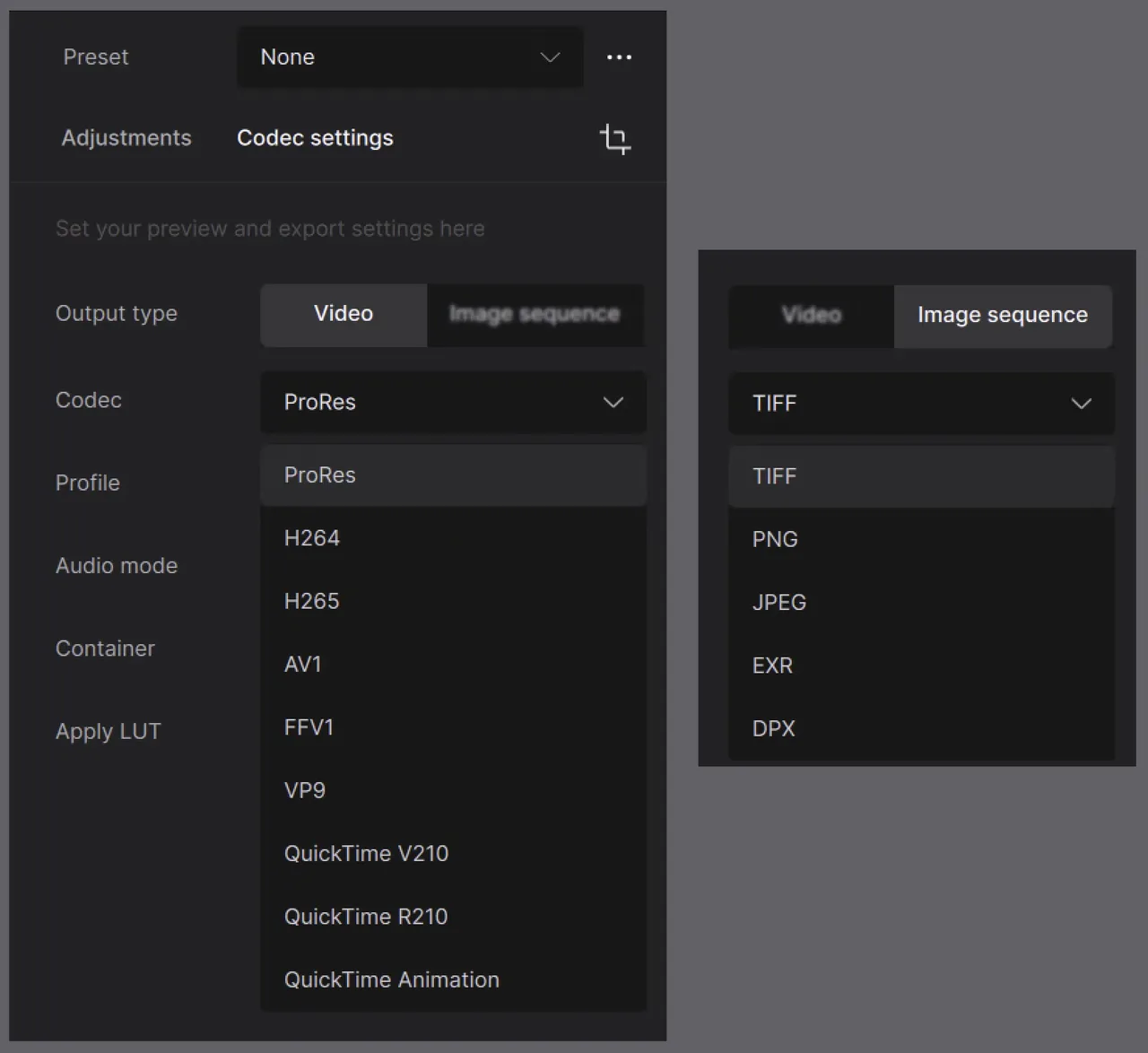
Ses formats et encodeurs pris en charge incluent ProRes, H.265 Main10, FFV1, les séquences d’images et des options haute profondeur de bits. Cette étendue compte quand les images doivent retourner dans un NLE ou une archive.
Limites principales et coût du matériel
La configuration requise actuelle commence à 16 Go de RAM et 45 Go de stockage. Plusieurs modèles demandent 8 Go de VRAM, et les modèles génératifs peuvent en exiger davantage. Les Mac Intel, les machines virtuelles, les GPU externes et Linux ne sont pas pris en charge. Un abonnement personnel annuel de 299 $ était indiqué, mais un GPU performant peut dominer le coût d’un traitement par lots soutenu. Le rendu dans le cloud utilise des crédits distincts et déplace la frontière de confidentialité.
-
VideoProc Converter AI — Idéal pour un traitement de bureau accessible
Cas d’usage et flux de travail idéaux
VideoProc convient aux équipes qui veulent un upscaler vidéo par IA à côté d’utilitaires de conversion, de stabilisation, d’interpolation, de compression et d’audio. Réparez un clip, examinez l’aperçu, puis normalisez son codec et ses dimensions de livraison dans la même application de bureau.
Ses spécifications techniques officielles documentent la prise en charge de Windows et macOS, l’accélération sur Apple Silicon et des chemins GPU utilisant DirectML, TensorRT, Vulkan ou CoreML selon la fonction. Son flux d’interpolation expose aussi la détection des changements de scène et sa sensibilité, un contrôle utile pour le test de mouvement.
Limites principales et coût du matériel
« Accessible » décrit la mise en place, pas une vitesse garantie. Les modèles d’IA exigent des pilotes compatibles et le débit varie selon le GPU. Gen Detail peut aider à la reconstruction perceptuelle, mais une texture générée échoue à un test documentaire dès qu’elle modifie du texte, des visages ou des produits. Des licences annuelles et à vie étaient proposées, avec des tarifs promotionnels trop volatils pour servir d’hypothèse durable.
-
AVCLabs Video Enhancer AI — Idéal pour la restauration guidée par préréglages
Cas d’usage et flux de travail idéaux
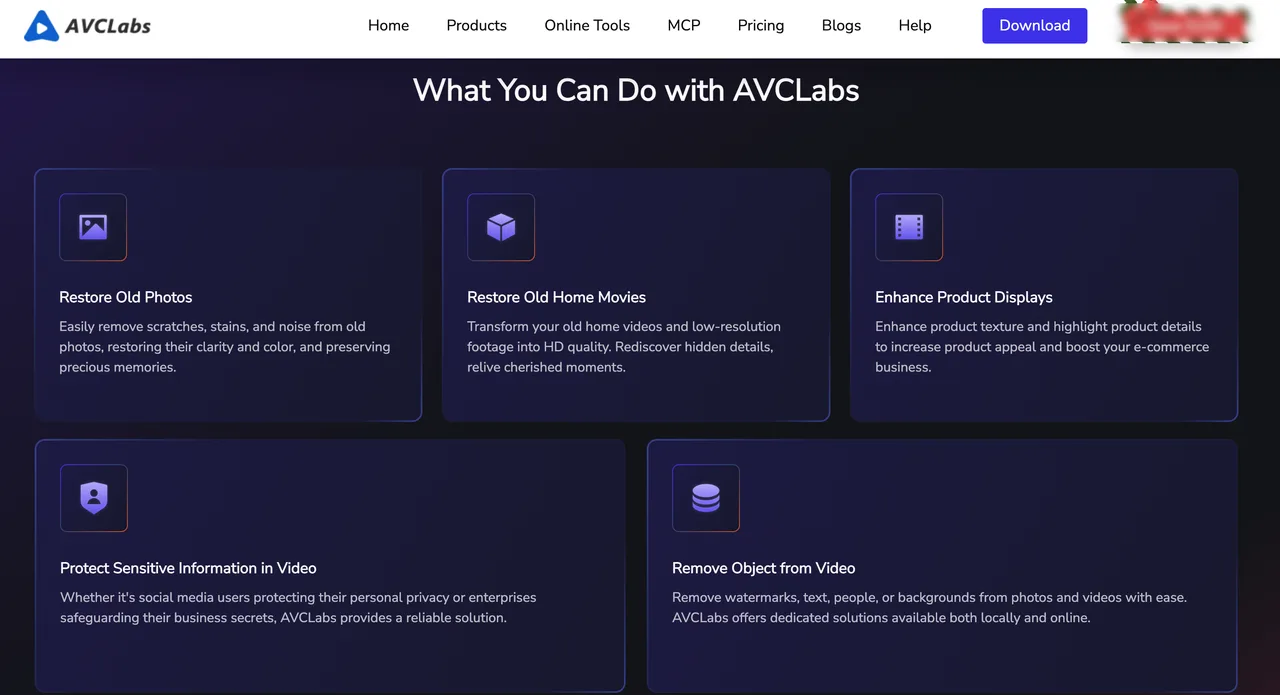
AVCLabs convient aux opérateurs qui préfèrent des préréglages pour les vieilles images, les visages, l’animation, le débruitage, la colorisation, l’interpolation et la conversion SDR vers HDR. Commencez par un seul défaut et un seul modèle. Le guide de flux de travail avertit que l’empilement des fonctions allonge le temps de traitement. Isolez chaque intervention avant de la juger.
L’import par lots et les préréglages conviennent aux travaux d’archivage répétés. Certains modèles multi-images ne fonctionnent que sous Windows, une limite multiplateforme importante.
Limites principales et coût du matériel
Les spécifications recommandées demandent 16 Go de RAM, 8 Go de VRAM sous Windows et 20 Go de stockage. macOS exige Apple Silicon. Un matériel plus faible ralentit le traitement. La sauvegarde automatique des projets protège les réglages, pas nécessairement les rendus partiels. Le prix mensuel indiqué était de 39,95 $ ; recalculez les offres annuelles et à vie en fonction du volume de traitement par lots.
-
HitPaw VikPea — Idéal pour une restauration grand public rapide
Cas d’usage et flux de travail idéaux
VikPea convient à un petit poste de travail qui veut des modèles guidés pour le débruitage, les visages, la faible luminosité, la couleur, la stabilisation et l’interpolation 2x ou 4x. Choisissez le modèle adapté au défaut, prévisualisez un passage difficile, traitez le lot, puis exportez en local. Son guide de l’interface distingue l’export local de l’export dans le cloud.
« Rapide » désigne ici la conception de l’interaction, et non une mesure prouvant que chaque rendu bat les autres outils.
Limites principales et coût du matériel
Sous Windows, la configuration recommandée comprend 16 Go de RAM et un GPU de classe RTX 3060 ou RX 5700. Sous macOS, elle recommande un matériel de classe M1 ou plus récent. Les conteneurs de sortie incluent MP4, MOV, MKV, M4V, AVI et GIF. Les modèles guidés peuvent masquer un traitement excessif. Le traitement régional et la reprise en cours de tâche ne sont pas clairement documentés : gardez donc les images sensibles en local tant que les contrats n’y répondent pas.
-
TensorPix — Idéal pour l’amélioration dans le cloud
Cas d’usage et flux de travail idéaux
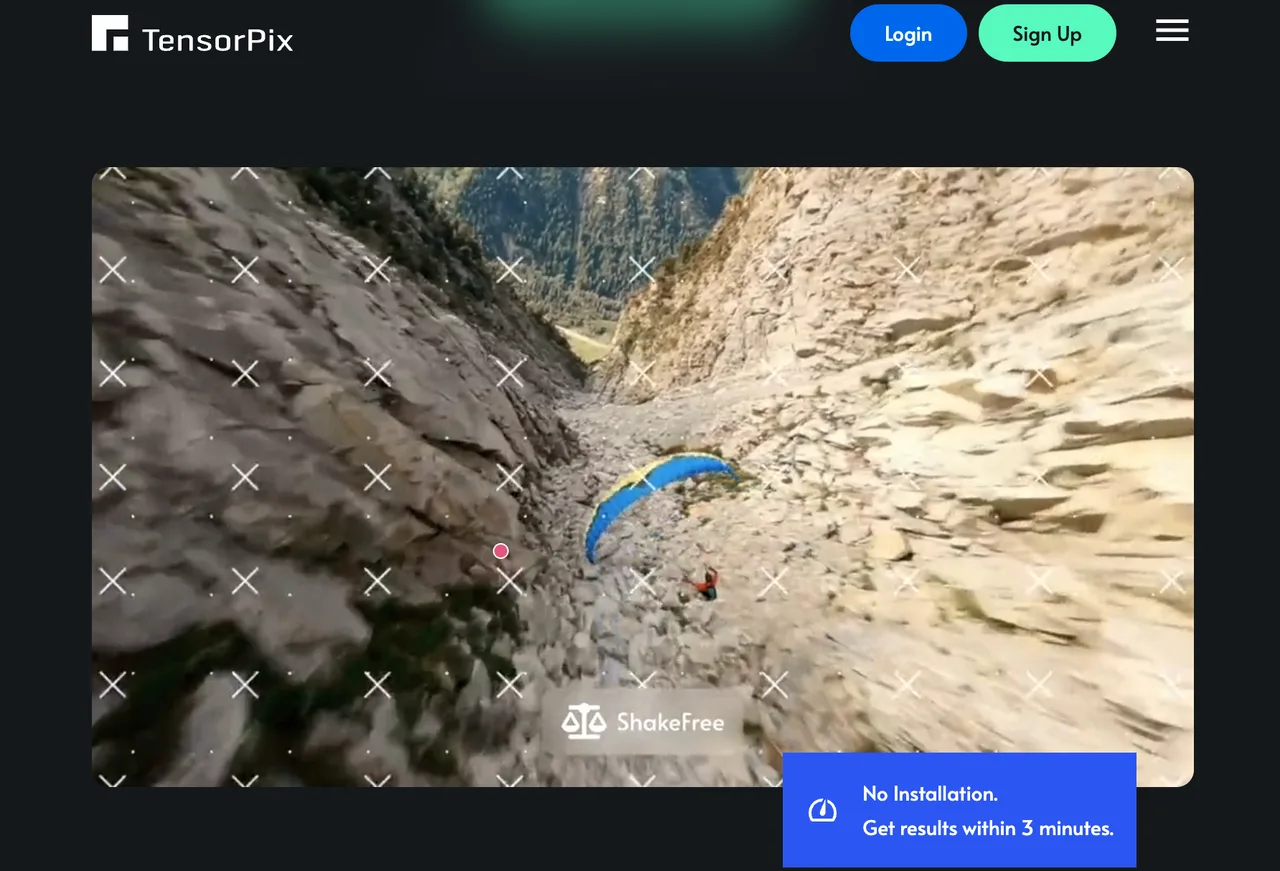
TensorPix convient aux équipes sans GPU local ou qui ont besoin de tâches parallèles dans le navigateur. Téléversez un clip, sélectionnez uniquement les filtres nécessaires, consultez l’estimation de crédits, lancez la tâche, fermez le navigateur et attendez l’e-mail. Son guide Video Enhancer couvre l’upscaling, le nettoyage de la compression, le débruitage, la correction du flou, l’augmentation de la fréquence d’images et le ralenti.
C’est l’option de déploiement la plus propre pour une capacité temporaire. L’API est documentée pour les forfaits éligibles (vérifiez les exigences actuelles du forfait), ce qui la rend plus crédible pour des lots cloud répétables qu’une macro de navigateur.
Limites principales et coût de traitement
Le coût dépend de la résolution, de la fréquence d’images, de la durée, des filtres et du forfait. Un crédit était décrit comme correspondant à environ deux minutes améliorées ; les crédits supplémentaires coûtaient de 0,80 $ à 3,00 $. C’est une estimation, pas une formule de facturation. Le niveau de file d’attente et les nouvelles tentatives modifient le coût réel.
Les fichiers doivent quitter le poste de travail. La FAQ de TensorPix indique que les utilisateurs peuvent supprimer définitivement leurs fichiers, et que les tâches bloquées doivent être annulées puis relancées, avec remboursement des crédits en cas d’annulation. C’est de la récupération, pas une reprise avec points de contrôle.
-
Video2X — Idéal pour les pipelines d’upscaling open source
Cas d’usage et flux de travail idéaux
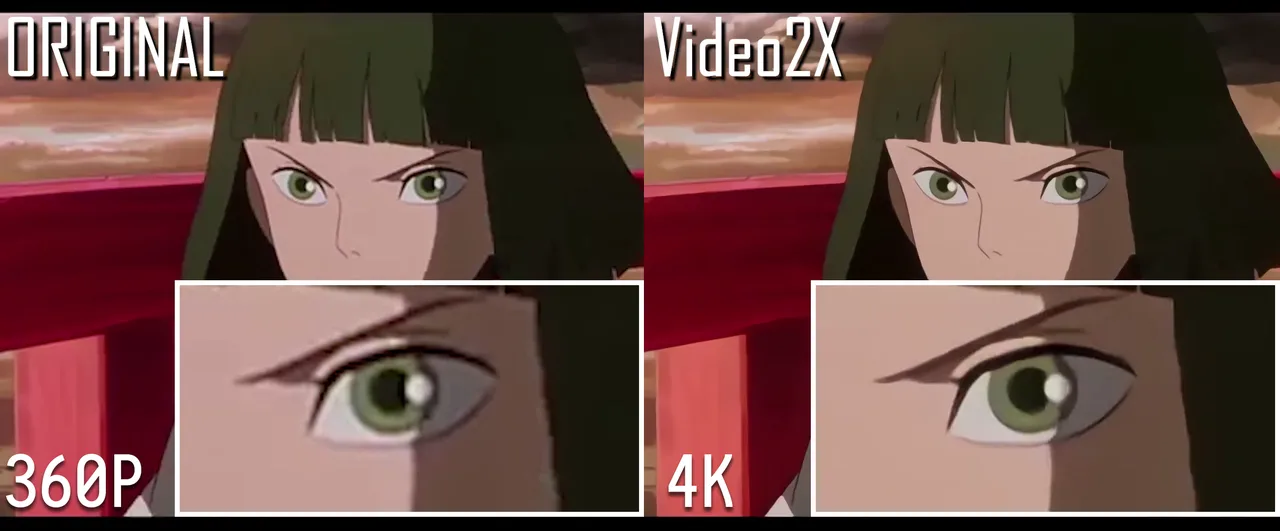
Video2X convient aux équipes qui veulent un pipeline auditable autour de Real-ESRGAN, Real-CUGAN, Anime4K ou RIFE. Figez la version 6.4.0, le conteneur et le modèle ; exécutez une commande CLI sur des entrées immuables ; conservez les journaux et les réglages FFmpeg. La documentation du projet couvre Windows, Linux, les conteneurs, Vulkan, l’upscaling et l’interpolation.
Son utilisation est gratuite et il est sous licence AGPL-3.0, mais le calcul et la conformité ne le sont pas.
Limites principales et charge d’ingénierie
Video2X n’est pas une suite guidée de restauration vidéo par IA. Il n’intègre pas de flux pour les visages ni pour la colorisation. Les binaires actuels exigent AVX2 et Vulkan ; la prise en charge native se concentre sur Windows et Linux, avec des conteneurs pour macOS. Les équipes assument l’installation, la validation, l’orchestration, les correctifs, l’inspection et la revue des licences. La documentation ne promet ni reprise après plantage ni préservation clé en main des métadonnées HDR.
Choisir selon la tâche d’amélioration et le déploiement
Associer l’outil à l’upscaling, au débruitage, au mouvement ou à la restauration
Pour la finition locale professionnelle et un large contrôle de l’export, présélectionnez Topaz. Pour une conversion de bureau simple associée à l’amélioration, comparez VideoProc et VikPea. Pour des essais d’archivage guidés par préréglages, AVCLabs est le choix le plus évident. Pour des files d’attente cloud élastiques, testez TensorPix. Pour un pipeline ouvert et maîtrisé, ne choisissez Video2X que si l’équipe assume l’ingénierie.
N’appliquez pas tous les filtres. L’upscaling demande de vérifier les contours et le texte. Le débruitage demande de conserver le grain et la texture de la peau. L’interpolation demande de vérifier les coupures, les occlusions et la cadence. La restauration demande une politique pour le détail inventé. La sortie acceptée est l’unité de valeur.
Comparer le matériel local au débit cloud et à la confidentialité
Le traitement local favorise les masters confidentiels et les volumes répétés, mais le GPU peut devenir la file d’attente. Le cloud favorise les pics de charge et le travail à distance, mais le téléversement et la conservation des données deviennent des dépendances. Traitez dix clips fixes, puis calculez les minutes acceptées par heure d’opérateur et par dollar. Un logiciel bon marché perd vite son avantage quand chaque résultat demande un sauvetage.
FAQ
Quels outils préservent les métadonnées HDR à l’export ?
Aucune documentation examinée ne garantit le passage des métadonnées de mastering HDR10 sur chaque chemin d’IA. Topaz propose des encodeurs 10 bits et la conversion SDR vers HDR ; AVCLabs et VikPea proposent aussi la conversion SDR vers HDR. Cela ne prouve pas la préservation. Validez après l’export les primaires, le transfert, la matrice, l’écran de mastering et MaxCLL/MaxFALL.
Les tâches d’amélioration peuvent-elles reprendre après une interruption ?
Topaz documente une reprise après fermeture de l’application ou redémarrage, sauf pour la stabilisation, Starlight Mini et AV1. AVCLabs enregistre les projets, pas nécessairement les rendus partiels. TensorPix poursuit après la fermeture du navigateur, mais les tâches bloquées redémarrent. Je n’ai pas trouvé de récupération équivalente au niveau de l’image documentée pour VideoProc, VikPea ou Video2X dans les documents examinés.
Quels outils exposent des contrôles de détection des changements de scène ?
VideoProc expose explicitement la détection des changements de scène et sa sensibilité pour l’interpolation. Topaz indique une détection de scène, qui exige macOS 15 ou plus récent, mais sa documentation publique est moins explicite sur les contrôles de sensibilité accessibles à l’opérateur. Aucun contrôle comparable destiné à l’utilisateur n’était documenté publiquement pour AVCLabs, VikPea, TensorPix ni pour Video2X dans sa version actuelle.
Les outils cloud suppriment-ils automatiquement les images sources ?
Les politiques diffèrent. Topaz indique que les rendus cloud sont conservés jusqu’à sept jours après le traitement. Le niveau gratuit de TensorPix supprime les vidéos et les images après 30 jours ; les fichiers des forfaits payants restent jusqu’à ce que l’utilisateur les supprime, et la suppression manuelle est décrite comme définitive. La documentation examinée sur l’export cloud de HitPaw ne publie pas de délai de suppression clair. Les conditions contractuelles doivent régir les médias sensibles.
Quels exports préservent correctement la fréquence d’images variable ?
Aucun éditeur examiné ne promet une préservation de bout en bout de la fréquence d’images variable (VFR) pendant l’amélioration. L’interpolation et le réencodage par IA établissent couramment une nouvelle fréquence constante ; VideoProc présente même la standardisation de fréquences mixtes comme un flux de travail. Conformez les sources VFR avant le traitement lorsque le timing éditorial compte, puis comparez les horodatages, le nombre d’images, la durée et la synchronisation audio après l’export.
Conclusion
La présélection des meilleurs outils d’amélioration vidéo par IA en 2026 n’a pas de gagnant inconditionnel. Topaz offre la voie de finition locale la plus approfondie ; VideoProc, AVCLabs et VikPea réduisent les frictions pour l’opérateur ; TensorPix déplace le calcul vers le cloud ; Video2X échange le confort contre la maîtrise du pipeline.
Mon critère de décision est plus simple : préserver la vérité, survivre au flux de travail cible et réduire le coût par minute acceptée. Tout le reste n’est qu’un bel aperçu. Cette conclusion a une date d’expiration : répétez donc le test sur clips fixes chaque fois que les modèles, les prix ou le comportement d’export changent.
Articles précédents :
Articles associés

Tarifs A2E AI 2026 : forfaits, crédits, offre gratuite et limites
Tarifs Akool 2026 : forfaits, crédits, offre gratuite et limites
Tarifs DreamFace 2026 : forfaits, offre gratuite, crédits et limites
Tarifs Dreamina 2026 : forfaits, crédits, crédits quotidiens gratuits
Tarifs Google Flow 2026 : forfaits, crédits, offre gratuite et limites