
Schnell generieren, in 4K liefern: KI-Video mit dem Ultimate Video Upscaler hochskalieren
Entwerfe KI-Videos in 480p oder 720p für schnelle Iterationen und verwandle deinen Lieblingstake mit dem Ultimate Video Upscaler in gestochen scharfes 4K. Echte Vorher-Nachher-Beispiele, Preise und ein Schritt-für-Schritt-Workflow auf WaveSpeedAI.
Generiere Schnell, Liefere in 4K: KI-Videos mit dem Ultimate Video Upscaler hochskalieren
Die passende KI-Videoaufnahme zu finden, braucht meist mehrere Versuche: eine andere Kamerabewegung, ein anderes Lichtsetup, eine Anpassung am Prompt. Jeden Versuch in voller Auflösung laufen zu lassen, ist langsam und summiert sich. Ein besserer Workflow ist, in 480p oder 720p zu entwerfen, die beste Aufnahme auszuwählen und nur diese eine auf 4K hochzuskalieren mit dem Ultimate Video Upscaler, unserem hochwertigsten Video-Upscaler.
Ein echtes Beispiel: 480p auf 4K
Wir haben diese 5-Sekunden-Aufnahme im AI Cinema Studio in 480p erstellt (Noir-Look, Practicals-Beleuchtung, Kamerabewegung Crane up):
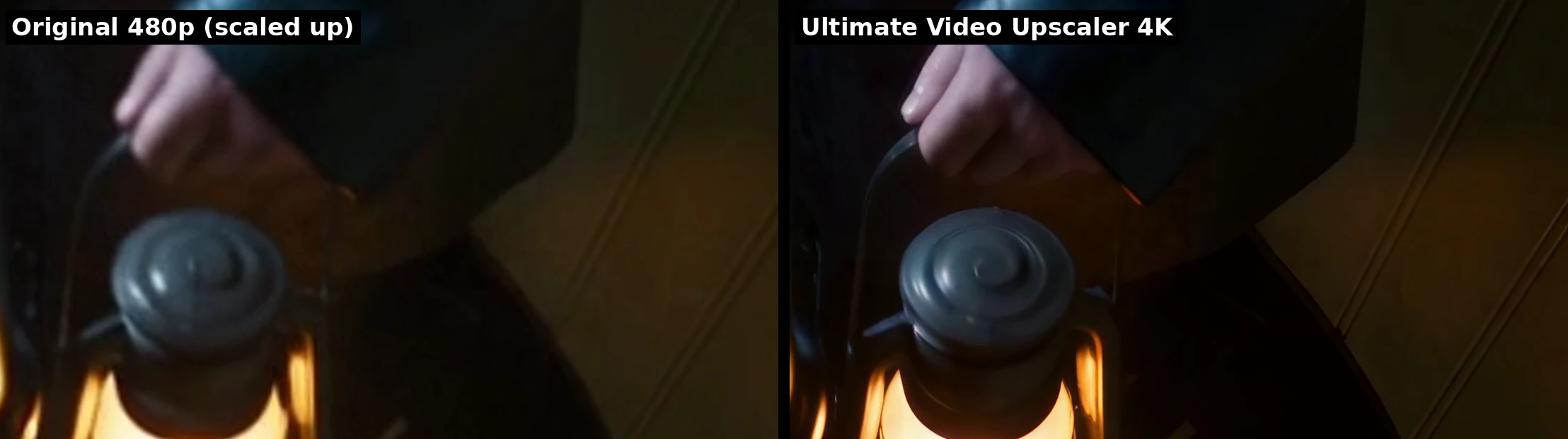
Anschließend haben wir es durch den Ultimate Video Upscaler laufen lassen, mit der Zielauflösung 4K. Das Ergebnis ist ein Video mit 3840 × 2160 bei denselben 24 fps, mit dem ursprünglichen Soundtrack. Hier sind dieselben Bildbereiche eines Frames nebeneinander. Links das 480p-Original, einfach auf 4K vergrößert; rechts die Ausgabe des Upscalers:
Die Finger, die Verzierung auf dem Laternendeckel und die Fugen in der Holzwand kommen als echtes Detail zurück.
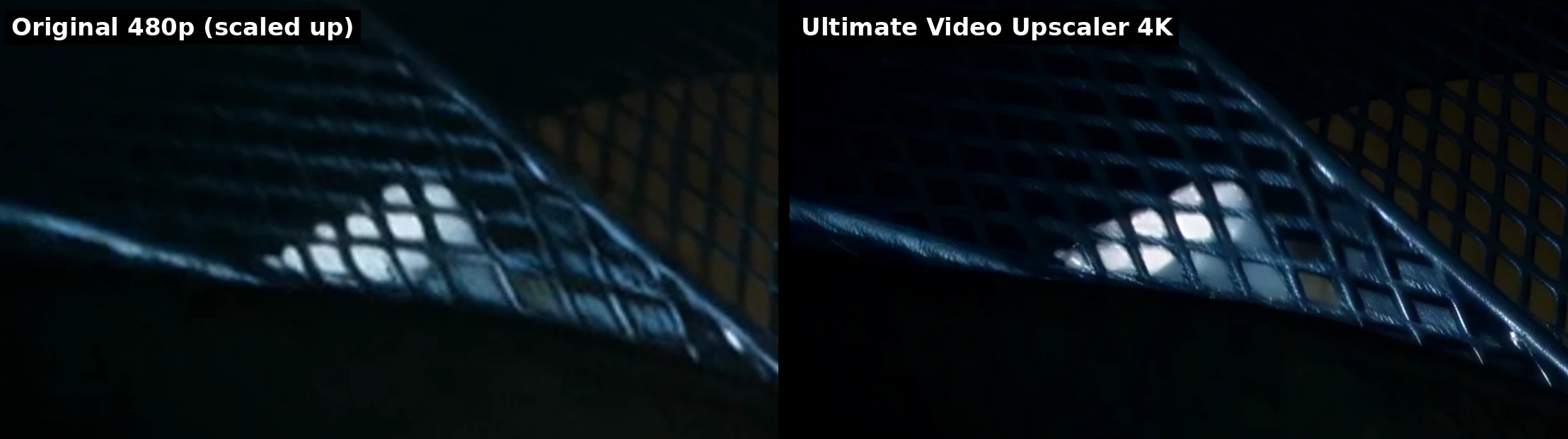
Das Rautenmuster des Treppengitters wird von einer Unschärfe zu sauberem, scharfem Metall.
Der Ultimate Video Upscaler ist auf Konsistenz von Frame zu Frame ausgelegt, sodass das wiederhergestellte Detail während der Wiedergabe stabil bleibt, anstatt von einem Frame zum nächsten zu flimmern.
Warum zuerst in niedriger Auflösung entwerfen und später hochskalieren
- Schneller iterieren. Generierungen in niedriger Auflösung sind schneller fertig, sodass du in derselben Zeit mehr Kamerabewegungen, Looks und Prompts ausprobieren kannst.
- Dort ausgeben, wo es zählt. Die meisten Entwürfe werden verworfen. Nur für die finale Aufnahme 4K-Preise zu zahlen, hält die Kosten niedrig.
- Jede Größe liefern. Wähle 1080p für Social Media, 2K für Präsentationen oder 4K für große Bildschirme und Kunden-Master aus demselben Entwurf.
Preise
Du zahlst pro Sekunde Video, abhängig von der Zielauflösung:
| Zielauflösung | Preis pro 5 Sekunden |
|---|---|
| 720p | $0.10 |
| 1080p | $0.20 |
| 2K | $0.30 |
| 4K | $0.40 |
Clips, die kürzer als 3 Sekunden sind, werden als 3 Sekunden abgerechnet. Das obige 5-Sekunden-Beispiel kostete $0.40 für das Hochskalieren auf 4K, und ein 30-Sekunden-Clip in 1080p kostet $1.20. Der genaue Preis wird immer angezeigt, bevor du startest.
So skalierst du dein Video hoch
- Öffne den Ultimate Video Upscaler.
- Lade dein Video hoch. Jeder Clip funktioniert, einschließlich Videos, die im AI Cinema Studio, im Video Generator oder im AI Chat erstellt wurden, sowie eigenes Filmmaterial.
- Wähle die Zielauflösung: 720p, 1080p, 2K oder 4K.
- Drücke Generate und lade das Ergebnis herunter.
Entwickler können dasselbe Modell über die WaveSpeedAI-API als wavespeed-ai/ultimate-video-upscaler aufrufen, mit zwei Eingaben: video und target_resolution.
Tipps für die besten Ergebnisse
- Starte mit deiner besten Aufnahme. Der Upscaler fügt Auflösung und feine Details hinzu; er behält die Komposition, Bewegung und Beleuchtung des Originals bei.
- Passe das Ziel an den Bildschirm an. 1080p reicht für Smartphones und Social-Media-Feeds völlig aus; hebe dir 4K für große Displays und finale Master auf.
- Skaliere den Schnitt hoch, nicht jeden Clip. Wenn du mehrere Aufnahmen zusammenschneidest, skaliere die Clips hoch, die es in den finalen Schnitt schaffen.
Verwandte Artikel
/filters:quality(82)/media/images/1790879706333726948_TmjHVhrF.webp)
Einführung von AI Cinema Studio bei WaveSpeedAI: Kinoreife KI-Videoaufnahmen direkt inszenieren
/filters:quality(82)/media/images/1773962750383987480_n3hqzHRZ.webp)
Grok Imagine Video 1.5: xAIs Bild-zu-Video-Modell mit nativem Audio
Vidu Q3 API: Beseitigung der zentralen Engpässe bei Enterprise-KI-Videos für globale Entwickler und B2B-Teams
Was ist NVIDIA Cosmos3-Nano? Das 16B Omni-Weltmodell für physische KI
Gemini Omni Flash vs. Seedance 2.0 vs. Kling 3.0: Das beste KI-Videomodell für multimodale Erstellung