
Einführung von AI Cinema Studio bei WaveSpeedAI: Kinoreife KI-Videoaufnahmen direkt inszenieren
Mit AI Cinema Studio inszenieren Sie KI-Videos wie ein Filmemacher: Genre, Ära, Kamera, Objektiv, Farbpalette und Licht wählen, aus 18 Kamerabewegungen auswählen und Referenzen hinzufügen. Jede Einstellung wird geplant wie von einem Kameramann. Läuft mit Seedance 2.5, Seedance 2.0, Wan 3.0 und MiniMax H3.
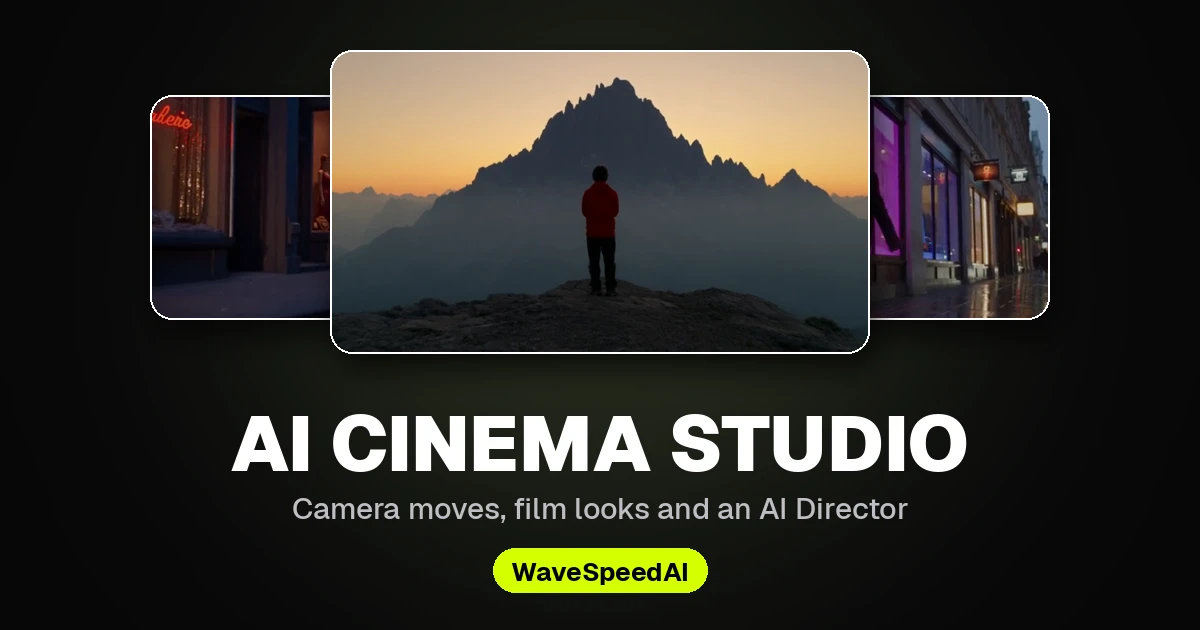
Einführung von AI Cinema Studio auf WaveSpeedAI
Die meisten KI-Videotools geben Ihnen ein Textfeld und hoffen auf das Beste. AI Cinema Studio gibt Ihnen stattdessen einen Regiestuhl. Sie wählen den Filmlook, die Kamera und das Licht so, wie es ein Filmemacher tun würde, und das Studio verwandelt diese Entscheidungen in eine präzise Einstellungsbeschreibung für das Videomodell.
Es ist jetzt in der WaveSpeedAI-Generator-Seitenleiste verfügbar, direkt nach AI Chat.
“Ein Leuchtturmwärter steigt bei Sturm mit einer Laterne die Wendeltreppe hinauf” – Noir, Practicals-Beleuchtung, Kran nach oben, erstellt in AI Cinema Studio.
Das Regie-Panel
Fünf Karten befinden sich über dem Prompt-Feld: References, Film setup, Camera, Color palette und Lighting. Jede öffnet ein Panel mit visuellen Voreinstellungen, und jede Voreinstellung hat eine Vorschau, die Sie beim Hovern ansehen können.
- Film setup – Genre (Epic, Drama, Noir, Comedy, Horror, Action), Ära (1960er Jahre bis heute) und Tempo, von einer einzelnen durchgehenden Einstellung bis zu schnellen, chaotischen Schnitten.
- Camera – das Kameragehäuse (modern digital, 35mm Film, 8mm Film, DV-Camcorder), Objektiv (clean, anamorphic, vintage anamorphic, warm vintage, halation) und Blende (f/1.4, f/4, f/11).
- Color palette – 17 benannte Paletten, von Neon Monsoon bis Silver Gelatin, jede mit eigener Szene und Farbstreifen. Oder erstellen Sie eine eigene aus einem Bild oder mit dem Farbwähler.
- Lighting – silhouette, practicals, window light, overhead, contre-jour oder soft cross light. Oder setzen Sie bis zu vier Lichter selbst, jedes mit eigener Farbe, Helligkeit, Weichheit und Richtung.
Alles, was Sie auf Auto lassen, überlassen Sie dem Modell. Sie können jederzeit Prompt sent to the model öffnen, um genau zu sehen, was Ihre Entscheidungen hinzufügen.
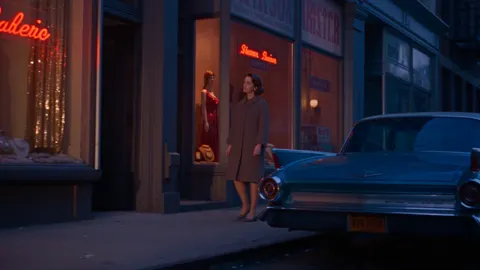
Gleiche Szene, Era: 1960s.
18 Kamerabewegungen
Öffnen Sie die Camera-Karte und wechseln Sie zu Movement, um die Kamera selbst zu führen: static, push in, pull out, pan, tilt, truck, crane up und down, orbits, eine volle 360°-Umkreisung, crash zoom, handheld, ein aerial pull-back und der Hitchcock-dolly zoom. Wählen Sie eine Bewegung, und das Modell folgt ihr durch die Einstellung, sodass Sie keinen Kamera-Fachjargon in Ihrem Prompt benötigen.
Dolly Zoom: Das Motiv behält seine Größe, während sich der Hintergrund davonzieht.
Ein Kamerachef für jede Einstellung
Vor dem Generieren schreibt das Studio Ihre Szene so um, wie ein Kameramann sie planen würde. Ihre Entscheidungen bleiben maßgeblich, und die Einstellung gewinnt:
- ein durchdachtes Lichtdesign, etwa warme praktische Lampen gegen kühles Umgebungslicht
- Atmosphäre: Regen, Dunst und Staub
- Details zu Set und Garderobe, Objektiv und Schärfentiefe
- die Kamerabewegung mit ihrer Anfangs- und Endbildkomposition
- eine Klanglandschaft
Die Überarbeitung behält Motiv und Handlung bei, wie Sie sie geschrieben haben, folgt jeder Auswahl im Panel und wird in Ihrer Sprache verfasst.
References und Elements
Fügen Sie Bilder, Videos und Audioclips als Referenzen hinzu und erwähnen Sie sie in Ihrem Prompt mit @, wie @image1. Markieren Sie ein Bild als first frame, um die Einstellung damit zu beginnen. Speichern Sie ein hochgeladenes Bild, etwa eine Figur oder einen Ort, als benanntes Element, um es in späteren Einstellungen wiederzuverwenden, und ziehen Sie jedes frühere Ergebnis mit Use as reference zurück.
Wählen Sie Ihr Modell
| Modell | Einstellungslänge | Auflösung | Hinweise |
|---|---|---|---|
| Seedance 2.5 (und Turbo) | 4–30 s | bis zu 4K (Turbo: 720p–1080p) | Natives Audio; generieren, bearbeiten und verlängern |
| Seedance 2.0 (Fast, Mini, Turbo) | 4–15 s | bis zu 4K | Natives Audio; generieren, bearbeiten und verlängern |
| Wan 3.0 / Wan 3.0 Prime | 2–30 s | bis zu 1080p | Natives Audio, vielfältige Referenzeingaben |
| MiniMax H3 | 3–15 s | bis zu 1080p | Ultra-breite 21:9- und hohe 9:21-Bildformate |
Wechseln Sie im selben Menü zwischen Generate, Edit und Extend: Edit gestaltet einen bestehenden Clip um oder ändert ihn, und Extend setzt ihn fort. Generieren Sie bis zu vier Takes gleichzeitig, und nutzen Sie Recreate bei jedem Ergebnis, um dessen Einstellungen zurück ins Panel zu holen.
So führen Sie Ihre erste Einstellung Regie
- Öffnen Sie AI Cinema Studio und beschreiben Sie die Szene in Ihren eigenen Worten.
- Wählen Sie Film setup, Camera, Color palette, Lighting und Kamerabewegung.
- Wählen Sie Modell, Auflösung, Seitenverhältnis und Länge, und drücken Sie dann Generate. Der Preis wird vor dem Start auf der Schaltfläche angezeigt.
Sie zahlen den Preis des ausgewählten Modells für jedes Video, ohne Abonnement. Arbeiten Sie lieber per Konversation? AI Chat erstellt und bearbeitet ebenfalls Bilder und Videos aus Anfragen in natürlicher Sprache.
Verwandte Artikel
/filters:quality(82)/media/images/1790903936921698253_6vhqAJT2.webp)
Schnell generieren, in 4K liefern: KI-Video mit dem Ultimate Video Upscaler hochskalieren
/filters:quality(82)/media/images/1790881558547248482_yDNV6fox.webp)
WaveSpeedAI AI Chat: Bilder und Videos durch Chatten erstellen und bearbeiten
/filters:quality(82)/media/images/1773962750383987480_n3hqzHRZ.webp)
Grok Imagine Video 1.5: xAIs Bild-zu-Video-Modell mit nativem Audio
Vidu Q3 API: Beseitigung der zentralen Engpässe bei Enterprise-KI-Videos für globale Entwickler und B2B-Teams
Was ist NVIDIA Cosmos3-Nano? Das 16B Omni-Weltmodell für physische KI