PDF’inizi açın
Bir PDF bırakın veya seçin. Şifresi varsa yazın; cihazınızda kontrol edilir.
Metin, görsel, şekil ve imzanızı ekleyin, mevcut kelimeleri değiştirin, vurgulayın, formları doldurun, gizli kalması gerekenleri karartın ve sayfaları sıraya koyun.
Her şey cihazınızda gerçekleşir ve normal bir PDF indirirsiniz.
PDF’i buraya bırakın veya yapıştırın
300 MB’ye kadar · Hiçbir şey yüklenmezBirini açın; metin ekleyin, vurgulayın, imzalayın veya sayfaları yeniden düzenleyin ve sonucu indirin.
Bir PDF bırakın veya seçin. Şifresi varsa yazın; cihazınızda kontrol edilir.
Bir araç seçin: metin veya görsel ekleyin, bir satırı değiştirin, vurgulayın, çizin, imzalayın, alanları doldurun, karartın veya soldaki listede sayfaları yeniden düzenleyin.
Değişikliklerinizle yeni bir PDF alın. Dokunmadığınız sayfalar tam olarak olduğu gibi kalır.
Her yere sans, serif veya eş aralıklı, kalın veya italik, her boyutta ve renkte, hizalama, satır aralığı ve arka planla yazın. Latin, Yunan ve Kiril harfleri gerçek, aranabilir metin olarak yazılır.
Yeniden yazmak için PDF’in bir satırına tıklayın: eski kelimeler kendi arka plan renkleriyle örtülür ve metniniz aynı boyut ve konuma yerleştirilir.
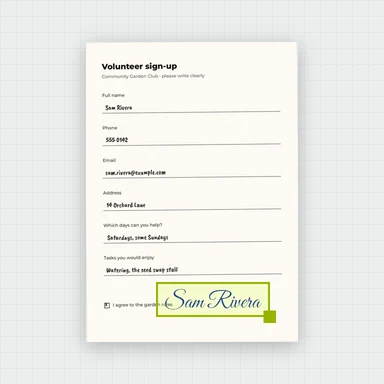
PNG, JPG veya WebP görseller yerleştirin, imzanızı çizin, yazın veya yükleyin, onay işareti, çarpı ve bugünün tarihini ekleyin. Her şeyi taşıyın, yeniden boyutlandırın ve döndürün.
Metni vurgulayın, altını ve üstünü çizin, serbest çizim yapın, dikdörtgen, elips, çizgi ve ok ekleyin.
Doldurulabilir PDF’lerin metin alanlarını, onay kutularını, radyo düğmelerini ve listelerini doldurun, ardından doldurulabilir bırakın veya sayfaya düzleştirin.
Adları, numaraları veya görselleri karartın. Karartılan sayfalar görsel olarak kaydedilir; böylece kutuların altında kalan içerik yalnızca gizlenmez, dosyadan tamamen silinir.
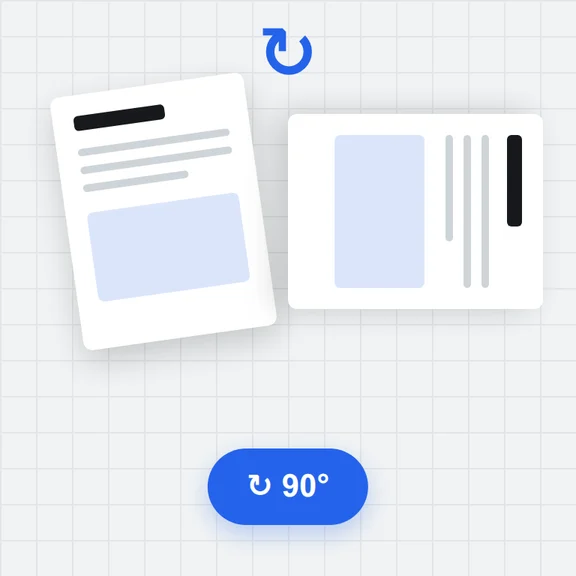
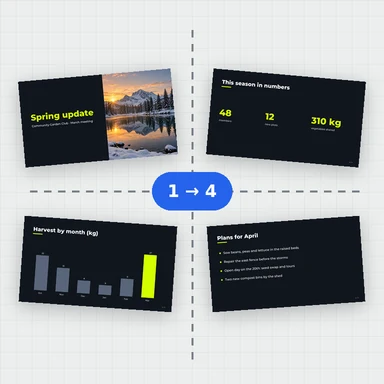
Sürükleyerek yeniden sıralayın, döndürün, çoğaltın, silin, boş sayfa veya başka bir PDF’ten sayfa ekleyin ve yalnızca seçtiğiniz sayfaları kaydedin.
Tüm sayfalara veya seçtiklerinize sayfa numarası, üst bilgi, alt bilgi ve tek ya da tekrarlanan filigran ekleyin.
PDF tarayıcınızda açılır ve kaydedilir, asla yüklenmez. Şifreli dosyaların kilidi cihazınızda açılır.
WaveSpeed AI ile kısa bir prompttan illüstrasyon, fotoğraf ve kapak oluşturun.
Raporlar, formlar ve slaytlar için kapak, illüstrasyon ve grafik oluşturun.
Hareketsiz bir görseli kısa bir video klibe dönüştürün.
Bir görseli 3D modele dönüştürün.
Uygun yeni hesaplara $1 ücretsiz kredi. Kart gerekmez. Üreticiler için ayrı hesap ve kredi gereksinimleri vardır. PDF düzenleyici ücretsizdir.
Evet. Hesap, günlük sınır veya filigran olmadan istediğiniz kadar PDF düzenleyip indirin.
Hayır. PDF tarayıcınızda açılır, düzenlenir ve kaydedilir. Cihazınızdan asla çıkmaz.
Evet, satır satır. Mevcut metni düzenle’yi seçip bir satıra tıklayın: eski kelimeler arka plan rengindeki bir yamayla örtülür ve aynı boyut ve konumda yeniden yazabileceğiniz bir metin kutusuna dönüşür. Paragrafın geri kalanı yeniden akmaz ve en yakın standart yazı tipi kullanılır; bu nedenle ad, tarih ve rakam gibi kısa değişiklikler için en iyi sonucu verir.
İmza aracını seçin, ardından imzanızı çizin, adınızı el yazısı stilinde yazın veya imzanızın fotoğrafını yükleyin. Sayfaya yerleştirip boyutunu ayarlayın. Bu, imzanızın bir görselidir; sertifika tabanlı dijital imza değildir.
Evet. PDF’te doldurulabilir alanlar varsa onlara tıklayıp yazın, işaretleyin veya seçin. İndirirken alanları doldurulabilir bırakabilir veya yanıtlar sayfanın parçası olsun diye düzleştirebilirsiniz. Alanları olmayan taranmış bir form için üzerine metin ve onay işareti ekleyin.
Evet. Karartma kutuları olan sayfalar, kutular gömülü olarak görsel şeklinde kaydedilir; böylece altındaki metin ve görseller dosyadan kaldırılır. Bu sayfalar daha sonra aranamaz veya seçilemez; diğer sayfalar olduğu gibi kalır. Beyazla kapatma yalnızca örter, kaldırmaz.
Evet, şifresini biliyorsanız. Şifre cihazınızda kontrol edilir. Yalnızca düzenlemeyi kısıtlayan PDF’ler şifresiz açılır. İndirdiğiniz PDF’te şifre olmaz.
Latin, Yunan veya Kiril harfleriyle yazılan her dil, aranabilir ve kopyalanabilir gerçek metin olarak kaydedilir. Çince veya Arapça gibi diğer alfabelerdeki metinler, metnin görseli olarak kaydedilir.
Evet. Her sayfaya veya seçtiğiniz sayfalara sayfa numarası (örneğin “Sayfa 3 / 10”), üst bilgi, alt bilgi veya filigran eklemek için damga düğmesini kullanın.
Soldaki sayfa listesini kullanın: sayfaları sıraya sürükleyin ya da bazılarını seçip döndürün, çoğaltın veya silin. Boş sayfa veya başka bir PDF’ten sayfa da ekleyebilirsiniz.
Sayfa listesinde sayfaları seçin (Ctrl veya Shift ile tıklama), ardından İndir ve Seçili sayfalar’ı seçin.
Hayır. Sayfalar orijinal metinlerini, yazı tiplerini ve görsellerini korur; eklemeleriniz PDF’e metin ve vektör grafik olarak yazılır. Yalnızca karartma içeren sayfalar görsele dönüşür ve görseller yalnızca sıkıştırmayı seçerseniz küçültülür.
Ücretsiz, gizli ve filigransız.
/filters:quality(82)/media/images/1791123751656780930_IfFPY7R0.webp)
/filters:quality(82)/media/images/1791123737177812425_RjKT3cku.webp)
/filters:quality(82)/media/images/1791123748309870128_xlkNgK8N.webp)
/filters:quality(82)/media/images/1791123738630744263_oR09R0aj.webp)
/filters:quality(82)/media/images/1791177033162457776_uQ09OY7g.webp)
/filters:quality(82)/media/images/1791123734319125607_JdnwGPY7.webp)
/filters:quality(82)/media/images/1791123746355630206_udnxGPY7.webp)
/filters:quality(82)/media/images/1791123744771362580_yC0sPezZ.webp)
/filters:quality(82)/media/images/1791123738606970169_5KIR1ais.webp)
/filters:quality(82)/media/images/1791123748197655725_EUmuFNW6.webp)