PDF 열기
인쇄용 PDF를 놓으세요. 재단과 도련은 페이지 상자에서 읽으며, 300페이지 책도 몇 초 만에 열립니다.
PDF를 인쇄 용지 배치로 바꾸세요. 소책자, 실 제본 대수, 모아찍기 유인물, 반복 배치 명함, 재단 후 쌓기, 돈땡을 지원합니다.
인쇄 전에 모든 용지의 앞뒷면을 확인하고 재단·접지·맞춤 마크를 추가한 뒤 벡터 PDF 하나로 다운로드하세요.
PDF를 여기에 놓거나 붙여넣으세요. 소책자, 접지 대수, 모아찍기, 반복 배치를 지원합니다.
크기 제한 없음 · 아무것도 업로드되지 않음인쇄용 PDF를 놓으세요. 재단과 도련은 페이지 상자에서 읽으며, 300페이지 책도 몇 초 만에 열립니다.
소책자, 대수, 모아찍기, 반복 배치, 재단 후 쌓기, 돈땡을 A4, SRA3, 13 × 19 in 또는 원하는 용지에 배치하고 필요한 마크를 추가하세요.
모든 용지의 앞뒷면이 페이지 번호와 함께 그려집니다. 페이지가 벡터로 배치된 PDF 하나를 다운로드하세요.
페이지를 4의 배수로 채워 접고 스테이플을 박기 좋은 순서로 배치하며, 크립으로 안쪽 페이지의 여백을 유지합니다. 왼쪽 또는 오른쪽 제본.
대당 4, 8, 16, 32페이지를 겹친 접지 용지 또는 직각으로 접는 인쇄 용지 한 장으로 구성하고, 책등에 정합 마크를 넣습니다.
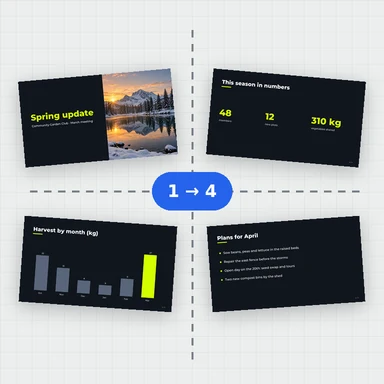
용지당 2, 4, 6, 8, 9, 16페이지를 가로 또는 세로, 왼쪽→오른쪽 또는 오른쪽→왼쪽으로, 원하는 간격으로 배치합니다.
명함, 라벨, 티켓을 용지에 들어가는 만큼 채웁니다. 양면 작업에서는 앞면과 뒷면이 정확히 맞습니다.
한 번 재단해 쌓으면 페이지가 순서대로 나오도록 배치합니다. 엽서, 티켓, 번호가 매겨진 양식에 적합합니다.
앞면과 뒷면을 한 판에 넣고 같은 판으로 반대 면을 인쇄한 뒤, 용지를 반으로 잘라 완성본 두 부를 얻습니다.
WaveSpeed AI로 짧은 프롬프트에서 표지, 일러스트, 사진을 만드세요.
페이지에 바로 넣을 수 있는 책 표지, 전단 이미지, 일러스트를 만드세요.
표지나 포스터를 짧은 홍보 영상으로 만드세요.
제품 사진을 패키지 목업용 3D 모델로 바꾸세요.
조건을 충족하는 신규 계정에 $1 무료 크레딧. 카드 필요 없음. 생성기는 계정과 크레딧이 별도로 필요합니다. 무료인 것은 PDF 하리꼬미 도구뿐입니다.
네. 계정, 페이지 제한, 워터마크가 없습니다.
아니요. PDF는 브라우저에서 읽고 배치하며, 결과는 기기에 바로 저장됩니다.
아니요. 각 페이지는 벡터 콘텐츠로 배치됩니다. 텍스트는 텍스트로 유지되고 글꼴과 이미지는 그대로 복사되며, 어떤 것도 이미지로 변환되지 않습니다.
PDF에 각 페이지의 재단 상자와 도련 상자가 있으면 이를 사용합니다. 도련은 있지만 재단 상자 없이 내보낸 PDF라면 페이지별 도련 크기를 입력하세요. 도련은 바깥 가장자리와 페이지 사이 간격의 절반까지 표시되며, 소책자 책등에서는 재단선에서 잘립니다.
두꺼운 소책자를 접으면 안쪽 용지가 앞마구리 쪽으로 더 밀려 나와 재단 시 여백이 더 많이 잘립니다. 크립은 안쪽 용지의 페이지를 책등 쪽으로 옮기며, 가장 안쪽 용지에 설정한 값까지 적용됩니다. 종이 두께에 용지 수를 곱한 값으로 시작하면 좋습니다.
PDF를 100%(페이지에 맞춤 아님)로, 도구에 표시된 방향으로 넘기며 양면 인쇄하세요. 용지 1이 바깥쪽에 오도록 순서를 유지하고, 더미를 반으로 접어 접는 선에 스테이플을 박으세요. 순서는 접지 가이드에 나와 있습니다.
A5, A4, A3, SRA4, SRA3, B3, Letter, Legal, Tabloid, 12 × 18 in, 13 × 19 in, mm·인치·포인트 단위의 사용자 지정 크기, 또는 배치에 딱 맞는 크기의 용지를 지원합니다.
네. 작업이 백그라운드에서 실행되므로 300페이지 책도 페이지가 멈추지 않고 몇 초 만에 배치됩니다.
한 번에 PDF 하나만 배치하며(서로 다른 작업의 합판 불가), 파일에 없는 도련은 만들지 않고, 색상 변환이나 프리플라이트 검사를 하지 않으며, 슬러그 라인은 라틴 문자만 인쇄합니다. 암호로 보호된 PDF는 먼저 잠금을 해제해야 합니다.
무료이고, 비공개이며, 제한이 없습니다.
/filters:quality(82)/media/images/1791123751656780930_IfFPY7R0.webp)
/filters:quality(82)/media/images/1791123737177812425_RjKT3cku.webp)
/filters:quality(82)/media/images/1791123748309870128_xlkNgK8N.webp)
/filters:quality(82)/media/images/1791123738630744263_oR09R0aj.webp)
/filters:quality(82)/media/images/1791177033162457776_uQ09OY7g.webp)
/filters:quality(82)/media/images/1791123734319125607_JdnwGPY7.webp)
/filters:quality(82)/media/images/1791123746355630206_udnxGPY7.webp)
/filters:quality(82)/media/images/1791123744771362580_yC0sPezZ.webp)
/filters:quality(82)/media/images/1791123738606970169_5KIR1ais.webp)
/filters:quality(82)/media/images/1791123748197655725_EUmuFNW6.webp)