動画を追加
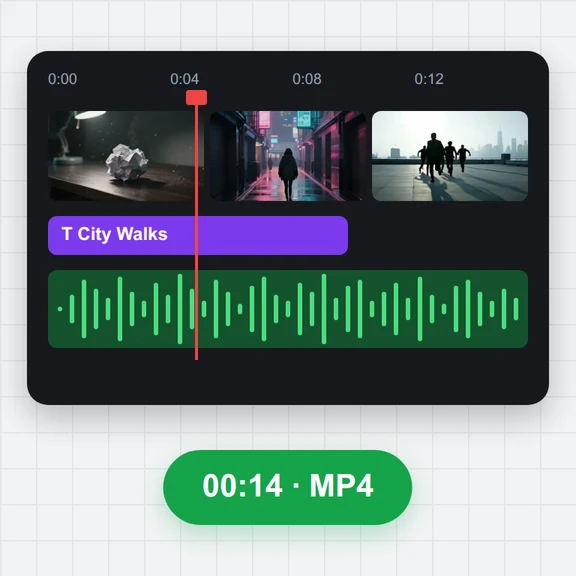
MP4、MOV、WebM、MKVの動画をドロップ、貼り付け、または選択します。プレビューの下のハンドルをドラッグして、使いたい部分を選びます。
クリップを逆向きに再生したり、順再生と逆再生を繰り返すブーメランを作ったりできます。音声も一緒に逆再生にできます。
同じ手順で映像の回転や反転、使いたい部分の選択もでき、ブラウザ上でMP4またはWebMをダウンロードできます。
WaveSpeed AIの動画モデルで作った、横向きと縦向きの短いクリップです。1つ選んで、逆再生、ブーメランループ、回転、反転を試せます。
MP4、MOV、WebM、MKVの動画をドロップ、貼り付け、または選択します。プレビューの下のハンドルをドラッグして、使いたい部分を選びます。
「逆再生」は後ろ向きに、「ブーメラン」は順再生のあとに逆再生で、「順再生」は向きをそのまま保ちます。必要なら映像を回転や反転もできます。
動画を作成し、元の動画と並べて結果を確認して、TikTok、リール、ショート、チャット向けのMP4またはWebMでダウンロードします。
WaveSpeed AIでプロンプトや静止画から短い動画を作成し、ここで逆再生、回転、ループにできます。
プロンプトや画像から、短い動画クリップを作成します。
動画の最初のフレームやカバー画像を作成します。
画像を、回転やレンダリングができる3Dモデルに変換します。
対象の新規アカウントに $1 の無料クレジット。カード不要。 ジェネレーターのご利用には、別途アカウントとクレジットが必要です。動画逆再生ツールは無料です。
はい。アカウントは不要で、何本の動画でも逆再生、回転、反転でき、結果にウォーターマークは入りません。
クリップを追加し、「逆再生」を選んだまま「動画を逆再生」を押します。すべてのフレームが逆順で書き出されるので、クリップの最後の瞬間が最初になり、結果をMP4またはWebMでダウンロードできます。
はい。サウンドトラックも映像と一緒に逆再生になり、会話や音楽にあの巻き戻しの音が加わります。あとで自分の音楽を重ねたい場合は、「音声なし」で無音のクリップにしてください。
順再生のあとに逆再生が続く短いループで、動きがつなぎ目なく行ったり来たりします。ジャンプ、水しぶき、髪を振る動き、飲み物を注ぐ場面に最適です。折り返しのフレームは1回だけ表示されるので、なめらかに往復します。
はい。「順再生」を選んで向きを保ったまま、90°、180°、270°回転したり、左右または上下に反転したりできます。横向きのスマホ動画や、鏡像になった自撮り動画を直せます。
MP4、MOV、M4V、WebM、MKVの動画を開けます。結果は、ほぼどこでも再生できるMP4(H.264とAAC音声)か、WebM(VP9とOpus音声)です。1回の書き出しでクリップの最大5分間を、最大1080pで、元のフレームレートのまま処理できます。
いいえ。動画はブラウザ内でデコード、逆再生、エンコードされるため、デバイスの外に出ることはありません。別の効果を試すのもすばやくできます。
短いクリップなら数秒で完成します。長いHD動画は、デバイスにもよりますが、動画1分あたり1〜2分ほどかかります。逆再生では、クリップを終わりから短い単位で読み込み、残り時間は進行状況バーに表示されます。
無料で、プライバシーも安心。ブラウザだけで完結します。
/filters:quality(82)/media/images/1791123751656780930_IfFPY7R0.webp)
/filters:quality(82)/media/images/1791123737177812425_RjKT3cku.webp)
/filters:quality(82)/media/images/1791123748309870128_xlkNgK8N.webp)
/filters:quality(82)/media/images/1791123738630744263_oR09R0aj.webp)
/filters:quality(82)/media/images/1791177033162457776_uQ09OY7g.webp)
/filters:quality(82)/media/images/1791123734319125607_JdnwGPY7.webp)
/filters:quality(82)/media/images/1791123746355630206_udnxGPY7.webp)
/filters:quality(82)/media/images/1791123744771362580_yC0sPezZ.webp)
/filters:quality(82)/media/images/1791123738606970169_5KIR1ais.webp)
/filters:quality(82)/media/images/1791123748197655725_EUmuFNW6.webp)