PDFを開く
PDFをドロップするか選択します。パスワードがある場合は入力してください。確認はデバイス上で行われます。
テキスト、画像、図形、署名を追加し、既存の文字を変更、ハイライト、フォーム入力、秘密にすべき部分の墨消し、ページの並べ替えができます。
すべてデバイス上で行われ、通常のPDFとしてダウンロードできます。
PDFをここにドロップするか、貼り付けてください
最大300 MB · アップロードされませんPDFを開いて、テキストの追加、ハイライト、署名、ページの並べ替えをして、結果をダウンロードしてください。
PDFをドロップするか選択します。パスワードがある場合は入力してください。確認はデバイス上で行われます。
ツールを選びます。テキストや画像の追加、行の変更、ハイライト、描画、署名、フィールドへの入力、墨消し、または左側の一覧でページの並べ替えができます。
変更を反映した新しいPDFを入手します。手を加えていないページは元のまま変わりません。
ゴシック体、明朝体、等幅フォントで、太字や斜体、任意のサイズと色、配置、行間、背景を指定してどこにでも入力できます。ラテン、ギリシャ、キリル文字は検索可能な実際のテキストとして書き込まれます。
PDFの行をクリックして打ち直せます。元の文字はその背景色で覆われ、新しいテキストが同じサイズと位置に配置されます。
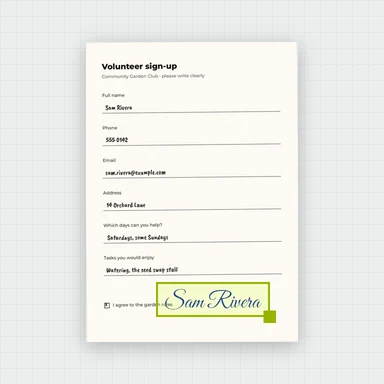
PNG、JPG、WebP画像を配置し、署名は手書き、入力、アップロードのいずれかで作成。チェックマーク、バツ印、今日の日付も追加できます。どれでも移動、サイズ変更、回転ができます。
テキストのハイライト、下線、取り消し線、フリーハンド描画、長方形、楕円、直線、矢印の追加。
入力可能なPDFのテキストフィールド、チェックボックス、ラジオボタン、リストに入力し、そのまま入力可能にしておくか、ページに平坦化できます。
名前、番号、画像を黒く塗りつぶします。墨消ししたページは画像として保存されるため、ボックスの下にあった内容は単に隠されるのではなく、ファイルから消えます。
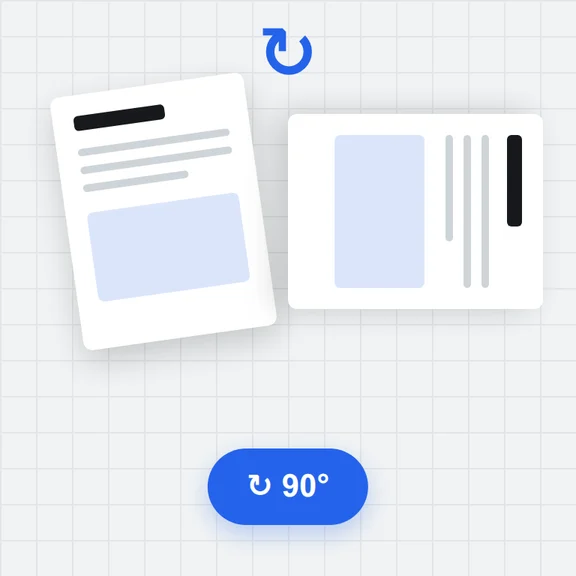
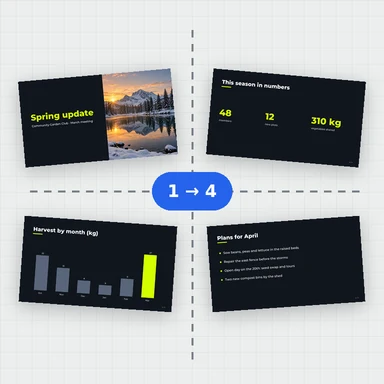
ドラッグで並べ替え、回転、複製、削除、白紙ページや別のPDFのページの挿入、選択したページだけの保存ができます。
ページ番号、ヘッダー、フッター、1つまたは繰り返しの透かしを、全ページまたは選んだページに追加できます。
PDFはブラウザ内で開いて保存され、アップロードされることはありません。パスワード付きファイルもデバイス上で解除されます。
WaveSpeed AIなら、短いプロンプトからイラスト、写真、表紙を作成できます。
対象の新規アカウントに $1 の無料クレジット。カード不要。 ジェネレーターのご利用には、別途アカウントとクレジットが必要です。PDF編集ツールは無料です。
はい。アカウント不要、1日の上限なし、透かしなしで、好きなだけPDFを編集・ダウンロードできます。
いいえ。PDFはブラウザ内で開き、編集し、保存されます。デバイスの外に出ることはありません。
はい、1行ずつ編集できます。「既存のテキストを編集」を選んで行をクリックすると、元の文字がその背景色のパッチで覆われ、同じサイズと位置で打ち直せるテキストボックスになります。段落の残りは再配置されず、フォントは最も近い標準フォントになるため、名前、日付、数字などの短い修正に最適です。
署名ツールを選び、署名を手書きするか、名前を手書き風の書体で入力するか、署名の写真をアップロードします。ページに配置してサイズを調整してください。これは署名の画像であり、証明書ベースの電子署名ではありません。
はい。PDFに入力可能なフィールドがあれば、クリックして入力、チェック、選択できます。ダウンロード時に、フィールドを入力可能なまま残すか、入力内容をページの一部として平坦化するかを選べます。フィールドのないスキャンしたフォームには、上からテキストやチェックマークを追加してください。
はい。墨消しボックスのあるページはボックスを焼き込んだ画像として保存されるため、その下のテキストや画像はファイルから削除されます。そのページは以後、検索や選択ができません。ほかのページは元のままです。白塗りは覆うだけで、削除はしません。
はい、パスワードがわかれば開けます。確認はデバイス上で行われます。編集だけが制限されているPDFはパスワードなしで開けます。ダウンロードしたPDFにはパスワードは付きません。
ラテン、ギリシャ、キリル文字で書く言語は、検索やコピーができる実際のテキストとして保存されます。中国語やアラビア語などそれ以外の文字体系のテキストは、テキストの画像として保存されます。
はい。スタンプボタンを使って、ページ番号(例:「3 / 10ページ」)、ヘッダー、フッター、透かしを、全ページまたは選んだページに追加できます。
左側のページ一覧を使います。ページをドラッグして並べ替えるか、いくつか選んで回転、複製、削除します。白紙ページや別のPDFのページを挿入することもできます。
ページ一覧でページを選択し(Ctrl+クリックまたはShift+クリック)、「ダウンロード」で「選択したページ」を選びます。
いいえ。ページは元のテキスト、フォント、画像を保持し、追加した内容はテキストとベクターグラフィックとしてPDFに書き込まれます。画像になるのは墨消しを含むページだけで、画像が小さくなるのは圧縮を選んだ場合だけです。
無料、プライベート、透かしなし。
/filters:quality(82)/media/images/1791123751656780930_IfFPY7R0.webp)
/filters:quality(82)/media/images/1791123737177812425_RjKT3cku.webp)
/filters:quality(82)/media/images/1791123748309870128_xlkNgK8N.webp)
/filters:quality(82)/media/images/1791123738630744263_oR09R0aj.webp)
/filters:quality(82)/media/images/1791177033162457776_uQ09OY7g.webp)
/filters:quality(82)/media/images/1791123734319125607_JdnwGPY7.webp)
/filters:quality(82)/media/images/1791123746355630206_udnxGPY7.webp)
/filters:quality(82)/media/images/1791123744771362580_yC0sPezZ.webp)
/filters:quality(82)/media/images/1791123738606970169_5KIR1ais.webp)
/filters:quality(82)/media/images/1791123748197655725_EUmuFNW6.webp)