Apri il tuo PDF
Trascina un PDF pronto per la stampa. Rifilo e abbondanza vengono letti dai riquadri pagina, e un libro di 300 pagine si apre in pochi secondi.
Trasforma un PDF in fogli di stampa: libretti, segnature cucite, dispense n-up, biglietti da visita in step and repeat, taglia e impila, bianca e volta.
Controlla ogni foglio fronte e retro prima di stampare, aggiungi crocini di taglio, segni di piega e crocini di registro, poi scarica un unico PDF vettoriale.
Trascina qui un PDF o incollalo. Libretti, segnature, n-up, step and repeat.
Qualsiasi dimensione · Non viene caricato nullaTrascina un PDF pronto per la stampa. Rifilo e abbondanza vengono letti dai riquadri pagina, e un libro di 300 pagine si apre in pochi secondi.
Libretto, segnature, n-up, step and repeat, taglia e impila o bianca e volta, su A4, SRA3, 13 × 19 in o un foglio personalizzato. Aggiungi i segni di cui hai bisogno.
Ogni foglio viene mostrato fronte e retro con i numeri di pagina. Scarica un unico PDF con le pagine posizionate come vettori.
Pagine portate a un multiplo di 4, nell'ordine giusto per piegatura e cucitura, con scalatura perché le pagine interne mantengano i margini. Rilegatura a sinistra o a destra.
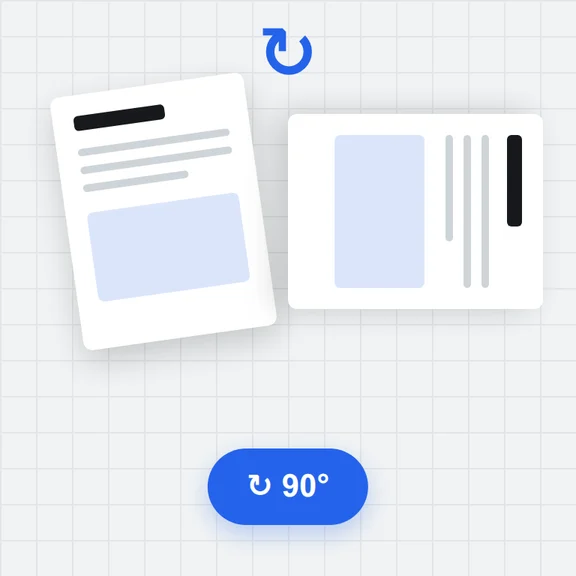
4, 8, 16 o 32 pagine per segnatura, come fogli piegati inseriti o come un unico foglio macchina piegato ad angolo retto, con segni di collazione sul dorso.
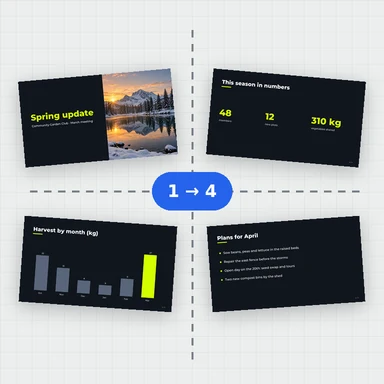
2, 4, 6, 8, 9 o 16 pagine per foglio, in orizzontale o in verticale, da sinistra a destra o da destra a sinistra, con gli spazi che scegli tu.
Riempi il foglio con tutte le copie che entrano: biglietti da visita, etichette, biglietti. Fronti e retro si allineano per i lavori fronte-retro.
Numera la pila in modo che con un solo taglio e una pila le pagine risultino in ordine: cartoline, biglietti, moduli numerati.
Fronte e retro su una sola lastra, poi la stessa lastra sull'altro lato; taglia il foglio a metà per ottenere due copie finite.
Crea copertine, illustrazioni e foto da un breve prompt con WaveSpeed AI.
Crea copertine di libri, grafiche per volantini e illustrazioni pronte da impaginare.
Trasforma una copertina o un poster in un breve video promozionale.
Trasforma la foto di un prodotto in un modello 3D per i mockup di packaging.
$1 in crediti gratuiti per i nuovi account idonei. Nessuna carta richiesta. I generatori hanno requisiti separati di account e crediti. Questo strumento è gratuito: strumento di imposizione PDF.
Sì. Nessun account, nessun limite di pagine e nessuna filigrana.
No. Il PDF viene letto e imposto nel tuo browser, e il risultato viene salvato direttamente sul tuo dispositivo.
No. Ogni pagina viene posizionata come contenuto vettoriale: il testo resta testo, font e immagini vengono copiati così come sono e nulla viene trasformato in immagine.
Vengono usati il trim box e il bleed box di ogni pagina, se il PDF li contiene. Se il PDF è stato esportato con abbondanza ma senza trim box, indica allo strumento quanta abbondanza ha ogni pagina. L'abbondanza appare sui bordi esterni e fino a metà dello spazio tra le pagine; sul dorso di un libretto viene tagliata al rifilo.
Quando si piega un libretto spesso, i fogli interni sporgono di più sul taglio davanti e perdono più margine al rifilo. La scalatura sposta le pagine dei fogli interni verso il dorso, fino al valore che imposti per il foglio più interno. Lo spessore della carta moltiplicato per il numero di fogli è un buon valore di partenza.
Stampa il PDF fronte-retro al 100% (non adattato alla pagina), capovolgendo sul lato indicato dallo strumento. Mantieni i fogli in ordine con il foglio 1 all'esterno, piega la pila a metà e cucila a punto metallico sulla piega. La guida alla piegatura mostra l'ordine.
A5, A4, A3, SRA4, SRA3, B3, Letter, Legal, Tabloid, 12 × 18 in, 13 × 19 in, qualsiasi formato personalizzato in mm, pollici o punti, oppure un foglio su misura per il layout.
Sì. L'elaborazione avviene in background, quindi un libro di 300 pagine viene impaginato in pochi secondi senza bloccare la pagina.
Impone un PDF alla volta (nessun accorpamento di lavori diversi), non crea abbondanza che non sia già nel file, non converte i colori né esegue il preflight, e la riga informativa stampa solo caratteri latini. I PDF protetti da password vanno prima sbloccati.
Gratis, privato e senza limiti.
/filters:quality(82)/media/images/1791123751656780930_IfFPY7R0.webp)
/filters:quality(82)/media/images/1791123737177812425_RjKT3cku.webp)
/filters:quality(82)/media/images/1791123748309870128_xlkNgK8N.webp)
/filters:quality(82)/media/images/1791123738630744263_oR09R0aj.webp)
/filters:quality(82)/media/images/1791177033162457776_uQ09OY7g.webp)
/filters:quality(82)/media/images/1791123734319125607_JdnwGPY7.webp)
/filters:quality(82)/media/images/1791123746355630206_udnxGPY7.webp)
/filters:quality(82)/media/images/1791123744771362580_yC0sPezZ.webp)
/filters:quality(82)/media/images/1791123738606970169_5KIR1ais.webp)
/filters:quality(82)/media/images/1791123748197655725_EUmuFNW6.webp)