Apri il tuo PDF
Trascina un PDF o scegline uno. Se ha una password, digitala: viene verificata sul tuo dispositivo.
Aggiungi testo, immagini, forme e la tua firma, cambia le parole esistenti, evidenzia, compila moduli, oscura ciò che deve restare privato e metti in ordine le pagine.
Tutto avviene sul tuo dispositivo, e scarichi un normale PDF.
Trascina qui un PDF o incollalo
Fino a 300 MB · Nessun caricamentoAprine uno, aggiungi testo, evidenzia, firma o riordina le pagine, e scarica il risultato.
Trascina un PDF o scegline uno. Se ha una password, digitala: viene verificata sul tuo dispositivo.
Scegli uno strumento: aggiungi testo o immagini, cambia una riga, evidenzia, disegna, firma, compila i campi, oscura o riordina le pagine nell’elenco a sinistra.
Ottieni un nuovo PDF con le tue modifiche. Le pagine che non hai toccato restano esattamente com’erano.
Scrivi ovunque in sans, serif o monospaziato, grassetto o corsivo, in qualsiasi dimensione e colore, con allineamento, interlinea e sfondo. Le lettere latine, greche e cirilliche vengono scritte come testo reale e ricercabile.
Clicca una riga del PDF per riscriverla: le vecchie parole vengono coperte con il loro colore di sfondo e il tuo testo viene inserito con la stessa dimensione e posizione.
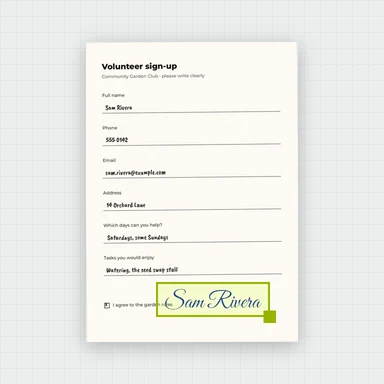
Inserisci immagini PNG, JPG o WebP, disegna, digita o carica una firma, aggiungi segni di spunta, croci e la data di oggi. Sposta, ridimensiona e ruota qualsiasi elemento.
Evidenzia, sottolinea e barra il testo, disegna a mano libera e aggiungi rettangoli, ellissi, linee e frecce.
Compila campi di testo, caselle di controllo, pulsanti di opzione ed elenchi dei PDF compilabili, poi lasciali compilabili o appiattiscili nella pagina.
Oscura nomi, numeri o immagini. Le pagine oscurate vengono salvate come immagini, quindi ciò che c’era sotto i riquadri viene eliminato dal file, non solo nascosto.
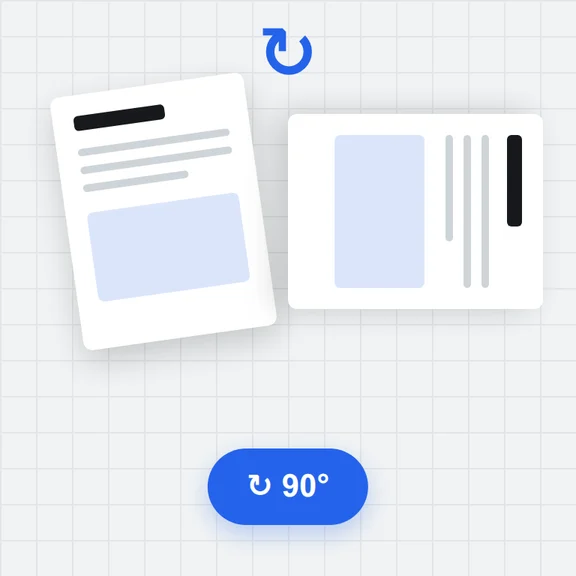
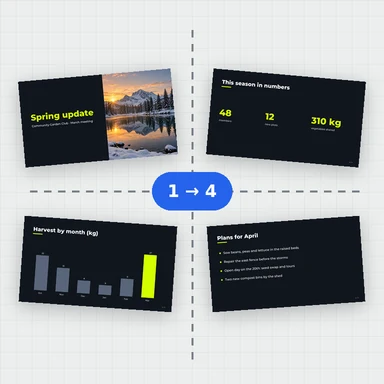
Riordina trascinando, ruota, duplica, elimina, inserisci pagine vuote o pagine da un altro PDF, e salva solo le pagine che selezioni.
Aggiungi numeri di pagina, intestazioni, piè di pagina e una filigrana singola o ripetuta a tutte le pagine o a quelle che scegli.
Il PDF viene aperto e salvato nel browser e non viene mai caricato. I file protetti da password vengono sbloccati sul tuo dispositivo.
Crea illustrazioni, foto e copertine da un breve prompt con WaveSpeed AI.
Crea copertine, illustrazioni e grafiche per report, moduli e slide.
Trasforma un’immagine fissa in una breve clip video.
Trasforma un’immagine in un modello 3D.
$1 in crediti gratuiti per i nuovi account idonei. Nessuna carta richiesta. I generatori hanno requisiti separati di account e crediti. Questo strumento è gratuito: editor PDF.
Sì. Modifica e scarica tutti i PDF che vuoi, senza account, senza limiti giornalieri e senza filigrana.
No. Il PDF viene aperto, modificato e salvato nel browser. Non lascia mai il tuo dispositivo.
Sì, riga per riga. Scegli Modifica testo esistente e clicca una riga: le vecchie parole vengono coperte con una toppa del loro colore di sfondo e diventano una casella di testo da riscrivere, con la stessa dimensione e posizione. Il resto del paragrafo non si reimpagina e il font è quello standard più simile, quindi funziona meglio per piccole modifiche come nomi, date e cifre.
Scegli lo strumento firma, poi disegna la tua firma, digita il tuo nome in uno stile calligrafico o caricane una foto. Posizionala sulla pagina e ridimensionala. Si tratta di un’immagine della tua firma, non di una firma digitale basata su certificato.
Sì. Se il PDF ha campi compilabili, cliccali e scrivi, spunta o scegli. Al download puoi lasciare i campi compilabili o appiattirli, così le risposte diventano parte della pagina. Per un modulo scansionato senza campi, aggiungi sopra testo e segni di spunta.
Sì. Le pagine con riquadri di oscuramento vengono salvate come immagini con i riquadri impressi, quindi il testo e le immagini sottostanti vengono rimossi dal file. Quelle pagine non possono più essere cercate o selezionate; le altre restano com’erano. Il bianchetto copre soltanto e non rimuove nulla.
Sì, se conosci la password. Viene verificata sul tuo dispositivo. I PDF che limitano solo la modifica si aprono senza password. Il PDF che scarichi non ha password.
Qualsiasi lingua scritta con lettere latine, greche o cirilliche viene salvata come testo reale da cercare e copiare. Il testo in altre scritture, come il cinese o l’arabo, viene salvato come immagine del testo.
Sì. Usa il pulsante timbro per aggiungere numeri di pagina (ad esempio “Pagina 3 di 10”), un’intestazione, un piè di pagina o una filigrana, su tutte le pagine o su quelle che scegli.
Usa l’elenco delle pagine a sinistra: trascina le pagine nell’ordine voluto, oppure selezionane alcune e ruotale, duplicale o eliminale. Puoi anche inserire pagine vuote o pagine da un altro PDF.
Seleziona le pagine nell’elenco (Ctrl+clic o Shift+clic), poi scegli Scarica e Pagine selezionate.
No. Le pagine mantengono testo, font e immagini originali, e le tue aggiunte vengono scritte nel PDF come testo e grafica vettoriale. Solo le pagine con oscuramenti diventano immagini, e le immagini vengono ridotte solo se scegli la compressione.
Gratis, privato e senza filigrane.
/filters:quality(82)/media/images/1791123751656780930_IfFPY7R0.webp)
/filters:quality(82)/media/images/1791123737177812425_RjKT3cku.webp)
/filters:quality(82)/media/images/1791123748309870128_xlkNgK8N.webp)
/filters:quality(82)/media/images/1791123738630744263_oR09R0aj.webp)
/filters:quality(82)/media/images/1791177033162457776_uQ09OY7g.webp)
/filters:quality(82)/media/images/1791123734319125607_JdnwGPY7.webp)
/filters:quality(82)/media/images/1791123746355630206_udnxGPY7.webp)
/filters:quality(82)/media/images/1791123744771362580_yC0sPezZ.webp)
/filters:quality(82)/media/images/1791123738606970169_5KIR1ais.webp)
/filters:quality(82)/media/images/1791123748197655725_EUmuFNW6.webp)