अपनी PDF खोलें
PDF ड्रॉप करें या चुनें। अगर उसमें पासवर्ड है, तो उसे टाइप करें; यह आपके डिवाइस पर ही जाँचा जाता है।
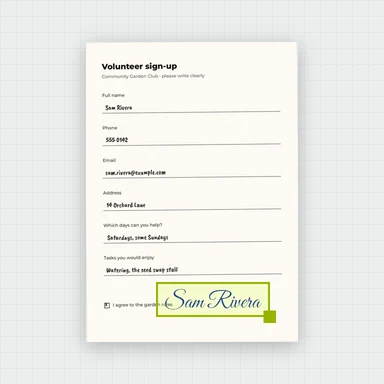
टेक्स्ट, तस्वीरें, आकृतियाँ और अपना सिग्नेचर जोड़ें, मौजूदा शब्द बदलें, हाइलाइट करें, फ़ॉर्म भरें, जो निजी रहना चाहिए उसे काला करें और पेज क्रम में लगाएँ।
सब कुछ आपके डिवाइस पर होता है, और आप एक सामान्य PDF डाउनलोड करते हैं।
PDF यहाँ ड्रॉप करें, या पेस्ट करें
300 MB तक · कुछ भी अपलोड नहीं होताएक खोलें, टेक्स्ट जोड़ें, हाइलाइट करें, साइन करें या पेज का क्रम बदलें, और नतीजा डाउनलोड करें।
PDF ड्रॉप करें या चुनें। अगर उसमें पासवर्ड है, तो उसे टाइप करें; यह आपके डिवाइस पर ही जाँचा जाता है।
कोई टूल चुनें: टेक्स्ट या तस्वीरें जोड़ें, कोई लाइन बदलें, हाइलाइट करें, ड्रॉ करें, साइन करें, फ़ील्ड भरें, रिडैक्ट करें, या बाईं ओर की सूची में पेज का क्रम बदलें।
अपने बदलावों के साथ नई PDF पाएँ। जिन पेजों को आपने नहीं छुआ वे बिल्कुल वैसे ही रहते हैं।
sans, serif या monospace में कहीं भी टाइप करें, बोल्ड या इटैलिक, किसी भी साइज़ और रंग में, अलाइनमेंट, लाइन स्पेसिंग और बैकग्राउंड के साथ। लैटिन, ग्रीक और सिरिलिक अक्षर असली, खोजने योग्य टेक्स्ट के रूप में लिखे जाते हैं।
PDF की किसी लाइन पर क्लिक करके उसे दोबारा टाइप करें: पुराने शब्द उनके अपने बैकग्राउंड रंग से ढक जाते हैं और आपका टेक्स्ट उसी साइज़ और स्थिति पर रखा जाता है।
PNG, JPG या WebP तस्वीरें लगाएँ, सिग्नेचर बनाएँ, टाइप करें या अपलोड करें, चेक मार्क, क्रॉस और आज की तारीख़ जोड़ें। किसी भी चीज़ को खिसकाएँ, साइज़ बदलें और घुमाएँ।
टेक्स्ट को हाइलाइट, अंडरलाइन और स्ट्राइकथ्रू करें, फ़्रीहैंड ड्रॉ करें, और आयत, दीर्घवृत्त, लाइन और तीर जोड़ें।
भरने योग्य PDF के टेक्स्ट फ़ील्ड, चेकबॉक्स, रेडियो बटन और सूचियाँ भरें, फिर उन्हें भरने योग्य रखें या पेज में फ़्लैटन करें।
नाम, नंबर या तस्वीरें काली करें। रिडैक्ट किए गए पेज इमेज के रूप में सेव होते हैं, इसलिए बॉक्स के नीचे जो था वह फ़ाइल से हट जाता है, केवल छिपता नहीं।
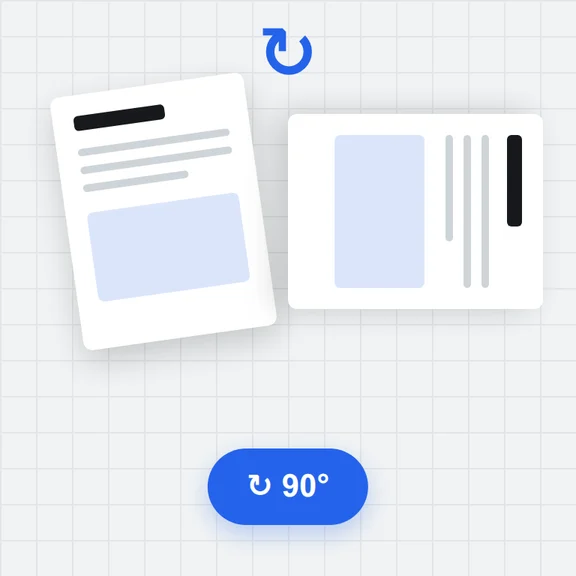
ड्रैग करके क्रम बदलें, घुमाएँ, डुप्लिकेट करें, हटाएँ, खाली पेज या दूसरी PDF के पेज डालें, और केवल चुने गए पेज सेव करें।
सभी पेजों पर या आपके चुने पेजों पर पेज नंबर, हेडर, फ़ुटर और एकल या दोहराया गया वॉटरमार्क जोड़ें।
PDF आपके ब्राउज़र में खुलती और सेव होती है और कभी अपलोड नहीं होती। पासवर्ड-सुरक्षित फ़ाइलें आपके डिवाइस पर ही अनलॉक होती हैं।
WaveSpeed AI के साथ छोटे से प्रॉम्प्ट से इलस्ट्रेशन, फ़ोटो और कवर बनाएँ।
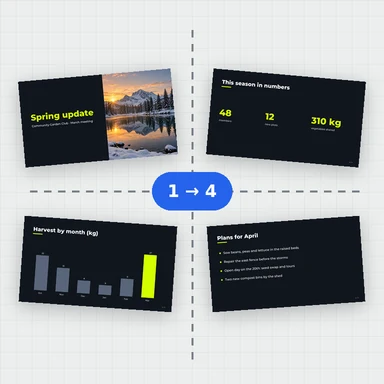
रिपोर्ट, फ़ॉर्म और स्लाइड के लिए कवर, इलस्ट्रेशन और ग्राफ़िक्स बनाएँ।
किसी स्थिर इमेज को छोटे वीडियो क्लिप में बदलें।
किसी तस्वीर को 3D मॉडल में बदलें।
योग्य नए अकाउंट के लिए $1 के फ़्री क्रेडिट। कार्ड की ज़रूरत नहीं। जनरेटर के लिए अलग अकाउंट और क्रेडिट की ज़रूरत होती है। PDF एडिटर मुफ़्त है।
हाँ। जितनी चाहें उतनी PDF एडिट और डाउनलोड करें — न अकाउंट, न रोज़ की सीमा, न वॉटरमार्क।
नहीं। PDF आपके ब्राउज़र में खुलती, एडिट और सेव होती है। यह कभी आपके डिवाइस से बाहर नहीं जाती।
हाँ, लाइन-दर-लाइन। मौजूदा टेक्स्ट एडिट करें चुनें और किसी लाइन पर क्लिक करें: पुराने शब्द उनके बैकग्राउंड रंग के पैच से ढक जाते हैं और एक टेक्स्ट बॉक्स बन जाते हैं जिसे आप उसी साइज़ और स्थिति पर दोबारा टाइप कर सकते हैं। पैराग्राफ़ का बाकी हिस्सा दोबारा व्यवस्थित नहीं होता, और फ़ॉन्ट सबसे नज़दीकी स्टैंडर्ड फ़ॉन्ट होता है, इसलिए यह नाम, तारीख़ और आँकड़ों जैसे छोटे बदलावों के लिए सबसे अच्छा है।
सिग्नेचर टूल चुनें, फिर अपना सिग्नेचर बनाएँ, अपना नाम हस्तलिपि स्टाइल में टाइप करें या उसकी फ़ोटो अपलोड करें। उसे पेज पर रखें और साइज़ बदलें। यह आपके सिग्नेचर की तस्वीर है, सर्टिफ़िकेट-आधारित डिजिटल सिग्नेचर नहीं।
हाँ। अगर PDF में भरने योग्य फ़ील्ड हैं, तो उन पर क्लिक करके टाइप करें, टिक करें या चुनें। डाउनलोड करते समय आप फ़ील्ड भरने योग्य रख सकते हैं या उन्हें फ़्लैटन कर सकते हैं ताकि जवाब पेज का हिस्सा बन जाएँ। बिना फ़ील्ड वाले स्कैन किए फ़ॉर्म के लिए, ऊपर टेक्स्ट और चेक मार्क जोड़ें।
हाँ। रिडैक्शन बॉक्स वाले पेज बॉक्स को स्थायी रूप से जोड़कर तस्वीरों के रूप में सेव होते हैं, इसलिए उनके नीचे का टेक्स्ट और इमेज फ़ाइल से हट जाते हैं। उसके बाद उन पेजों को खोजा या चुना नहीं जा सकता; बाकी पेज वैसे ही रहते हैं। व्हाइटआउट केवल चीज़ों को ढकता है, उन्हें हटाता नहीं।
हाँ, अगर आप उसका पासवर्ड जानते हैं। यह आपके डिवाइस पर जाँचा जाता है। जो PDF केवल एडिटिंग पर रोक लगाती हैं वे बिना पासवर्ड के खुलती हैं। आपकी डाउनलोड की गई PDF में कोई पासवर्ड नहीं होता।
लैटिन, ग्रीक या सिरिलिक अक्षरों में लिखी कोई भी भाषा असली टेक्स्ट के रूप में सेव होती है जिसे आप खोज और कॉपी कर सकते हैं। दूसरी लिपियों का टेक्स्ट, जैसे चीनी या अरबी, टेक्स्ट की तस्वीर के रूप में सेव होता है।
हाँ। हर पेज पर या आपके चुने पेजों पर पेज नंबर (जैसे “पेज 3 / 10”), हेडर, फ़ुटर या वॉटरमार्क जोड़ने के लिए स्टैम्प बटन इस्तेमाल करें।
बाईं ओर की पेज सूची इस्तेमाल करें: पेजों को ड्रैग करके क्रम में लगाएँ, या कुछ चुनकर उन्हें घुमाएँ, डुप्लिकेट करें या हटाएँ। आप खाली पेज या दूसरी PDF के पेज भी डाल सकते हैं।
पेज सूची में पेज चुनें (Ctrl- या Shift-क्लिक), फिर डाउनलोड और चुने गए पेज चुनें।
नहीं। पेज अपना मूल टेक्स्ट, फ़ॉन्ट और तस्वीरें बनाए रखते हैं, और आपके जोड़े गए हिस्से PDF में टेक्स्ट और वेक्टर ग्राफ़िक्स के रूप में लिखे जाते हैं। केवल रिडैक्शन वाले पेज तस्वीर बनते हैं, और तस्वीरें तभी छोटी होती हैं जब आप कंप्रेशन चुनते हैं।
मुफ़्त, निजी और बिना वॉटरमार्क।
/filters:quality(82)/media/images/1791123751656780930_IfFPY7R0.webp)
/filters:quality(82)/media/images/1791123737177812425_RjKT3cku.webp)
/filters:quality(82)/media/images/1791123748309870128_xlkNgK8N.webp)
/filters:quality(82)/media/images/1791123738630744263_oR09R0aj.webp)
/filters:quality(82)/media/images/1791177033162457776_uQ09OY7g.webp)
/filters:quality(82)/media/images/1791123734319125607_JdnwGPY7.webp)
/filters:quality(82)/media/images/1791123746355630206_udnxGPY7.webp)
/filters:quality(82)/media/images/1791123744771362580_yC0sPezZ.webp)
/filters:quality(82)/media/images/1791123738606970169_5KIR1ais.webp)
/filters:quality(82)/media/images/1791123748197655725_EUmuFNW6.webp)