दोनों वर्ज़न खोलें
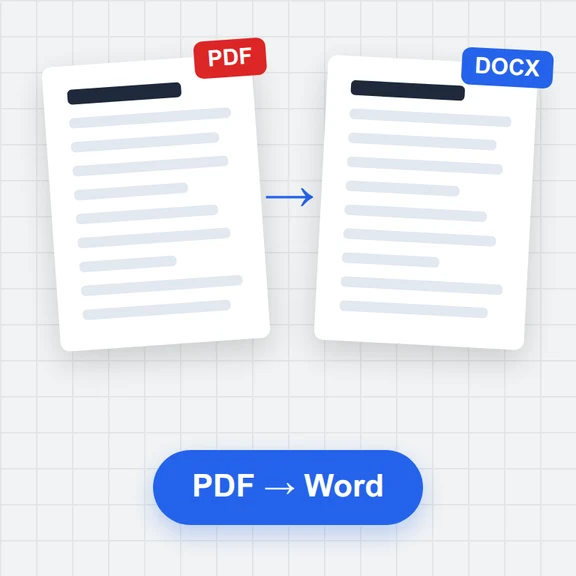
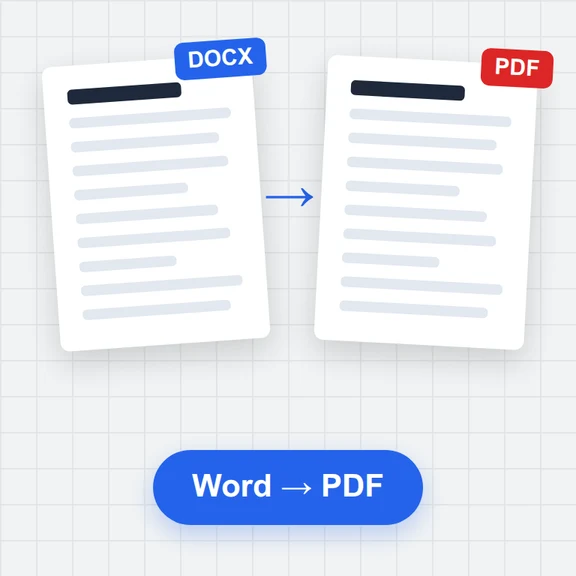
मूल फ़ाइल बाईं ओर और संशोधित वर्ज़न दाईं ओर छोड़ें: PDF, Word (.docx) या टेक्स्ट। आप टेक्स्ट पेस्ट भी कर सकते हैं।
किसी कॉन्ट्रैक्ट, रिपोर्ट या पांडुलिपि के दो वर्ज़न खोलें (PDF, Word या सादा टेक्स्ट, किसी भी मेल में) और शब्द-दर-शब्द देखें कि क्या जोड़ा, हटाया, बदला और खिसकाया गया।
बदलावों को एक-एक करके देखें, फिर रेडलाइन PDF रिपोर्ट या ट्रैक्ड चेंज वाली Word फ़ाइल डाउनलोड करें।
तुलना टूल लोड हो रहा है…
मूल फ़ाइल बाईं ओर और संशोधित वर्ज़न दाईं ओर छोड़ें: PDF, Word (.docx) या टेक्स्ट। आप टेक्स्ट पेस्ट भी कर सकते हैं।
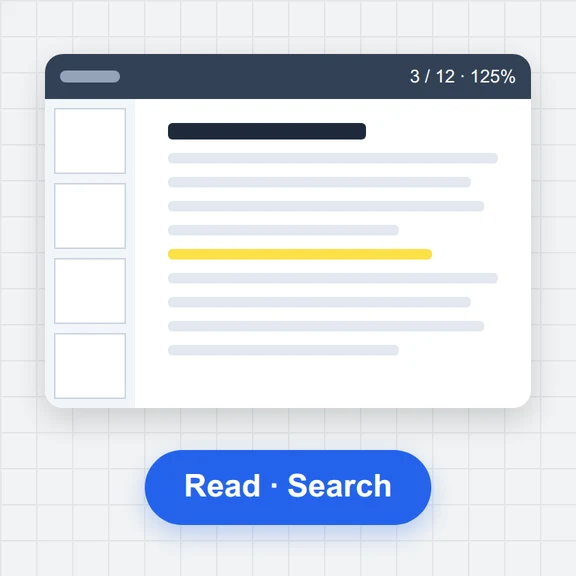
जोड़े गए, हटाए गए, बदले गए शब्द और खिसकाए गए पैराग्राफ़ साथ-साथ हाइलाइट होते हैं। उनके बीच जाने के लिए N और P दबाएं।
PDF तुलना रिपोर्ट, Word रेडलाइन, या समीक्षा और स्वीकार करने के लिए ट्रैक्ड चेंज वाली Word फ़ाइल सेव करें।
WaveSpeed AI के साथ छोटे से प्रॉम्प्ट से इलस्ट्रेशन, फ़ोटो और कवर बनाएं।
रिपोर्ट और प्रपोज़ल के लिए कवर, इलस्ट्रेशन और ग्राफ़िक्स बनाएं।
किसी स्थिर इमेज को छोटे वीडियो क्लिप में बदलें।
किसी तस्वीर को 3D मॉडल में बदलें।
योग्य नए अकाउंट के लिए $1 के फ़्री क्रेडिट। कार्ड की ज़रूरत नहीं। जनरेटर के लिए अलग अकाउंट और क्रेडिट की ज़रूरत होती है। डॉक्यूमेंट तुलना टूल मुफ़्त है।
हाँ। जितने चाहें उतने डॉक्यूमेंट की तुलना करें, किसी भी लंबाई के, बिना अकाउंट, बिना दैनिक सीमा और रिपोर्ट पर बिना वॉटरमार्क।
नहीं। दोनों फ़ाइलें आपके ब्राउज़र में पढ़ी और तुलना की जाती हैं और कभी आपके डिवाइस से बाहर नहीं जातीं। केवल PDF रिपोर्ट के लिए ओपन फ़ॉन्ट डाउनलोड होते हैं।
PDF, Word (.docx) और सादा टेक्स्ट, किसी भी मेल में: PDF से PDF, Word से Word, PDF से वह Word फ़ाइल जिससे वह बनी, या पेस्ट किया गया टेक्स्ट। पुरानी .doc फ़ाइलों को पहले .docx के रूप में सेव करना होगा।
साथ-साथ व्यू में, हटाया गया टेक्स्ट मूल पर लाल और जोड़ा गया टेक्स्ट संशोधन पर नीला होता है; खिसकाए गए पैराग्राफ़ दोनों तरफ़ हरे होते हैं। रेडलाइन व्यू दोनों को एक टेक्स्ट में मिलाता है: जोड़े गए शब्द अंडरलाइन, हटाए गए शब्द कटे हुए। PDF के लिए, Pages व्यू मूल पेजों पर बदलाव हाइलाइट करता है।
हाँ। खिसकाया गया पैराग्राफ़, भले उसमें कुछ शब्द बदले हों, एक डिलीशन और एक इंसर्शन की जगह एक मूव के रूप में दिखाया जाता है, और उसका हेडिंग भी उसके साथ जाता है।
ये उन अंतरों को छोड़ देते हैं जो आपके लिए मायने नहीं रखते: बड़े और छोटे अक्षर, स्पेसिंग, विराम चिह्न, सूची और सेक्शन नंबर (जब क्लॉज़ दोबारा नंबर किए गए हों तब उपयोगी), और PDF में बार-बार आने वाले हेडर, फ़ुटर और पेज नंबर।
हाँ: रेडलाइन और बदलावों की सूची वाली PDF रिपोर्ट, Word रेडलाइन, या ट्रैक्ड चेंज वाली Word फ़ाइल। Word में सभी बदलाव स्वीकार करने पर संशोधित टेक्स्ट मिलता है; सभी अस्वीकार करने पर मूल शब्द।
हाँ। तुलना बैकग्राउंड में चलती है, इसलिए 150 पेज का कॉन्ट्रैक्ट पेज को फ़्रीज़ किए बिना कुछ सेकंडों में तुलना हो जाता है।
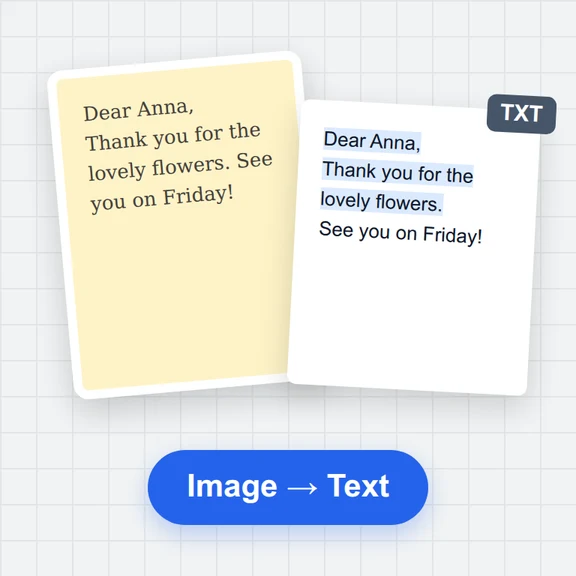
यह टेक्स्ट की तुलना करता है, फ़ॉर्मैटिंग की नहीं: फ़ॉन्ट, बोल्ड, रंग, तस्वीरों या लेआउट में बदलाव रिपोर्ट नहीं होते, और टेबल की तुलना सेल-दर-सेल टेक्स्ट के रूप में होती है। स्कैन की गई PDF में टेक्स्ट नहीं होता: पहले मुफ़्त OCR टूल से उन्हें सर्चेबल बनाएं।
मुफ़्त, निजी और बिना किसी सीमा के।
/filters:quality(82)/media/images/1791123751656780930_IfFPY7R0.webp)
/filters:quality(82)/media/images/1791123737177812425_RjKT3cku.webp)
/filters:quality(82)/media/images/1791123748309870128_xlkNgK8N.webp)
/filters:quality(82)/media/images/1791123738630744263_oR09R0aj.webp)
/filters:quality(82)/media/images/1791177033162457776_uQ09OY7g.webp)
/filters:quality(82)/media/images/1791123734319125607_JdnwGPY7.webp)
/filters:quality(82)/media/images/1791123746355630206_udnxGPY7.webp)
/filters:quality(82)/media/images/1791123744771362580_yC0sPezZ.webp)
/filters:quality(82)/media/images/1791123738606970169_5KIR1ais.webp)
/filters:quality(82)/media/images/1791123748197655725_EUmuFNW6.webp)