अपनी PDF खोलें
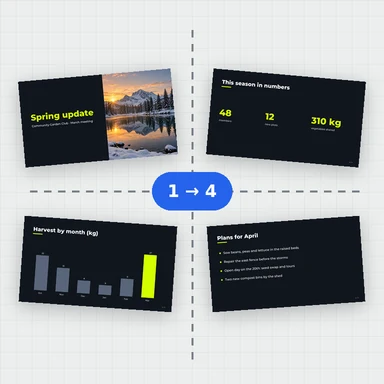
PDF ड्रॉप करें। उसका मौजूदा साइज़ और पेज संख्या दिखती है।
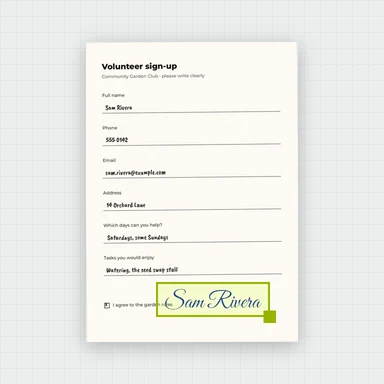
अंदर की तस्वीरें छोटी करके PDF का साइज़ घटाएँ, ताकि वह ईमेल और अपलोड फ़ॉर्म में आ जाए।
टेक्स्ट और ड्रॉइंग शार्प और सर्चेबल रहते हैं। डाउनलोड से पहले आप नया साइज़ देख लेते हैं।
यहाँ PDF ड्रॉप करें, या पेस्ट करें
कोई भी साइज़ · कुछ भी अपलोड नहीं होताएक खोलें, लेवल चुनें और देखें कि कितनी छोटी हो जाती है।
PDF ड्रॉप करें। उसका मौजूदा साइज़ और पेज संख्या दिखती है।
ज़्यादातर फ़ाइलों के लिए “सुझाया गया” ठीक है। “स्ट्रॉन्ग” ज़्यादा छोटी करता है; “हल्का” ज़्यादा डिटेल रखता है।
पहले और बाद का साइज़ देखें, फिर डाउनलोड करें, या दूसरा लेवल आज़माएँ।
WaveSpeed AI के साथ छोटे से प्रॉम्प्ट से इलस्ट्रेशन, फ़ोटो और कवर बनाएँ।
रिपोर्ट और स्लाइड के लिए कवर, इलस्ट्रेशन और ग्राफ़िक्स बनाएँ।
किसी स्थिर इमेज को छोटी वीडियो क्लिप में बदलें।
किसी तस्वीर को 3D मॉडल में बदलें।
योग्य नए अकाउंट के लिए $1 के फ़्री क्रेडिट। कार्ड की ज़रूरत नहीं। जनरेटर के लिए अलग अकाउंट और क्रेडिट की ज़रूरत होती है। PDF कंप्रेसर मुफ़्त है।
हाँ। जितनी चाहें PDF कंप्रेस करें, बिना अकाउंट, बिना रोज़ाना सीमा और बिना वॉटरमार्क के।
नहीं। PDF आपके ब्राउज़र में ही कंप्रेस होती है और आपके डिवाइस से बाहर नहीं जाती।
बड़ी तस्वीरों का साइज़ घटाकर उन्हें असरदार JPEG के रूप में सेव किया जाता है। टेक्स्ट, फ़ॉन्ट और ड्रॉइंग जैसे हैं वैसे ही रहते हैं, इसलिए वे शार्प रहते हैं और टेक्स्ट सर्चेबल रहता है।
ईमेल और अपलोड फ़ॉर्म समेत ज़्यादातर फ़ाइलों के लिए “सुझाया गया” ठीक है। चुनने योग्य टेक्स्ट के साथ सबसे छोटी फ़ाइल चाहिए तो “स्ट्रॉन्ग” चुनें, और फ़ोटो को प्रिंट क्वालिटी में रखने के लिए “हल्का”।
जिस PDF में ज़्यादातर टेक्स्ट हो, या जिसकी तस्वीरें पहले से छोटी हों, उसमें घटाने के लिए ज़्यादा कुछ नहीं होता। स्कैन किए दस्तावेज़ और फ़ोटो वाली PDF सबसे ज़्यादा छोटी होती हैं। “अधिकतम” हर पेज को तस्वीर बना देता है, जो जटिल ड्रॉइंग में मदद कर सकता है, पर तब टेक्स्ट को चुना नहीं जा सकता।
हाँ। पारदर्शिता मास्क ठीक वैसे ही रहते हैं, और CMYK प्रिंट इमेज जैसे ख़ास कलर स्पेस को छुआ नहीं जाता।
सीधे नहीं। फ़ाइल खोलें, बिना पासवर्ड की कॉपी सेव करें और उस कॉपी को कंप्रेस करें।
मुफ़्त, निजी और बिना सीमा के।
/filters:quality(82)/media/images/1791123751656780930_IfFPY7R0.webp)
/filters:quality(82)/media/images/1791123737177812425_RjKT3cku.webp)
/filters:quality(82)/media/images/1791123748309870128_xlkNgK8N.webp)
/filters:quality(82)/media/images/1791123738630744263_oR09R0aj.webp)
/filters:quality(82)/media/images/1791177033162457776_uQ09OY7g.webp)
/filters:quality(82)/media/images/1791123734319125607_JdnwGPY7.webp)
/filters:quality(82)/media/images/1791123746355630206_udnxGPY7.webp)
/filters:quality(82)/media/images/1791123744771362580_yC0sPezZ.webp)
/filters:quality(82)/media/images/1791123738606970169_5KIR1ais.webp)
/filters:quality(82)/media/images/1791123748197655725_EUmuFNW6.webp)