Ouvrez votre PDF
Déposez un PDF prêt à imprimer. Le format fini et le fond perdu sont lus depuis ses zones de page, et un livre de 300 pages s’ouvre en quelques secondes.
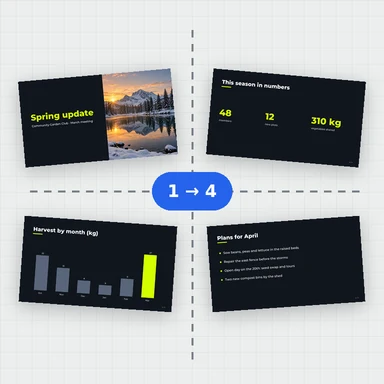
Transformez un PDF en feuilles d’impression : livrets, cahiers cousus, supports n-up, cartes de visite en step and repeat, coupe et empilage, retiration en ailes.
Visualisez chaque feuille recto et verso avant d’imprimer, ajoutez traits de coupe, repères de pliage et de repérage, puis téléchargez un seul PDF vectoriel.
Déposez un PDF ici ou collez-le. Livrets, cahiers, n-up, step and repeat.
Toutes tailles · Rien n’est envoyéDéposez un PDF prêt à imprimer. Le format fini et le fond perdu sont lus depuis ses zones de page, et un livre de 300 pages s’ouvre en quelques secondes.
Livret, cahiers, n-up, step and repeat, coupe et empilage ou retiration, sur A4, SRA3, 13 × 19 in ou votre propre format. Ajoutez les repères nécessaires.
Chaque feuille est dessinée recto et verso avec les numéros de page. Téléchargez un seul PDF où les pages sont placées en vectoriel.
Pages complétées jusqu’à un multiple de 4, dans le bon ordre pour le pliage et l’agrafage, avec chasse pour que les pages intérieures gardent leurs marges. Reliure à gauche ou à droite.
4, 8, 16 ou 32 pages par cahier, en feuilles pliées encartées ou en une feuille d’impression pliée à angle droit, avec marques de collationnement au dos.
2, 4, 6, 8, 9 ou 16 pages par feuille, en ligne ou en colonne, de gauche à droite ou de droite à gauche, avec l’espacement de votre choix.
Remplissez la feuille avec autant d’exemplaires que possible : cartes de visite, étiquettes, billets. Rectos et versos s’alignent pour les travaux recto verso.
Numérotez la pile pour qu’une seule coupe et un empilage donnent les pages dans l’ordre : cartes postales, billets, formulaires numérotés.
Recto et verso sur une même plaque, puis la même plaque sur l’autre face ; coupez la feuille en deux pour obtenir deux exemplaires finis.
Créez couvertures, illustrations et photos à partir d’un court prompt avec WaveSpeed AI.
Créez des couvertures de livre, visuels de flyers et illustrations prêts à placer sur la page.
Transformez une couverture ou une affiche en court clip promotionnel.
Transformez une photo de produit en modèle 3D pour vos maquettes d’emballage.
$1 de crédits gratuits pour les nouveaux comptes éligibles. Sans carte bancaire. Les générateurs ont leurs propres exigences de compte et de crédits. Ici, outil d’imposition PDF est gratuit.
Oui. Sans compte, sans limite de pages et sans filigrane.
Non. Le PDF est lu et imposé dans votre navigateur, et le résultat est enregistré directement sur votre appareil.
Non. Chaque page est placée en contenu vectoriel : le texte reste du texte, les polices et les images sont copiées telles quelles et rien n’est converti en image.
La TrimBox et la BleedBox de chaque page sont utilisées quand le PDF en contient. Si votre PDF a été exporté avec fond perdu mais sans TrimBox, indiquez à l’outil la valeur du fond perdu de chaque page. Le fond perdu apparaît sur les bords extérieurs et jusqu’à la moitié de l’espacement entre les pages ; au dos d’un livret, il est coupé au format fini.
Quand un livret épais est plié, les feuilles intérieures dépassent davantage en gouttière et perdent plus de marge au massicotage. La chasse décale les pages des feuilles intérieures vers le dos, jusqu’à la valeur définie pour la feuille la plus intérieure. L’épaisseur du papier multipliée par le nombre de feuilles est une bonne valeur de départ.
Imprimez le PDF en recto verso à 100 % (pas « ajuster à la page »), avec retournement sur le bord indiqué par l’outil. Gardez les feuilles dans l’ordre, la feuille 1 à l’extérieur, pliez la pile en deux et agrafez dans le pli. Le guide de pliage indique l’ordre.
A5, A4, A3, SRA4, SRA3, B3, Letter, Legal, Tabloïd, 12 × 18 in, 13 × 19 in, tout format personnalisé en mm, pouces ou points, ou une feuille juste assez grande pour la mise en page.
Oui. Le traitement se fait en arrière-plan : un livre de 300 pages est mis en page en quelques secondes sans bloquer la page.
Il impose un seul PDF à la fois (pas de regroupement de travaux différents), ne crée pas de fond perdu absent du fichier, ne convertit pas les couleurs et ne fait pas de contrôle preflight, et la ligne d’information n’imprime que des caractères latins. Les PDF protégés par mot de passe doivent d’abord être déverrouillés.
Gratuit, privé et sans limites.
/filters:quality(82)/media/images/1791123751656780930_IfFPY7R0.webp)
/filters:quality(82)/media/images/1791123737177812425_RjKT3cku.webp)
/filters:quality(82)/media/images/1791123748309870128_xlkNgK8N.webp)
/filters:quality(82)/media/images/1791123738630744263_oR09R0aj.webp)
/filters:quality(82)/media/images/1791177033162457776_uQ09OY7g.webp)
/filters:quality(82)/media/images/1791123734319125607_JdnwGPY7.webp)
/filters:quality(82)/media/images/1791123746355630206_udnxGPY7.webp)
/filters:quality(82)/media/images/1791123744771362580_yC0sPezZ.webp)
/filters:quality(82)/media/images/1791123738606970169_5KIR1ais.webp)
/filters:quality(82)/media/images/1791123748197655725_EUmuFNW6.webp)