Ouvrez votre PDF
Déposez ou choisissez un PDF. S’il a un mot de passe, saisissez-le ; il est vérifié sur votre appareil.
Ajoutez du texte, des images, des formes et votre signature, modifiez des mots existants, surlignez, remplissez des formulaires, noircissez ce qui doit rester confidentiel et remettez les pages dans l’ordre.
Tout se passe sur votre appareil, et vous téléchargez un PDF standard.
Déposez un PDF ici ou collez-le
Jusqu’à 300 Mo · Aucun envoiOuvrez-en un, ajoutez du texte, surlignez, signez ou réorganisez les pages, puis téléchargez le résultat.
Déposez ou choisissez un PDF. S’il a un mot de passe, saisissez-le ; il est vérifié sur votre appareil.
Choisissez un outil : ajoutez du texte ou des images, modifiez une ligne, surlignez, dessinez, signez, remplissez des champs, caviardez ou réorganisez les pages dans la liste à gauche.
Obtenez un nouveau PDF avec vos modifications. Les pages que vous n’avez pas touchées restent exactement telles quelles.
Écrivez n’importe où en sans serif, serif ou monospace, en gras ou en italique, dans toutes les tailles et couleurs, avec alignement, interligne et arrière-plan. Les lettres latines, grecques et cyrilliques sont écrites comme du vrai texte, consultable par recherche.
Cliquez sur une ligne du PDF pour la réécrire : les anciens mots sont recouverts de leur propre couleur de fond et votre texte est placé à la même taille et à la même position.
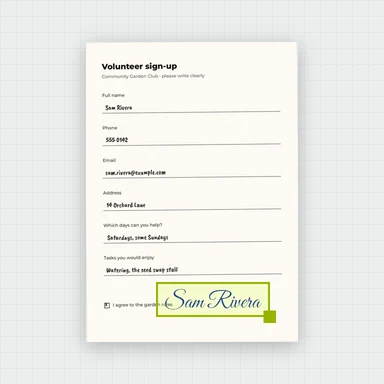
Placez des images PNG, JPG ou WebP, dessinez, tapez ou importez une signature, ajoutez coches, croix et la date du jour. Déplacez, redimensionnez et faites pivoter n’importe quel élément.
Surlignez, soulignez et barrez du texte, dessinez à main levée, et ajoutez rectangles, ellipses, lignes et flèches.
Remplissez les champs de texte, cases à cocher, boutons radio et listes des PDF à remplir, puis gardez-les modifiables ou aplatissez-les dans la page.
Noircissez des noms, des numéros ou des images. Les pages caviardées sont enregistrées comme images : ce qui se trouvait sous les cadres disparaît du fichier, au lieu d’être simplement masqué.
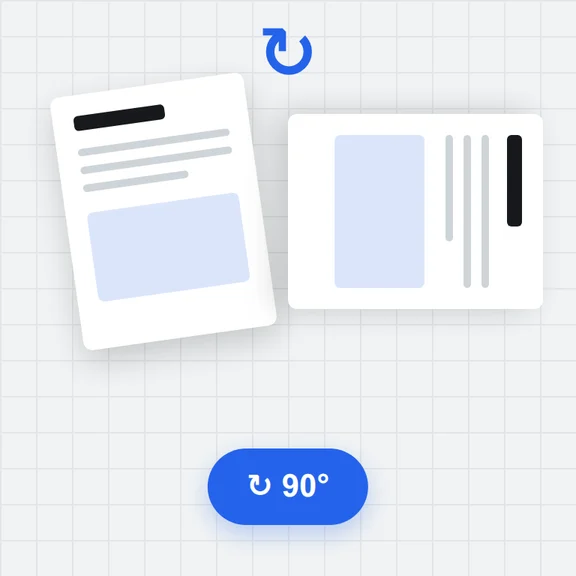
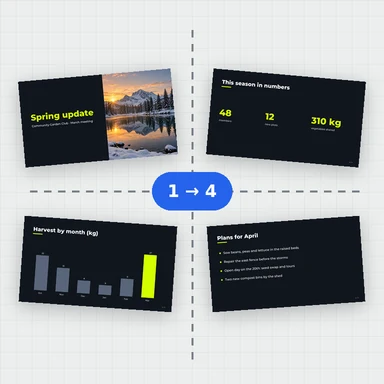
Réorganisez par glisser-déposer, faites pivoter, dupliquez, supprimez, insérez des pages vierges ou des pages d’un autre PDF, et n’enregistrez que les pages sélectionnées.
Ajoutez numéros de page, en-têtes, pieds de page et un filigrane unique ou répété sur toutes les pages ou celles de votre choix.
Le PDF est ouvert et enregistré dans votre navigateur, jamais envoyé en ligne. Les fichiers protégés par mot de passe sont déverrouillés sur votre appareil.
Créez illustrations, photos et couvertures à partir d’un court prompt avec WaveSpeed AI.
Créez couvertures, illustrations et visuels pour vos rapports, formulaires et présentations.
Transformez une image fixe en court clip vidéo.
Transformez une image en modèle 3D.
$1 de crédits gratuits pour les nouveaux comptes éligibles. Sans carte bancaire. Les générateurs ont leurs propres exigences de compte et de crédits. Ici, éditeur PDF est gratuit.
Oui. Modifiez et téléchargez autant de PDF que vous voulez, sans compte, sans limite quotidienne et sans filigrane.
Non. Le PDF est ouvert, modifié et enregistré dans votre navigateur. Il ne quitte jamais votre appareil.
Oui, ligne par ligne. Choisissez Modifier le texte existant et cliquez sur une ligne : les anciens mots sont recouverts d’un cache de la couleur de leur fond et deviennent une zone de texte que vous pouvez réécrire, à la même taille et à la même position. Le reste du paragraphe ne se recompose pas, et la police utilisée est la police standard la plus proche : c’est donc idéal pour de courtes corrections comme des noms, des dates ou des chiffres.
Choisissez l’outil de signature, puis dessinez votre signature, tapez votre nom dans un style manuscrit ou importez une photo de votre signature. Placez-la sur la page et redimensionnez-la. Il s’agit d’une image de votre signature, et non d’une signature numérique à base de certificat.
Oui. Si le PDF contient des champs à remplir, cliquez dessus et saisissez, cochez ou choisissez. Au téléchargement, vous pouvez garder les champs modifiables ou les aplatir pour que les réponses fassent partie de la page. Pour un formulaire scanné sans champs, ajoutez du texte et des coches par-dessus.
Oui. Les pages contenant des zones caviardées sont enregistrées comme images avec les cadres incrustés : le texte et les images situés dessous sont supprimés du fichier. Ces pages ne peuvent plus être recherchées ni sélectionnées ensuite ; les autres pages restent inchangées. Le masque blanc ne fait que couvrir, il ne supprime rien.
Oui, si vous connaissez son mot de passe. Il est vérifié sur votre appareil. Les PDF qui restreignent seulement la modification s’ouvrent sans mot de passe. Le PDF que vous téléchargez n’a pas de mot de passe.
Toute langue écrite en alphabet latin, grec ou cyrillique est enregistrée comme du vrai texte que vous pouvez rechercher et copier. Le texte dans d’autres écritures, comme le chinois ou l’arabe, est enregistré comme une image du texte.
Oui. Utilisez le bouton tampon pour ajouter des numéros de page (par exemple « Page 3 sur 10 »), un en-tête, un pied de page ou un filigrane, sur toutes les pages ou sur celles de votre choix.
Utilisez la liste des pages à gauche : faites glisser les pages dans l’ordre voulu, ou sélectionnez-en et faites-les pivoter, dupliquez-les ou supprimez-les. Vous pouvez aussi insérer des pages vierges ou des pages d’un autre PDF.
Sélectionnez les pages dans la liste (Ctrl+clic ou Shift+clic), puis choisissez Télécharger et Pages sélectionnées.
Non. Les pages conservent leur texte, leurs polices et leurs images d’origine, et vos ajouts sont écrits dans le PDF sous forme de texte et de graphismes vectoriels. Seules les pages caviardées deviennent des images, et les images ne sont réduites que si vous choisissez la compression.
Gratuit, privé et sans filigrane.
/filters:quality(82)/media/images/1791123751656780930_IfFPY7R0.webp)
/filters:quality(82)/media/images/1791123737177812425_RjKT3cku.webp)
/filters:quality(82)/media/images/1791123748309870128_xlkNgK8N.webp)
/filters:quality(82)/media/images/1791123738630744263_oR09R0aj.webp)
/filters:quality(82)/media/images/1791177033162457776_uQ09OY7g.webp)
/filters:quality(82)/media/images/1791123734319125607_JdnwGPY7.webp)
/filters:quality(82)/media/images/1791123746355630206_udnxGPY7.webp)
/filters:quality(82)/media/images/1791123744771362580_yC0sPezZ.webp)
/filters:quality(82)/media/images/1791123738606970169_5KIR1ais.webp)
/filters:quality(82)/media/images/1791123748197655725_EUmuFNW6.webp)