Abre tu PDF
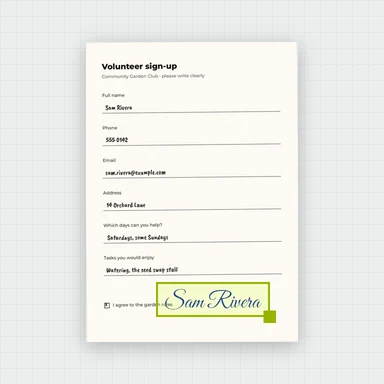
Suelta un PDF de cualquier extensión. Cada página aparece como miniatura.
Divide un PDF en partes por rango de páginas, en páginas sueltas o cada pocas páginas, o saca las páginas que elijas.
Mira cada página mientras trabajas y descarga un PDF o un ZIP.
Suelta aquí un PDF, o pégalo
Cualquier tamaño · No se sube nadaAbre uno, elige cómo dividirlo y descarga las partes.
Suelta un PDF de cualquier extensión. Cada página aparece como miniatura.
Escribe rangos de páginas, haz clic en las páginas que quieras extraer, o divide en páginas sueltas o en partes iguales.
Obtén un PDF, o un ZIP con cada parte nombrada según sus páginas.
Crea ilustraciones, fotos y portadas a partir de un prompt breve con WaveSpeed AI.
Crea portadas, ilustraciones y gráficos para informes y presentaciones.
Convierte una imagen fija en un videoclip corto.
Convierte una imagen en un modelo 3D.
$1 en créditos gratis para cuentas nuevas elegibles. Sin tarjeta. Los generadores tienen requisitos de cuenta y créditos aparte. herramienta para dividir PDF: gratis.
Sí. Divide todos los PDF que quieras, sin cuenta, sin límite diario y sin marca de agua.
No. El PDF se divide en tu navegador y nunca sale de tu dispositivo.
Elige «Extraer páginas» y haz clic en las páginas que quieras (con Mayús + clic seleccionas un tramo). Se guardan juntas en un PDF nuevo, en orden de página.
Cada rango separado por una coma se convierte en su propio archivo. «1-3, 4-6, 7-» crea tres PDF: páginas 1 a 3, 4 a 6 y 7 hasta el final.
Sí. Elige «Cada página» para obtener un PDF por página, descargados juntos en un ZIP.
No. Las páginas se copian tal cual: el texto sigue siendo seleccionable y las imágenes conservan su resolución.
No directamente. Abre el archivo, guarda una copia sin contraseña y divide esa copia.
Gratis, privado y sin límites.
/filters:quality(82)/media/images/1791123751656780930_IfFPY7R0.webp)
/filters:quality(82)/media/images/1791123737177812425_RjKT3cku.webp)
/filters:quality(82)/media/images/1791123748309870128_xlkNgK8N.webp)
/filters:quality(82)/media/images/1791123738630744263_oR09R0aj.webp)
/filters:quality(82)/media/images/1791177033162457776_uQ09OY7g.webp)
/filters:quality(82)/media/images/1791123734319125607_JdnwGPY7.webp)
/filters:quality(82)/media/images/1791123746355630206_udnxGPY7.webp)
/filters:quality(82)/media/images/1791123744771362580_yC0sPezZ.webp)
/filters:quality(82)/media/images/1791123738606970169_5KIR1ais.webp)
/filters:quality(82)/media/images/1791123748197655725_EUmuFNW6.webp)