Abre tu PDF
Suelta un PDF listo para imprenta. El corte y el sangrado se leen de sus cajas de página, y un libro de 300 páginas se abre en segundos.
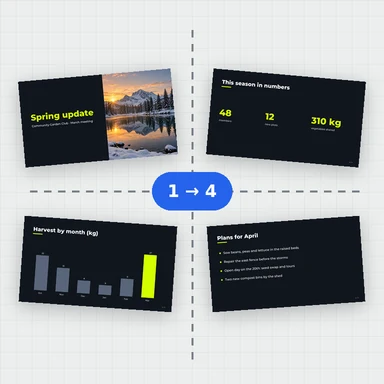
Convierte un PDF en pliegos de impresión: cuadernillos, pliegos cosidos, material de apoyo n-up, tarjetas de visita en step and repeat, cortar y apilar, tira y retira.
Revisa cada hoja por anverso y reverso antes de imprimir, añade marcas de corte, plegado y registro, y descarga un único PDF vectorial.
Suelta un PDF aquí o pégalo. Cuadernillos, pliegos, n-up y step and repeat.
Cualquier tamaño · No se sube nadaSuelta un PDF listo para imprenta. El corte y el sangrado se leen de sus cajas de página, y un libro de 300 páginas se abre en segundos.
Cuadernillo, pliegos, n-up, step and repeat, cortar y apilar o tira y retira, en A4, SRA3, 13 × 19 in o tu propia hoja. Añade las marcas que necesites.
Cada hoja se dibuja por anverso y reverso con números de página. Descarga un PDF con las páginas colocadas como vectores.
Páginas completadas hasta un múltiplo de 4, en el orden correcto para plegar y grapar, con corrimiento para que las páginas interiores conserven sus márgenes. Encuadernación a la izquierda o a la derecha.
4, 8, 16 o 32 páginas por pliego, como hojas plegadas encajadas o como un pliego de prensa plegado en cruz, con marcas de alzado en el lomo.
2, 4, 6, 8, 9 o 16 páginas por hoja, en filas o en columnas, de izquierda a derecha o de derecha a izquierda, con los espacios que elijas.
Llena la hoja con todas las copias que quepan: tarjetas de visita, etiquetas, entradas. Anversos y reversos alineados para trabajos a doble cara.
Numera la pila para que con un solo corte y una pila salgan las páginas en orden: postales, entradas, formularios numerados.
Anverso y reverso en una misma plancha y luego la misma plancha por la otra cara; corta la hoja por la mitad y obtén dos copias terminadas.
Crea portadas, ilustraciones y fotos a partir de un prompt breve con WaveSpeed AI.
Crea portadas de libros, arte para flyers e ilustraciones listas para colocar en la página.
Convierte una portada o un póster en un clip promocional corto.
Convierte la foto de un producto en un modelo 3D para mockups de packaging.
$1 en créditos gratis para cuentas nuevas elegibles. Sin tarjeta. Los generadores tienen requisitos de cuenta y créditos aparte. herramienta de imposición de PDF: gratis.
Sí. Sin cuenta, sin límite de páginas y sin marca de agua.
No. El PDF se lee y se impone en tu navegador, y el resultado se guarda directamente en tu dispositivo.
No. Cada página se coloca como contenido vectorial: el texto sigue siendo texto, las fuentes y las imágenes se copian tal cual y nada se convierte en imagen.
Se usan la caja de corte y la caja de sangrado de cada página cuando el PDF las tiene. Si tu PDF se exportó con sangrado pero sin caja de corte, indica a la herramienta cuánto sangrado tiene cada página. El sangrado se ve en los bordes exteriores y hasta la mitad del espacio entre páginas; en el lomo de un cuadernillo se corta en la línea de corte.
Al plegar un cuadernillo grueso, las hojas interiores sobresalen más por el corte delantero y pierden más margen al refilar. El corrimiento desplaza las páginas de las hojas interiores hacia el lomo, hasta la cantidad que fijes para la hoja más interior. El grosor del papel multiplicado por el número de hojas es un buen valor inicial.
Imprime el PDF a doble cara al 100% (no ajustado a la página), volteando por el borde que indica la herramienta. Mantén las hojas en orden con la hoja 1 por fuera, dobla la pila por la mitad y grapa en el pliegue. La guía de plegado muestra el orden.
A5, A4, A3, SRA4, SRA3, B3, Carta, Oficio, Tabloide, 12 × 18 in, 13 × 19 in, cualquier tamaño personalizado en mm, pulgadas o puntos, o una hoja justo del tamaño necesario para la disposición.
Sí. El trabajo se hace en segundo plano, así que un libro de 300 páginas se dispone en segundos sin congelar la página.
Impone un PDF cada vez (no combina trabajos distintos en un mismo pliego), no crea sangrado que no esté en el archivo, no convierte colores ni hace preflight, y la línea de información solo imprime caracteres latinos. Los PDF protegidos con contraseña deben desbloquearse primero.
Gratis, privado y sin límites.
/filters:quality(82)/media/images/1791123751656780930_IfFPY7R0.webp)
/filters:quality(82)/media/images/1791123737177812425_RjKT3cku.webp)
/filters:quality(82)/media/images/1791123748309870128_xlkNgK8N.webp)
/filters:quality(82)/media/images/1791123738630744263_oR09R0aj.webp)
/filters:quality(82)/media/images/1791177033162457776_uQ09OY7g.webp)
/filters:quality(82)/media/images/1791123734319125607_JdnwGPY7.webp)
/filters:quality(82)/media/images/1791123746355630206_udnxGPY7.webp)
/filters:quality(82)/media/images/1791123744771362580_yC0sPezZ.webp)
/filters:quality(82)/media/images/1791123738606970169_5KIR1ais.webp)
/filters:quality(82)/media/images/1791123748197655725_EUmuFNW6.webp)