Clip hinzufügen
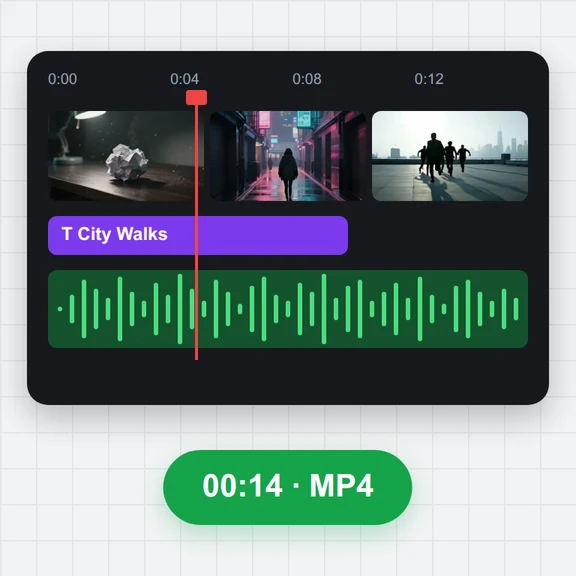
Legen Sie ein MP4-, MOV-, WebM- oder MKV-Video ab, fügen Sie es ein oder wählen Sie es aus. Ziehen Sie die Griffe unter der Vorschau, um den gewünschten Abschnitt zu wählen.
Drehen Sie einen Clip um, sodass er rückwärts läuft, oder erstellen Sie einen Boomerang, der vorwärts und zurück läuft. Der Ton kann mit rückwärts laufen.
Drehen oder spiegeln Sie das Bild im selben Schritt, wählen Sie den gewünschten Abschnitt und laden Sie ein MP4 oder WebM herunter, direkt in Ihrem Browser.
Video hier ablegen oder einfügen
MP4, MOV, WebM oder MKV · Bis zu 4 GBNoch kein Clip? Erstellen Sie einen mit dem KI-VideogeneratorKurze Clips, erstellt mit den Videomodellen von WaveSpeed AI, im Quer- und Hochformat. Wählen Sie einen, um ihn rückwärts abzuspielen, als Boomerang zu loopen, zu drehen oder zu spiegeln.
Legen Sie ein MP4-, MOV-, WebM- oder MKV-Video ab, fügen Sie es ein oder wählen Sie es aus. Ziehen Sie die Griffe unter der Vorschau, um den gewünschten Abschnitt zu wählen.
„Rückwärts“ spielt den Clip rückwärts ab, „Boomerang“ spielt ihn vorwärts und dann zurück, „Vorwärts“ behält die Richtung bei. Drehen oder spiegeln Sie das Bild nach Wunsch.
Erstellen Sie das Video, sehen Sie sich das Ergebnis neben dem Original an und laden Sie es als MP4 oder WebM herunter, bereit für TikTok, Reels, Shorts oder einen Chat.
Erstellen Sie mit WaveSpeed AI kurze Videos aus einem Prompt oder einem Standbild und kehren, drehen oder loopen Sie sie dann hier.
Verwandeln Sie einen Prompt oder ein Bild in einen kurzen Videoclip.
Erstellen Sie das erste Bild oder ein Titelbild für Ihr Video.
Verwandeln Sie ein Bild in ein 3D-Modell, das Sie drehen und rendern können.
$1 Gratis-Guthaben für berechtigte neue Konten. Keine Karte nötig. Für die Generatoren gelten eigene Konto- und Credit-Anforderungen. Werkzeug zum Umkehren von Videos ist kostenlos.
Ja. Kehren, drehen und spiegeln Sie beliebig viele Videos um, ohne Konto und ohne Wasserzeichen im Ergebnis.
Fügen Sie Ihren Clip hinzu, lassen Sie „Rückwärts“ ausgewählt und klicken Sie auf „Video umkehren“. Jedes Einzelbild wird in umgekehrter Reihenfolge geschrieben, sodass der letzte Moment Ihres Clips zum ersten wird, und Sie können das Ergebnis als MP4 oder WebM herunterladen.
Ja, die Tonspur wird zusammen mit dem Bild umgekehrt, was Sprache und Musik den klassischen Rückspul-Klang verleiht. Wählen Sie „Ohne Ton“ für einen stummen Clip, dem Sie später eigene Musik hinzufügen können.
Ein kurzer Loop, der vorwärts und dann rückwärts läuft, sodass die Bewegung ohne Sprung hin und her springt. Es sieht großartig aus bei Sprüngen, Platschern, Haarwürfen und eingeschenkten Getränken. Das Wendebild wird nur einmal gezeigt, sodass der Bounce flüssig ist.
Ja. Wählen Sie „Vorwärts“, um die Richtung beizubehalten, und drehen Sie dann um 90°, 180° oder 270° oder spiegeln Sie das Bild horizontal oder vertikal. So korrigieren Sie seitlich gefilmte Smartphone-Videos und gespiegelte Selfie-Clips.
Sie können MP4-, MOV-, M4V-, WebM- und MKV-Videos öffnen. Das Ergebnis ist ein MP4 (H.264 mit AAC-Ton), das fast überall abspielbar ist, oder ein WebM (VP9 mit Opus-Ton). Jeder Export deckt bis zu 5 Minuten Ihres Clips in bis zu 1080p ab und behält die ursprüngliche Bildrate bei.
Nein. Das Video wird in Ihrem Browser dekodiert, umgekehrt und kodiert und verlässt nie Ihr Gerät. So lässt sich auch schnell ein anderer Effekt ausprobieren.
Ein kurzer Clip ist in Sekunden fertig. Längere HD-Videos brauchen je nach Gerät etwa ein bis zwei Minuten pro Videominute: Beim Umkehren wird der Clip in kurzen Stücken vom Ende her gelesen, und die Fortschrittsanzeige zeigt die verbleibende Zeit.
Kostenlos, privat und direkt in Ihrem Browser.
/filters:quality(82)/media/images/1791123751656780930_IfFPY7R0.webp)
/filters:quality(82)/media/images/1791123737177812425_RjKT3cku.webp)
/filters:quality(82)/media/images/1791123748309870128_xlkNgK8N.webp)
/filters:quality(82)/media/images/1791123738630744263_oR09R0aj.webp)
/filters:quality(82)/media/images/1791177033162457776_uQ09OY7g.webp)
/filters:quality(82)/media/images/1791123734319125607_JdnwGPY7.webp)
/filters:quality(82)/media/images/1791123746355630206_udnxGPY7.webp)
/filters:quality(82)/media/images/1791123744771362580_yC0sPezZ.webp)
/filters:quality(82)/media/images/1791123738606970169_5KIR1ais.webp)
/filters:quality(82)/media/images/1791123748197655725_EUmuFNW6.webp)