PDF öffnen
Legen Sie ein druckfertiges PDF ab. Endformat und Beschnitt werden aus den Seitenrahmen gelesen, und ein 300-seitiges Buch öffnet sich in Sekunden.
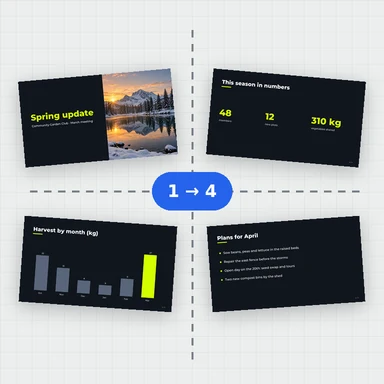
Machen Sie aus einem PDF Druckbogen: Broschüren, fadengeheftete Falzbogen, Handouts im Mehrfachnutzen, Visitenkarten per Step and Repeat, Schneiden und Stapeln, Umschlagen.
Sehen Sie jeden Bogen vorne und hinten vor dem Druck, fügen Sie Schnitt-, Falzmarken und Passkreuze hinzu und laden Sie ein einziges Vektor-PDF herunter.
PDF hier ablegen oder einfügen. Broschüren, Bogen, Mehrfachnutzen, Step and Repeat.
Beliebige Größe · Nichts wird hochgeladenLegen Sie ein druckfertiges PDF ab. Endformat und Beschnitt werden aus den Seitenrahmen gelesen, und ein 300-seitiges Buch öffnet sich in Sekunden.
Broschüre, Falzbogen, Mehrfachnutzen, Step and Repeat, Schneiden und Stapeln oder Umschlagen, auf A4, SRA3, 13 × 19 in oder Ihrem eigenen Bogen. Fügen Sie die benötigten Marken hinzu.
Jeder Bogen wird vorne und hinten mit Seitenzahlen dargestellt. Laden Sie ein PDF herunter, in dem die Seiten als Vektoren platziert sind.
Seiten auf ein Vielfaches von 4 aufgefüllt, in der richtigen Reihenfolge zum Falzen und Heften, mit Bundzuwachs, damit innere Seiten ihre Ränder behalten. Bindung links oder rechts.
4, 8, 16 oder 32 Seiten pro Falzbogen, als ineinandergesteckte gefalzte Bogen oder als ein Druckbogen im Kreuzbruch, mit Flattermarken am Rücken.
2, 4, 6, 8, 9 oder 16 Seiten pro Bogen, quer oder abwärts, von links nach rechts oder von rechts nach links, mit frei wählbaren Abständen.
Füllen Sie den Bogen mit so vielen Nutzen wie möglich: Visitenkarten, Etiketten, Tickets. Vorder- und Rückseiten stehen bei beidseitigen Aufträgen passgenau.
Den Stapel so nummerieren, dass ein Schnitt und ein Stapeln die Seiten in Reihenfolge ergeben: Postkarten, Tickets, nummerierte Formulare.
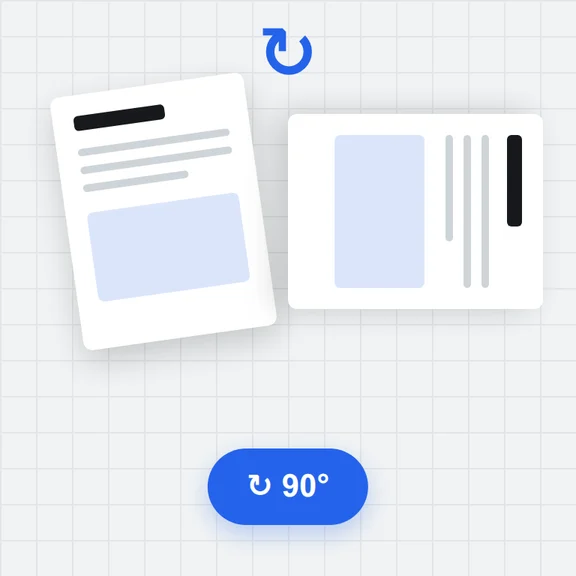
Vorder- und Rückseite auf einer Druckform, dann dieselbe Form auf der anderen Seite; Bogen halbieren für zwei fertige Exemplare.
Erstellen Sie Cover, Illustrationen und Fotos aus einem kurzen Prompt mit WaveSpeed AI.
Erstellen Sie Buchcover, Flyer-Motive und Illustrationen, bereit zum Platzieren auf der Seite.
Machen Sie aus einem Cover oder Poster einen kurzen Promo-Clip.
Machen Sie aus einem Produktfoto ein 3D-Modell für Verpackungs-Mockups.
$1 Gratis-Guthaben für berechtigte neue Konten. Keine Karte nötig. Für die Generatoren gelten eigene Konto- und Credit-Anforderungen. PDF-Ausschießprogramm ist kostenlos.
Ja. Kein Konto, keine Seitenbegrenzung und kein Wasserzeichen.
Nein. Das PDF wird in Ihrem Browser gelesen und ausgeschossen, und das Ergebnis wird direkt auf Ihrem Gerät gespeichert.
Nein. Jede Seite wird als Vektorinhalt platziert: Text bleibt Text, Schriften und Bilder werden unverändert übernommen, und nichts wird in ein Bild umgewandelt.
TrimBox und BleedBox jeder Seite werden verwendet, sofern das PDF sie enthält. Wurde Ihr PDF mit Beschnitt, aber ohne TrimBox exportiert, geben Sie an, wie viel Beschnitt jede Seite hat. Der Beschnitt erscheint an den Außenkanten und bis zur Hälfte des Abstands zwischen den Seiten; am Bund einer Broschüre wird er am Endformat abgeschnitten.
Wird eine dicke Broschüre gefalzt, stehen die inneren Bogen am Vorderschnitt weiter über und verlieren beim Beschneiden mehr Rand. Der Bundzuwachs verschiebt die Seiten der inneren Bogen zum Bund, bis zu dem Wert, den Sie für den innersten Bogen festlegen. Papierstärke mal Bogenzahl ist ein guter Startwert.
Drucken Sie das PDF beidseitig mit 100 % (nicht „An Seite anpassen“) und wenden Sie an der Kante, die das Werkzeug anzeigt. Belassen Sie die Bogen in der Reihenfolge mit Bogen 1 außen, falzen Sie den Stapel in der Mitte und heften Sie im Falz. Die Falzanleitung zeigt die Reihenfolge.
A5, A4, A3, SRA4, SRA3, B3, Letter, Legal, Tabloid, 12 × 18 in, 13 × 19 in, jedes eigene Format in mm, Zoll oder Punkt oder ein Bogen, der gerade groß genug für das Layout ist.
Ja. Die Verarbeitung läuft im Hintergrund, sodass ein 300-seitiges Buch in Sekunden ausgeschossen wird, ohne dass die Seite einfriert.
Es schießt jeweils ein PDF aus (kein Sammelformdruck verschiedener Aufträge), erzeugt keinen Beschnitt, der nicht in der Datei vorhanden ist, konvertiert keine Farben und führt keinen Preflight durch, und die Infozeile druckt nur lateinische Zeichen. Passwortgeschützte PDFs müssen zuerst entsperrt werden.
Kostenlos, privat und ohne Limits.
/filters:quality(82)/media/images/1791123751656780930_IfFPY7R0.webp)
/filters:quality(82)/media/images/1791123737177812425_RjKT3cku.webp)
/filters:quality(82)/media/images/1791123748309870128_xlkNgK8N.webp)
/filters:quality(82)/media/images/1791123738630744263_oR09R0aj.webp)
/filters:quality(82)/media/images/1791177033162457776_uQ09OY7g.webp)
/filters:quality(82)/media/images/1791123734319125607_JdnwGPY7.webp)
/filters:quality(82)/media/images/1791123746355630206_udnxGPY7.webp)
/filters:quality(82)/media/images/1791123744771362580_yC0sPezZ.webp)
/filters:quality(82)/media/images/1791123738606970169_5KIR1ais.webp)
/filters:quality(82)/media/images/1791123748197655725_EUmuFNW6.webp)