PDF öffnen
Ziehen Sie ein PDF hinein oder wählen Sie eines aus. Hat es ein Passwort, geben Sie es ein; es wird auf Ihrem Gerät geprüft.
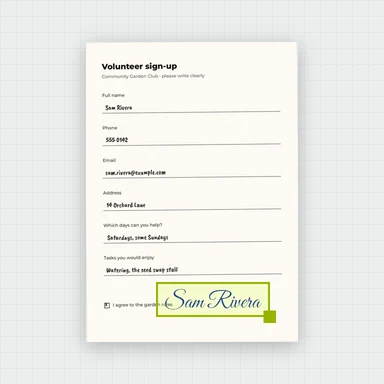
Fügen Sie Text, Bilder, Formen und Ihre Unterschrift hinzu, ändern Sie vorhandene Wörter, markieren Sie, füllen Sie Formulare aus, schwärzen Sie Vertrauliches und bringen Sie die Seiten in die richtige Reihenfolge.
Alles geschieht auf Ihrem Gerät, und Sie laden ein ganz normales PDF herunter.
PDF hierher ziehen oder einfügen
Bis zu 300 MB · Kein UploadÖffnen Sie eines, fügen Sie Text hinzu, markieren Sie, unterschreiben Sie oder ordnen Sie Seiten neu an und laden Sie das Ergebnis herunter.
Ziehen Sie ein PDF hinein oder wählen Sie eines aus. Hat es ein Passwort, geben Sie es ein; es wird auf Ihrem Gerät geprüft.
Wählen Sie ein Werkzeug: Text oder Bilder hinzufügen, eine Zeile ändern, markieren, zeichnen, unterschreiben, Felder ausfüllen, schwärzen oder die Seiten in der Liste links neu anordnen.
Erhalten Sie ein neues PDF mit Ihren Änderungen. Seiten, die Sie nicht angefasst haben, bleiben genau so, wie sie waren.
Tippen Sie überall in Serifenlos, Serif oder Monospace, fett oder kursiv, in jeder Größe und Farbe, mit Ausrichtung, Zeilenabstand und Hintergrund. Lateinische, griechische und kyrillische Zeichen werden als echter, durchsuchbarer Text geschrieben.
Klicken Sie auf eine Zeile des PDFs, um sie neu zu tippen: Die alten Wörter werden in ihrer eigenen Hintergrundfarbe abgedeckt und Ihr Text wird in gleicher Größe und Position eingesetzt.
Platzieren Sie PNG-, JPG- oder WebP-Bilder, zeichnen, tippen oder laden Sie eine Unterschrift hoch und fügen Sie Häkchen, Kreuze und das heutige Datum hinzu. Alles lässt sich verschieben, skalieren und drehen.
Text markieren, unterstreichen und durchstreichen, freihand zeichnen sowie Rechtecke, Ellipsen, Linien und Pfeile hinzufügen.
Füllen Sie Textfelder, Kontrollkästchen, Optionsfelder und Listen in ausfüllbaren PDFs aus und lassen Sie sie danach ausfüllbar oder reduzieren Sie sie auf die Seite.
Schwärzen Sie Namen, Nummern oder Bilder. Geschwärzte Seiten werden als Bilder gespeichert, sodass das, was unter den Balken lag, aus der Datei entfernt und nicht nur verborgen ist.
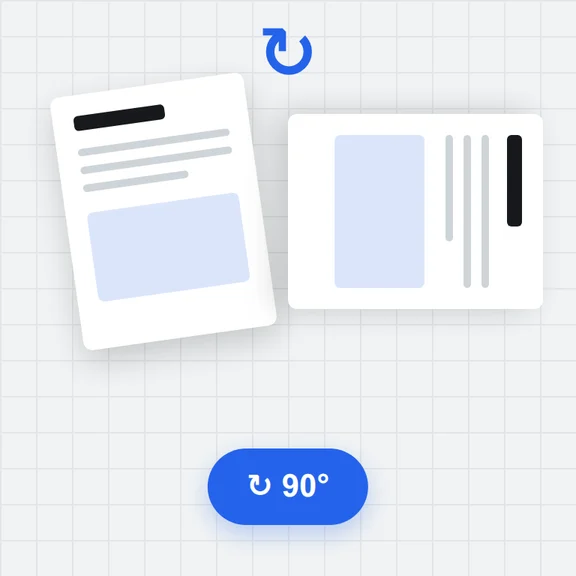
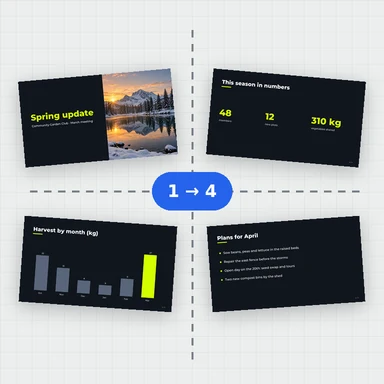
Per Ziehen neu anordnen, drehen, duplizieren, löschen, leere Seiten oder Seiten aus einem anderen PDF einfügen und nur die ausgewählten Seiten speichern.
Fügen Sie Seitenzahlen, Kopf- und Fußzeilen sowie ein einzelnes oder wiederholtes Wasserzeichen auf allen oder ausgewählten Seiten hinzu.
Das PDF wird in Ihrem Browser geöffnet und gespeichert und nie hochgeladen. Passwortgeschützte Dateien werden auf Ihrem Gerät entsperrt.
Erstellen Sie Illustrationen, Fotos und Titelbilder aus einem kurzen Prompt mit WaveSpeed AI.
Erstellen Sie Titelbilder, Illustrationen und Grafiken für Berichte, Formulare und Folien.
Verwandeln Sie ein Standbild in einen kurzen Videoclip.
Verwandeln Sie ein Bild in ein 3D-Modell.
$1 Gratis-Guthaben für berechtigte neue Konten. Keine Karte nötig. Für die Generatoren gelten eigene Konto- und Credit-Anforderungen. PDF-Editor ist kostenlos.
Ja. Bearbeiten und laden Sie so viele PDFs herunter, wie Sie möchten – ohne Konto, ohne Tageslimit und ohne Wasserzeichen.
Nein. Das PDF wird in Ihrem Browser geöffnet, bearbeitet und gespeichert. Es verlässt nie Ihr Gerät.
Ja, Zeile für Zeile. Wählen Sie Vorhandenen Text bearbeiten und klicken Sie auf eine Zeile: Die alten Wörter werden mit einem Feld in ihrer Hintergrundfarbe abgedeckt und zu einem Textfeld, das Sie in gleicher Größe und Position neu tippen können. Der restliche Absatz wird nicht neu umbrochen, und die Schrift ist die ähnlichste Standardschrift. Das eignet sich daher am besten für kurze Änderungen wie Namen, Daten und Zahlen.
Wählen Sie das Unterschriftswerkzeug, zeichnen Sie dann Ihre Unterschrift, tippen Sie Ihren Namen in einem Handschrift-Stil oder laden Sie ein Foto davon hoch. Platzieren Sie sie auf der Seite und passen Sie die Größe an. Dies ist ein Bild Ihrer Unterschrift, keine zertifikatsbasierte digitale Signatur.
Ja. Hat das PDF ausfüllbare Felder, klicken Sie darauf und tippen, kreuzen an oder wählen aus. Beim Download können Sie die Felder ausfüllbar lassen oder reduzieren, sodass die Antworten Teil der Seite werden. Bei einem gescannten Formular ohne Felder fügen Sie Text und Häkchen darüber ein.
Ja. Seiten mit Schwärzungsbalken werden als Bilder mit eingebrannten Balken gespeichert, sodass Text und Bilder darunter aus der Datei entfernt werden. Diese Seiten lassen sich danach nicht mehr durchsuchen oder markieren; die übrigen Seiten bleiben unverändert. Abdecken verdeckt nur und entfernt nichts.
Ja, wenn Sie das Passwort kennen. Es wird auf Ihrem Gerät geprüft. PDFs, die nur das Bearbeiten einschränken, öffnen sich ohne Passwort. Das heruntergeladene PDF hat kein Passwort.
Jede Sprache in lateinischer, griechischer oder kyrillischer Schrift wird als echter Text gespeichert, den Sie durchsuchen und kopieren können. Text in anderen Schriften, etwa Chinesisch oder Arabisch, wird als Bild des Textes gespeichert.
Ja. Mit der Stempel-Schaltfläche fügen Sie Seitenzahlen (zum Beispiel „Seite 3 von 10“), eine Kopfzeile, eine Fußzeile oder ein Wasserzeichen hinzu, auf jeder Seite oder auf den Seiten Ihrer Wahl.
Nutzen Sie die Seitenliste links: Ziehen Sie Seiten in die gewünschte Reihenfolge oder wählen Sie einige aus und drehen, duplizieren oder löschen Sie sie. Sie können auch leere Seiten oder Seiten aus einem anderen PDF einfügen.
Wählen Sie die Seiten in der Seitenliste aus (Strg- oder Shift-Klick) und wählen Sie dann Herunterladen und Ausgewählte Seiten.
Nein. Seiten behalten ihren ursprünglichen Text, ihre Schriften und Bilder, und Ihre Ergänzungen werden als Text und Vektorgrafik ins PDF geschrieben. Nur Seiten mit Schwärzungen werden zu Bildern, und Bilder werden nur verkleinert, wenn Sie Komprimierung wählen.
Kostenlos, privat und ohne Wasserzeichen.
/filters:quality(82)/media/images/1791123751656780930_IfFPY7R0.webp)
/filters:quality(82)/media/images/1791123737177812425_RjKT3cku.webp)
/filters:quality(82)/media/images/1791123748309870128_xlkNgK8N.webp)
/filters:quality(82)/media/images/1791123738630744263_oR09R0aj.webp)
/filters:quality(82)/media/images/1791177033162457776_uQ09OY7g.webp)
/filters:quality(82)/media/images/1791123734319125607_JdnwGPY7.webp)
/filters:quality(82)/media/images/1791123746355630206_udnxGPY7.webp)
/filters:quality(82)/media/images/1791123744771362580_yC0sPezZ.webp)
/filters:quality(82)/media/images/1791123738606970169_5KIR1ais.webp)
/filters:quality(82)/media/images/1791123748197655725_EUmuFNW6.webp)