如何去除Sora水印:最佳方法
了解如何使用最快的方法、在线工具和实用清理步骤去除Sora水印,减少可见瑕疵。
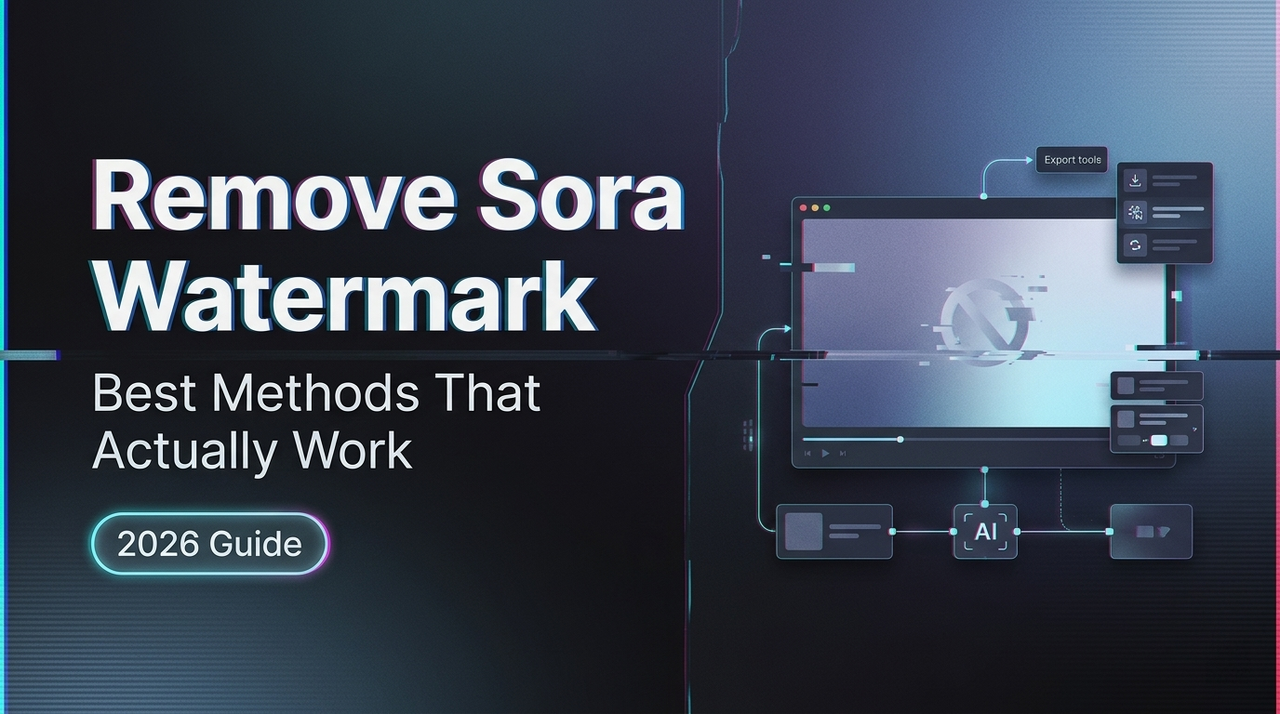
嗨,我是 Dora。 手上有一段 Sora 生成的视频,却被那个动态水印搞得烦不胜烦?以下是真正有效的方法——裁剪、在线工具、手动修复——以及我亲测三种方式后的结论。
我盯着一段用 Sora 生成的 10 秒短片,对效果相当满意——直到发现水印像有目的地穿越画面一样不断跳动。它一点都不低调,也没有消失的迹象。
就是从那时起,我开始研究究竟有哪些实际可行的方案。不是理论上的选项,而是能在一小时内处理真实视频、真实动态的方法。
以下是我的发现。

面对 Sora 水印,你实际能做什么
在介绍具体方法之前,有必要先了解你所面对的是什么。每段 Sora 生成的视频都包含可见和不可见两种溯源信号。其他 AI 视频模型对水印的处理方式各有不同——比如 Seedance 2.0 vs Kling vs Sora 这类对比文章就探讨了这些系统在生成和输出管控上的差异——在发布之初,所有输出内容都带有可见水印,Sora 视频还嵌入了 C2PA 元数据,这是一种行业标准签名。你在屏幕上看到的动态叠层只是冰山一角。
可见水印是可以处理的部分。嵌入的元数据是另一层,大多数去除工具并不会触及它。
另外值得注意的是:OpenAI 的使用政策明确禁止利用 Sora 进行欺诈、诈骗或误导他人。如果你拥有视频的所有权,为了干净呈现自己的作品——作品集、客户演示、演讲展示——而去除水印,这与剥离他人内容的溯源信息是完全不同的情况。请牢记这一区别。
什么时候裁剪就够了
水印通常固定出现在某个角落。如果你的画面构图留有余地,且裁掉的部分不影响关键内容,简单重新构图两分钟就能解决问题。无需工具,没有伪影,也不会出现奇怪的重建错误。
缺点是:你会损失分辨率。如果你的视频已经处于可用质量的边缘,裁剪可能会让情况更糟。我在一段横屏视频上试过,裁掉了约 12% 的画面——虽然明显,但对当时的用途来说尚可接受。
什么时候去除工具仍会留下伪影
动态背景是难点所在。Sora 水印是动态的,意味着它会随帧移动——任何试图重建其”背后”内容的工具都必须在每一帧进行不同的猜测。静态背景尚可应付,但在有摄像机运动或快速动作的场景中,原水印位置的边缘就会出现伪影。类似的问题也出现在 AI 生成视频的帧间闪烁或抖动上,这也是为什么用于**修复 AI 生成视频中闪烁和抖动的技术**有时也有助于诊断重建伪影。
我会在测试结果部分进一步说明。

开始之前:根据视频选择合适的方法
在打开任何工具之前,有两个因素决定了哪种方式更适合你。
静态背景与动态背景
静态或缓慢移动的背景容错性强。重建算法可以从相邻帧借用像素,因为画面变化不大。许多程序能够重建数字照片和视频中缺失或损坏的区域。这些重建方法也被用于现代 AI 视频模型,例如 Seedance 2.0 是什么及其工作原理——修复技术可应用于物体移除、文字移除以及图像和视频的其他自动化修改。
背景运动较多的场景——树枝摇曳、人群涌动、手持摄像机横摇——则更难处理。重建算法可参考的素材可靠性较低,拼接处往往会出现模糊或闪烁。
短视频与长视频
15 秒以内:大多数在线工具都能流畅处理。处理速度快,甚至逐帧手动修复也是可行的。
30 秒以上:免费工具往往会触及限制。要么需要付费计划,要么得考虑手动编辑是否值得投入时间。对于 90 秒的视频,可能并不划算——裁剪或升级套餐反而更实际。
方法一——裁剪与重新构图
这是我反复回归的方法,频率超出了我的预期。
最适用的场景
水印位于角落、主体位于中央的视频。竖屏视频且边缘有空白区域的情况。原本就需要针对特定平台格式重新导出的内容。
最大的质量代价
你会永久损失分辨率。如果专业交付需要 1080p,裁剪后在全屏下可能显得模糊。在确认方案前,务必在实际输出尺寸下测试效果。在移动平台上以较小尺寸观看时,质量损失通常不易察觉。
方法二——使用在线水印去除工具
有几款基于浏览器的工具专门处理 Sora 水印。大多数流程相似:上传视频或粘贴链接,让 AI 重建水印所在的帧,然后下载结果。
典型操作流程
上传视频或粘贴 Sora 分享链接。工具检测水印区域——自动识别或手动涂抹标注。根据视频时长和分辨率,处理时间从几秒到几分钟不等。下载处理后的文件。
这类工具采用的 AI 方法依赖视频修复(video inpainting)——一种算法通过提取周围像素和相邻帧的纹理与色彩信息来重建缺失区域的技术。这与影视修复领域使用的技术同出一脉。效果好的时候,结果确实干净无痕。效果差的时候,原水印边缘会出现轻微的光晕或色彩偏移。
免费工具常见的不足
免费版通常将视频时长上限设为 30 秒,且输出可能经过压缩。我注意到有一款工具在处理过程中悄悄丢弃了音频——在正式使用文件前值得检查一下。重建质量也因水印是否覆盖视频中的复杂纹理或细腻边缘而差异显著。

方法三——在编辑器中手动修复
这种方式较慢,但能给你自动化工具无法提供的控制力。
基本思路:使用蒙版或仿制图章工具逐帧覆盖水印区域,或绘制蒙版后使用软件内置的填充/修复功能重建该区域。部分编辑器支持将蒙版自动追踪到水印的动态位置,可节省大量时间。
手动修复效果更好的情况
当自动化工具留下可见接缝且无法接受伪影时。当你需要匹配特定的色彩分级或颗粒质感,而自动重建往往会将其抹平时。当你本就因其他原因在编辑器中工作,切换工具的成本不划算时。
为什么边缘融合很重要
手动修复最常见的失败点在于蒙版边缘。硬边缘在有纹理的背景上会立刻露馅。对蒙版进行羽化处理——软化修复区域与周围像素之间的边界——才能让结果看起来像什么都没发生过。这需要多花几分钟,但正是”勉强说得过去”与”真正干净”之间的差距所在。
如需深入了解专业修复方法如何处理跨帧区域重建,来自 CVPR 的深度视频修复研究解释了为什么时序一致性是这一问题中最难的部分——这也正是你在尝试匹配相邻帧时手动解决的挑战。
我的测试结果:哪种方法效果最好
我在同一段视频上测试了三种方法——一段 12 秒的横屏场景,摄像机缓慢移动,水印位于右下角。
最快的方案
裁剪与重新构图。两分钟内完成。我损失了画面右侧的一小条,但保留了其他所有区域的动态和细节。对于要发布到社交媒体的内容,这是最实用的结果。
输出最干净的方案
在背景静态的部分使用在线修复工具。重建效果真的天衣无缝——我反复拖动进度条逐帧查找痕迹,什么都没发现。同一工具在动态背景部分留下了一道模糊的痕迹,虽然细微,但在大屏幕上仍可见。
关于 OpenAI 如何看待溯源与内容真实性——包括水印为何存在——如果你想全面了解你所处理的内容,他们的负责任发布文档值得一读。

最差的失败案例
在水印直接经过场景中高对比度锐利边缘的区域,自动去除效果最差。工具在平坦区域重建纹理尚可,但边缘略微模糊。以正常观看尺寸几乎难以察觉;一旦仔细检查,便会明显露出破绽。
用羽化蒙版进行手动修复解决了那个具体区域,耗时约 8 分钟——并非无解,只是更慢。
诚实的总结:没有任何一种方法能完美处理所有视频。裁剪在简单场景中被低估了。当背景配合时,自动化工具确实有用。手动修复是其他方法都不尽人意时的最后手段。
有一点出乎我的意料:水印的动态特性——它在帧间渐变透明度的方式——实际上比静态 logo 更难去除。如果你以前处理过静态水印且觉得轻而易举,这里要多留一些耐心。
如果你想进一步了解 C2PA 元数据和内容凭证在 Sora 政策框架中的作用,OpenAI 的使用指南对水印系统的设计目的有清晰的说明。
我至今仍对低价套餐默认附带水印这件事感到纠结。从透明度的角度来看,这有其合理性。但也有一个合理的论点是:这限制了你对自己生成内容的合法使用。这一张力没有简单的答案,我估计短期内也不会有。