Soraの透かし除去(リンク付き):リンクを保持して保存する方法
リンク付きSoraの透かし除去 — 元のリンクをそのまま保持しながら透かしを削除し、クリーンなファイルを正しく保存するためのステップバイステップガイド。
こんにちは、みなさん。Doraです。こんな状況に何度も遭遇していました:誰かがSoraのクリップをリンクで共有してきて、プロジェクト用にきれいな状態が必要で、ファイルに埋め込まれたプロバナンスデータも保持したいというケースです。
シンプルなリクエストに見えます。しかし、ウォーターマーク除去のチュートリアルの多くは、リンクをただの配信手段として扱っています――貼り付けて、ファイルを取得して、インペインティングにかけて、完了。そのアプローチが、保持しようとしていたメタデータをこっそり破壊してしまうことがある理由も、リンクから開始することが正しく処理すれば品質面で有利になる理由も、説明されていません。
このガイドは、その特定のワークフローについてのものです:共有リンクを使用してSora動画から目に見えるウォーターマークを除去しながら、ファイル構造を損なわずに保持する方法です。
「リンクあり」がなぜ別の問題なのか
リンクとは何か、そしてなぜ標準的な除去方法がそれを破壊するのか
Sora動画を共有すると、共有リンクはOpenAIのサーバー上の元のMP4ファイルを指します――圧縮されたプレビューや再エンコードされたサムネイルではありません。これは重要です。そのURLのファイルには2つの異なるレイヤーが含まれています:
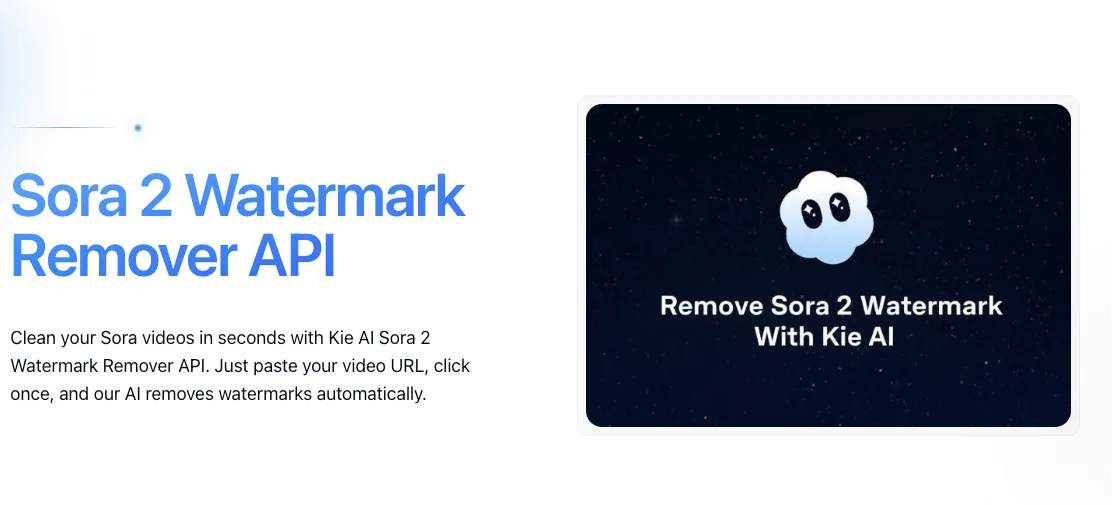
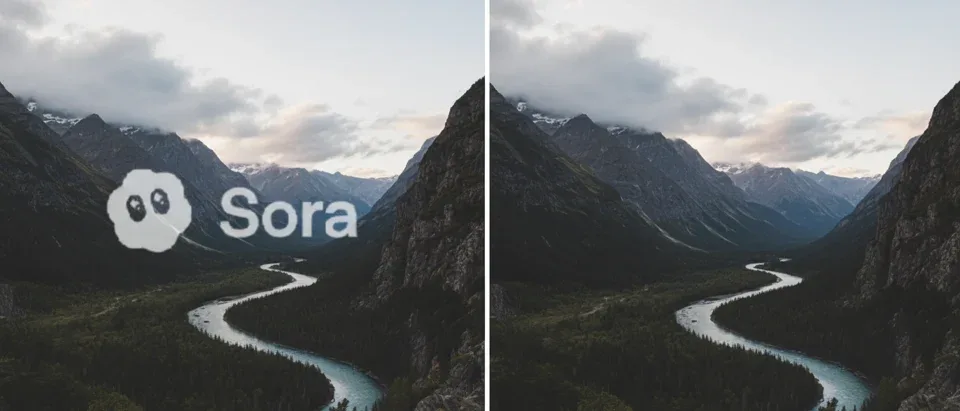
目に見えるウォーターマーク: フレーム上のオーバーレイで、通常は動くSoraまたはOpenAIのロゴが動画の隅に表示されます。ほとんどの除去ツールがターゲットにするのはこれです。
C2PAプロバナンスメタデータ: コンテンツがどのように作成されたかの情報を記録した、ファイル構造自体に埋め込まれた暗号署名付きマニフェストです。これはContent Credentials標準の一部です――OpenAI、Adobe、Google、Microsoft、BBC、その他多数が支持するコアリション主導の仕様です。
標準的な除去ワークフローが2番目のレイヤーを破壊する理由はここにあります。ほとんどのブラウザベースのウォーターマークツールはこのように動作します:ソースファイルをダウンロードし、独自の処理パイプラインに通し、新しいMP4をエクスポートします。この再エンコードのステップが派生アセット――技術的にはもはや元のファイルではない新しいファイル――を作成します。元のファイルのバイトに暗号的に結び付けられているC2PAマニフェストは無効になります。メタデータが消えたわけではありませんが、壊れています:検証ツールは改ざんされたものとしてフラグを立てます。
メタデータを気にしないのであれば、これで構いません。気にする場合――コンテンツクレデンシャルを確認するプラットフォームで配信するため、またはクリップのAI起源を後で証明できるようにしたいため――標準的なワークフローは静かに問題を引き起こしています。Soraブランドの除去に実際に機能するツールをまだ探している場合、無料のSoraウォーターマーク除去ツールの概要では、現在機能しているものとそうでないものを詳しく説明しています。
リンクを保持することが実際に重要な場合
すべてのユースケースでメタデータの保持が必要なわけではありません。本当に重要な場合は以下の通りです:
- プラットフォーム配信: TikTok、YouTube、MetaはいずれもさまざまなレベルでC2PAの取り込みを実装しています。AIが生成したコンテンツをアップロードしていて、プラットフォームのAIラベルシステムが正しく機能することを望む場合、保持されたクレデンシャルは摩擦を減らします。
- プロフェッショナルおよびビジネスのコンテキスト: メディアバイヤー、編集チーム、広告プラットフォームは、プロバナンスが intact なコンテンツをますます要求しています。読み取り可能なContent CredentialsがあるSoraクリップは、メタデータが壊れていたり存在しないものよりも法的にクリアしやすいです。
- 独自の監査証跡: 後で追跡、帰属、または防御する必要があるコンテンツを生成した場合、元のマニフェストがあなたのチェーン・オブ・カストディ記録になります。
- コンプライアンス: AI生成コンテンツに対するEU AI法の透明性要件が現在施行されています。プロバナンスデータは、別途文書化することなくAI起源を証明するのに役立ちます。
個人的な使用のためだけに短いソーシャルクリップを作成していて、何かを証明する必要がない場合は、保持の手順をスキップしてください。しかし、上記のいずれかが当てはまる場合は、読み進めてください。
開始前に必要なもの
必要なツールまたはアカウント
多くは必要ありませんが、何が必要かは重要です:
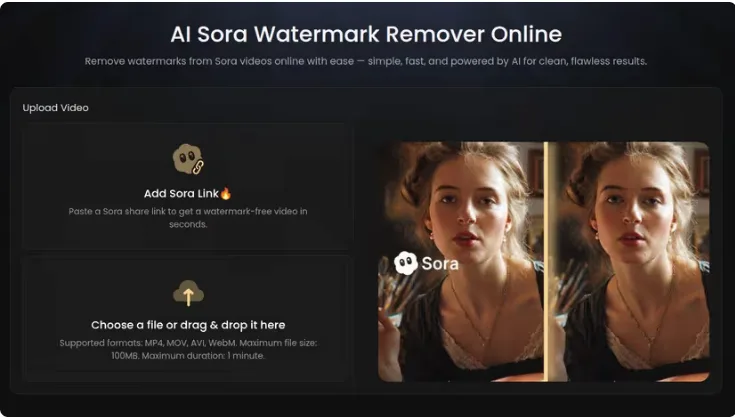
- Soraの共有リンク ――スクリーンショットや画面録画のURLではなく、SoraアプリのShareオプションからの公開URL。動画ファイルに直接、またはアクセス可能なプレーヤーを持つSoraがホストするページを指す必要があります。
- リンクベースの入力をサポートするウォーターマーク除去ツール ――すべてのツールがそれに対応しているわけではありません。URLを直接受け取り、処理前にダウンロードして再エンコードするのではなく、ソースファイルから処理するものが必要です。
- 処理後のチェック用のC2PA検証ツール ――contentcredentials は公式のブラウザベースの選択肢です。無料で、アカウント不要。
オプションですが有用:コンテナメタデータを表示できる動画プレーヤー(VLCは使えますが、この目的にはMediaInfoの方が優れています)。
使用しているファイル形式
すべてのSoraエクスポートはMP4で、モデルのバージョンとエクスポート設定に応じてH.264またはH.265です。C2PAマニフェストは、動画ストリームとは別の追加ボックスとしてMP4コンテナに保存されています。
これが重要なのは、一部の変換ステップ(WebMエクスポート、GIF変換、コンテナ形式を変更するステップ)がマニフェストを削除してしまうためです。クレデンシャルを保持したい場合のルールは、MP4で入力してMP4で出力することです。異なるコンテナで出力するツール、または動画ストリームを新しいMP4に一から再多重化するツールは、チェーンを壊します。
ステップバイステップ:ウォーターマークを除去してリンクを保持する
メタデータを保持する方法
私が見つけた最もクリーンなワークフローはこのように機能します:
ステップ1:Soraの共有リンクを直接コピーする。 SoraアプリでShareオプションを使用して動画URLをコピーします。ファイルを最初にダウンロードしないでください――除去ツールにソースURLからプルさせたいのです。つまり、元のコンテナ構造を持つ最高品質のバージョンのファイルで作業することになります。
ステップ2:インペインティングモードでリンク対応の除去ツールを使用する。 ファイルをアップロードするのではなく、URLをツールに貼り付けます。ここでの区別は微妙ですが重要です:URLから処理するツールは、コンテナ構造を変更せずに動画ストリームで作業できる場合があります――メタデータボックスを保持します。ファイルアップロードが必要なツールは、インポート時にほぼ常に再エンコードします。
ステップ3:出力形式を明示的に設定する。 処理前に出力設定オプションを探してください。利用可能であればMP4とH.264エンコードに設定します。「ウェブ向けに最適化」または「出力を圧縮」オプションは避けてください――これらは通常、再エンコードを引き起こします。処理中に品質の低下がすでに発生した場合、動画のアップスケーリングと復元のためのReal-ESRGANのようなツールが失われた詳細の一部を後で回復するのに役立ちます。
ステップ4:処理してダウンロードする。 完了したら、出力ファイルをダウンロードします。ブラウザプレーヤーで開いたり、プレビューから再保存したりしないでください――生のMP4をダウンロードします。
ステップ5:すぐに確認する。 ファイルで他のことをする前に、C2PA検証ツールに通してください(詳細は後述)。これにより、クレデンシャルがプロセスを生き残ったかどうかをすぐに確認できます。
ファイル形式に関する考慮事項
注意していないとメタデータを静かに壊してしまう特定の事項がいくつかあります:
- 動画ストリームの再エンコードは、コンテナがまだMP4であってもC2PA署名を無効にします。マニフェストは動画データの元のバイト構造に結び付けられています――それらのバイトを変更するとハッシュが一致しなくなります。
- クリップのトリミングまたは延長は派生アセットを作成します。C2PAは「成分」参照でこれを処理しますが、新しいマニフェストを書くツールがこれを正しく行う方法を知っている場合のみです。ほとんどのウォーターマーク除去ツールはそうしません。
- 解像度またはフレームレートの変更は強制的に再エンコードします。このステップは避けてください。
- 後から音声を追加する、または音声を置き換えると、マニフェストを無効にする可能性のある方法でコンテナが変更されます。
最も安全な前提:ウォーターマーク除去後に適用する変換が少ないほど、一方でクレデンシャルが intact である可能性が高くなります。
出力を正しく保存する方法
形式と品質の設定
最終ファイルを保存する際は、これらの設定を優先してください:
コンテナ: MP4のみ。MOVではなく(MOVは技術的にはH.264と互換性がありますが)、WebMでも、MKVでもありません。
コーデック: ソースに合わせてください。Sora 2は1080pでH.264を出力します。除去ツールがオプションを提供している場合、再エンコードではなく「動画ストリームをコピー」または「パススルー」を使用してください。これはメタデータ保持のための最も重要な単一の設定です。
ビットレート: 下げないでください。品質スライダーがある場合は、ソースのビットレートかそれ以上のままにしてください。ビットレートを下げると強制的に再エンコードされます。
ファイル名: シンプルに保ち、特殊文字は使わないでください。一部のツールは、角括弧、引用符、またはUnicode文字を含むファイル名で静かに失敗することが知られています。
よくある保存エラーと修正方法
「出力ファイルがMP4ではなくWebMです。」 これは通常、ツールがウェブ最適化形式にデフォルト設定されたことを意味します。エクスポート形式の設定を探して、手動でMP4を選択してください。ツールがこれを提供していない場合、このワークフローには適していません。
「ダウンロードボタンがダウンロードではなくブラウザプレビューを開始します。」 右クリック→名前を付けて保存。それが利用できない場合は、出力URLに追加してみるか、ファイルダウンロードを強制するブラウザ拡張機能を使用してください。
「ダウンロードされたファイルが1MB未満ですが、実際はもっと大きいはずです。」 サムネイルまたはプレビューを取得しました。実際の動画ファイルではありません。ツールの出力ページに戻り、プレビュープレーヤーとは別の「フルファイルをダウンロード」オプションを探してください。
「ツールは正常に処理されましたが、ファイルが再生されません。」 コンテナの不一致――ファイル拡張子はMP4と言っていますが、内部形式は別のものです。VLCで開いてみてください;VLCは不正なコンテナに対してより寛容で、実際のコーデックを教えてくれます。
リンクが生き残ったかを確認する
エクスポート後に確認すること
ダウンロードしたファイルをContent Credentials検証ツールに通して、URLではなく直接アップロードして確認します。3つの結果のいずれかを探しています:
✅ 有効なクレデンシャル: マニフェストが存在し、暗号署名がintactです。これはC2PAデータが除去プロセスを生き残ったことを意味します。あなたのファイルは、プロバナンスチェーンが壊れていない、OpenAI経由のSoraからの検証可能なAI生成コンテンツです。
⚠️ 無効な署名/改ざんされたマニフェスト: マニフェストは存在しますが、署名が一致しません。これは動画ストリームが再エンコードされたときに起こります――マニフェストに埋め込まれたハッシュがファイルのバイトと一致しなくなります。メタデータはありますが壊れています。一部のプラットフォームはこれを不審なシグナルとしてフラグを立てます。
⬜ クレデンシャルが見つかりません: マニフェストが完全に削除されました。これは完全な再エンコードパイプラインまたはコンテナ形式の変更で起こります。プロバナンス記録のないファイルで作業していることになります――一部のワークフローでは問題ありませんが、AI起源のシグナルを完全に失ったことを意味します。
結果が2番目または3番目で、intactなクレデンシャルが必要な場合、選択肢は:ストリームパススルーをサポートする別のツールを使用するために戻るか、この特定のクリップのメタデータがプロセスをきれいに生き残れないことを受け入れることです。
C2PA技術仕様が明確にしていることに注目する価値があります:有効なクレデンシャルを後から偽造または再構築するには、現在の暗号標準を破る必要があります。したがって、ここには回避策はありません――元のマニフェストが生き残ったか、そうでないかのどちらかです。
FAQ
長いクリップの場合はどうなりますか?
長いクリップ(30秒以上)は2つの問題を加えます。まず、ほとんどの無料ティアのリンクベースツールは処理時間を制限しており、長いクリップはしばしばそれを超えます――キューのタイムアウトまたはファイルサイズの制限にぶつかります。次に、インペインティングステップでの時間的一貫性が維持しにくくなります;クリップの長さにわたって処理された領域にちらつきや一貫性のなさが見られる可能性があります。
30秒を超えるクリップの場合、実際にフルクリップを処理する必要があるかどうか、または戦略的なトリミングの方がきれいで速いかどうかを検討してください。多くのクリエイターが同じ編集段階で、オンライン動画フェイススワッププラットフォームなどの他の後処理ツールとウォーターマークのクリーンアップを組み合わせています。
ウォーターマークが動いているエリアにある場合はどうすればよいですか?
これはどのインペインティングツールにとっても最も難しいケースです。ウォーターマークが速く動く前景のコンテンツ――手、顔、ボール――を持つ領域に重なっている場合、ツールはすべてのフレームで下に何があるかを推測しなければならず、推測は時間の経過とともにエラーを積み重ねます。
現実的には、現在のツールでこれを一貫してうまく処理できるものはありません。このような状況で品質が重要な場合、最も信頼できる方法はSora Proにアップグレードしてクリップを再生成することです――生成時のウォーターマークなしの出力は、どんな後処理の修正よりもきれいです。
モバイルでも機能しますか?
部分的には機能します。リンクベースの処理ステップはモバイルブラウザから問題なく機能します――URLを貼り付けて処理させてダウンロードします。問題は確認の部分にあります:Content Credentials検証ツールはモバイルブラウザで機能しますが、iOS フォトからのファイルアップロードはブラウザによっては不安定な場合があります。 ファイルアップロードベースの確認で最良の結果を得るにはiOSでSafariを使用するか、ファイルをデスクトップにAirDropして確認してください。