
Suppression du filigrane Sora avec lien : conservez-le et enregistrez
Suppression du filigrane Sora avec lien — guide étape par étape pour supprimer le filigrane tout en conservant le lien d'origine intact et en enregistrant correctement le fichier propre.
Bonjour à tous, je suis Dora. Voici une situation que j’ai souvent rencontrée : quelqu’un partage un clip Sora via un lien, vous en avez besoin propre pour un projet, et vous aimeriez conserver les données de provenance intégrées dans le fichier tant que vous y êtes.
Demande simple en apparence. Mais la plupart des tutoriels de suppression de filigrane traitent le lien comme un simple mécanisme de livraison — copiez-le, récupérez le fichier, passez-le dans un outil d’inpainting, terminé. Ce qu’ils n’expliquent pas, c’est pourquoi cette approche détruit parfois silencieusement les métadonnées que vous cherchiez précisément à conserver, ni pourquoi partir d’un lien vous offre en réalité un avantage de qualité si vous procédez correctement.
Ce guide porte sur ce flux de travail spécifique : supprimer le filigrane visible d’une vidéo Sora à partir d’un lien de partage, tout en préservant la structure sous-jacente du fichier.
Pourquoi « Avec Lien » Pose un Problème Différent
Ce qu’est le Lien et Pourquoi la Suppression Standard le Compromet
Lorsque vous partagez une vidéo Sora, le lien de partage pointe vers le fichier MP4 original sur les serveurs d’OpenAI — et non vers un aperçu compressé ou une miniature réencodée. C’est significatif. Le fichier à cette URL contient deux couches distinctes :
Le filigrane visible : Une superposition sur l’image, généralement un logo Sora ou OpenAI en mouvement dans le coin de la vidéo. C’est ce que ciblent la plupart des outils de suppression.
Les métadonnées de provenance C2PA : Un manifeste signé cryptographiquement intégré dans la structure même du fichier, enregistrant des informations sur la façon dont le contenu a été créé. Cela fait partie du standard Content Credentials — une spécification soutenue par une coalition incluant OpenAI, Adobe, Google, Microsoft, BBC, et bien d’autres.
Voilà où les flux de travail de suppression standard compromettent la seconde couche. La plupart des outils de suppression de filigrane basés sur navigateur fonctionnent ainsi : ils téléchargent le fichier source, le font passer par leur propre pipeline de traitement, et exportent un nouveau MP4. Cette étape de réencodage crée un actif dérivé — un nouveau fichier qui n’est techniquement plus l’original. Le manifeste C2PA, qui est lié cryptographiquement aux octets du fichier original, devient invalide. Les métadonnées ne disparaissent pas exactement, mais elles sont corrompues : tout outil de vérification les signalera comme altérées.
Si vous ne vous souciez pas des métadonnées, ce n’est pas un problème. Mais si vous en avez besoin — parce que vous distribuez sur des plateformes qui vérifient les content credentials, ou parce que vous voulez être en mesure de démontrer l’origine IA du clip plus tard — ce flux de travail standard vous cause discrètement des problèmes. Si vous cherchez encore quels outils fonctionnent vraiment pour supprimer la marque Sora, cet aperçu des options les plus fiables pour les outils gratuits de suppression de filigrane Sora détaille ce qui fonctionne actuellement et ce qui ne fonctionne pas.
Quand la Préservation du Lien Importe Vraiment
Tous les cas d’usage ne nécessitent pas la préservation des métadonnées. Voici quand cela est véritablement important :
- Distribution sur plateformes : TikTok, YouTube et Meta ont tous implémenté l’ingestion C2PA à des niveaux variables. Si vous téléversez du contenu généré par IA et souhaitez que le système d’étiquetage IA de la plateforme fonctionne correctement, des credentials préservées réduisent les frictions.
- Contextes professionnels et commerciaux : Les acheteurs médias, les équipes éditoriales et les plateformes publicitaires demandent de plus en plus du contenu avec une provenance intacte. Un clip Sora avec des Content Credentials lisibles est plus facile à valider juridiquement qu’un clip avec des métadonnées corrompues ou absentes.
- Votre propre piste d’audit : Si vous avez généré du contenu que vous devrez tracer, attribuer ou défendre ultérieurement, le manifeste original est votre enregistrement de chaîne de custody.
- Conformité : Les exigences de transparence de l’AI Act européen pour le contenu généré par IA sont désormais en vigueur. Les données de provenance vous aident à démontrer l’origine IA sans avoir à le documenter séparément.
Si vous créez simplement de courts clips sociaux pour usage personnel et n’avez aucune obligation de prouver quoi que ce soit, ignorez les étapes de préservation. Mais si l’un des points ci-dessus s’applique à votre cas, lisez la suite.
Ce Dont Vous Avez Besoin Avant de Commencer
Outils ou Comptes Requis
Vous n’avez pas besoin de grand-chose, mais ce que vous utilisez est important :
- Le lien de partage Sora — l’URL publique de l’option « Partager » dans l’application Sora, pas une capture d’écran ou une URL d’enregistrement d’écran. Il doit pointer directement vers le fichier vidéo ou vers une page hébergée par Sora avec un lecteur accessible.
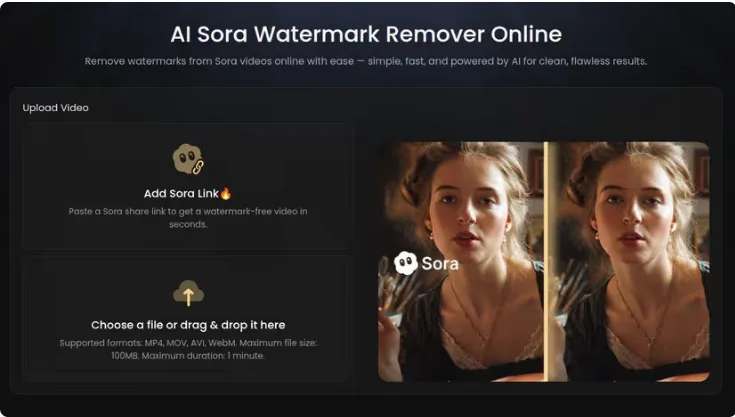
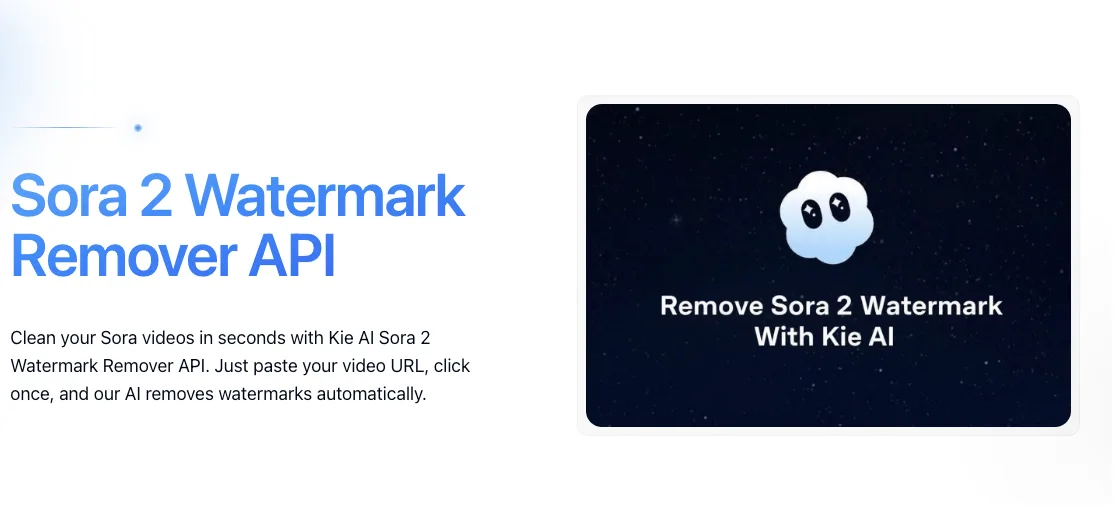
- Un outil de suppression de filigrane prenant en charge les entrées par lien — tous ne le font pas. Vous en cherchez un qui accepte l’URL directement et traite à partir du fichier source plutôt que de télécharger et réencoder avant traitement.
- Un outil de vérification C2PA pour les contrôles après traitement — contentcredentials est l’option officielle basée sur navigateur. Gratuit, sans compte requis.
Facultatif mais utile : un lecteur vidéo qui affiche les métadonnées du conteneur (VLC fonctionne ; MediaInfo est meilleur à cet effet).
Le Format de Fichier avec Lequel Vous Commencez
Tous les exports Sora sont en MP4, H.264 ou H.265 selon la version du modèle et les paramètres d’export. Le manifeste C2PA est stocké dans le conteneur MP4 comme une boîte supplémentaire — séparée du flux vidéo lui-même.
Cela importe parce que certaines étapes de conversion (export WebM, conversion en GIF, toute étape qui change le format du conteneur) supprimeront le manifeste. MP4 en entrée, MP4 en sortie est la règle si vous voulez préserver les credentials. Tout outil qui génère un conteneur différent, ou qui remixe le flux vidéo dans un nouveau MP4 depuis zéro, rompra la chaîne.
Étape par Étape : Supprimer le Filigrane et Conserver le Lien
Méthode qui Préserve les Métadonnées
Le flux de travail le plus propre que j’ai trouvé fonctionne ainsi :
Étape 1 : Copiez directement le lien de partage Sora. Dans l’application Sora, utilisez l’option Partager pour copier l’URL de la vidéo. Ne téléchargez pas d’abord le fichier — vous voulez que l’outil de suppression récupère depuis l’URL source, ce qui signifie qu’il travaille à partir de la version de meilleure qualité du fichier avec la structure de conteneur d’origine.
Étape 2 : Utilisez un outil de suppression acceptant les liens avec mode inpainting. Collez l’URL dans l’outil plutôt que de téléverser un fichier. La distinction ici est subtile mais importante : les outils qui traitent depuis une URL peuvent parfois travailler sur le flux vidéo sans modifier la structure du conteneur — préservant ainsi la boîte de métadonnées. Les outils qui exigent un téléversement de fichier réencodent presque toujours à l’import.
Étape 3 : Configurez explicitement le format de sortie. Avant le traitement, cherchez une option de paramètres de sortie. Réglez-la sur MP4 avec encodage H.264 si disponible. Évitez toute option « optimiser pour le web » ou « compresser la sortie » — celles-ci déclenchent généralement un réencodage. Si une perte de qualité s’est déjà produite pendant le traitement, des outils comme Real-ESRGAN pour l’upscaling et la restauration vidéo peuvent aider à récupérer une partie des détails perdus par la suite.
Étape 4 : Traitez et téléchargez. Une fois terminé, téléchargez le fichier de sortie. Ne l’ouvrez pas dans un lecteur de navigateur et ne le ré-enregistrez pas depuis un aperçu — téléchargez le MP4 brut.
Étape 5 : Vérifiez immédiatement. Avant de faire quoi que ce soit d’autre avec le fichier, passez-le par un outil de vérification C2PA (plus de détails ci-dessous). Cela vous indique immédiatement si les credentials ont survécu au processus.
Considérations sur le Format de Fichier
Quelques points spécifiques qui briseront silencieusement vos métadonnées si vous n’y prenez pas garde :
- Réencoder le flux vidéo invalide la signature C2PA même si le conteneur est encore en MP4. Le manifeste est lié à la structure d’octets originale des données vidéo — changez ces octets et le hachage ne correspond plus.
- Découper ou étendre des clips crée un actif dérivé. C2PA gère cela avec des références « d’ingrédients », mais seulement si l’outil qui écrit le nouveau manifeste sait comment le faire correctement. La plupart des outils de suppression de filigrane ne le font pas.
- Changer la résolution ou la fréquence d’images force un réencodage. Évitez cette étape.
- Ajouter de l’audio après coup, ou remplacer l’audio, modifie le conteneur de manières qui peuvent invalider le manifeste.
L’hypothèse la plus sûre : moins vous appliquez de transformations après la suppression du filigrane, meilleures sont vos chances d’avoir des credentials intacts.
Comment Enregistrer Correctement la Sortie
Paramètres de Format et de Qualité
Lors de l’enregistrement du fichier final, privilégiez ces paramètres :
Conteneur : MP4 uniquement. Pas MOV (même si MOV est techniquement compatible avec H.264), pas WebM, pas MKV.
Codec : Correspondez à la source. Sora 2 génère du H.264 en 1080p. Si votre outil de suppression vous donne le choix, utilisez « copier le flux vidéo » ou « passthrough » plutôt que de réencoder. C’est le paramètre le plus important pour la préservation des métadonnées.
Débit binaire : Ne le réduisez pas. S’il y a un curseur de qualité, laissez-le au débit binaire source ou supérieur. Réduire le débit binaire force un réencodage.
Nom de fichier : Gardez-le simple, sans caractères spéciaux. Certains outils ont été connus pour échouer silencieusement sur des noms de fichiers avec des crochets, des guillemets ou des caractères unicode.
Erreurs d’Enregistrement Courantes et Corrections
« Le fichier de sortie est en WebM, pas en MP4. » Cela signifie généralement que l’outil a utilisé par défaut un format optimisé pour le web. Cherchez les paramètres de format d’export et sélectionnez manuellement MP4. Si l’outil ne propose pas cette option, il n’est pas adapté à ce flux de travail.
« Le bouton de téléchargement démarre un aperçu dans le navigateur au lieu de télécharger. » Clic droit → Enregistrer sous. Si ce n’est pas disponible, essayez d’ajouter cela à l’URL de sortie, ou utilisez une extension de navigateur qui force les téléchargements de fichiers.
« Le fichier téléchargé fait moins d’1 Mo alors qu’il devrait être beaucoup plus grand. » Vous avez récupéré une miniature ou un aperçu, pas le fichier vidéo réel. Retournez à la page de sortie de l’outil et cherchez une option « Télécharger le fichier complet » distincte du lecteur d’aperçu.
« L’outil a traité avec succès mais le fichier ne se lit pas. » Incohérence de conteneur — l’extension du fichier indique MP4 mais le format interne est autre chose. Essayez de l’ouvrir dans VLC ; il est plus tolérant avec les conteneurs malformés et vous indiquera le codec réel.
Vérifier que le Lien a Survécu
Quoi Vérifier Après l’Export
Passez le fichier téléchargé par l’outil de vérification Content Credentials en le téléversant directement (pas par URL). Vous cherchez l’un de ces trois résultats :
✅ Credentials valides : Le manifeste est présent et la signature cryptographique est intacte. Cela signifie que les données C2PA ont survécu au processus de suppression. Votre fichier est un contenu généré par IA vérifiable d’OpenAI via Sora, avec la chaîne de provenance intacte.
⚠️ Signature invalide / manifeste altéré : Le manifeste est présent mais la signature ne correspond pas. C’est ce qui se produit quand le flux vidéo a été réencodé — le hachage intégré dans le manifeste ne correspond plus aux octets du fichier. Les métadonnées sont là mais corrompues. Certaines plateformes signaleront cela comme un signal suspect.
⬜ Aucune credential trouvée : Le manifeste a été entièrement supprimé. Cela se produit avec les pipelines de réencodage complet ou les changements de format de conteneur. Vous travaillez maintenant avec un fichier sans enregistrement de provenance — ce qui convient pour certains flux de travail, mais signifie que vous avez entièrement perdu le signal d’origine IA.
Si vous obtenez le résultat deux ou trois et avez besoin de credentials intactes, vos options sont : revenir en arrière et utiliser un outil différent qui prend en charge le passthrough de flux, ou accepter que les métadonnées de ce clip particulier ne survivront pas proprement au processus.
Il convient de noter ce que la spécification technique C2PA précise clairement : falsifier ou reconstruire des credentials valides après coup nécessite de briser les standards cryptographiques actuels. Il n’y a donc pas de solution de contournement ici — soit le manifeste original a survécu, soit il ne l’a pas fait.

FAQ
Que Se Passe-t-il avec les Clips Longs ?
Les clips longs (30 secondes ou plus) ajoutent deux problèmes. Premièrement, la plupart des outils gratuits basés sur lien limitent le temps de traitement, et les clips plus longs le dépassent souvent — vous atteindrez un délai d’expiration de file d’attente ou une limite de taille de fichier. Deuxièmement, la cohérence temporelle dans l’étape d’inpainting devient plus difficile à maintenir ; vous pouvez observer des scintillements ou des incohérences dans la zone traitée sur toute la durée du clip.
Pour les clips de plus de 30 secondes, réfléchissez si vous avez réellement besoin de traiter le clip complet, ou si un recadrage stratégique est plus propre et plus rapide. De nombreux créateurs combinent le nettoyage de filigrane avec d’autres outils de post-production comme les plateformes de face swap vidéo en ligne lors de la même étape d’édition.
Et si le Filigrane se Trouve dans une Zone en Mouvement ?
C’est le cas le plus difficile pour tout outil d’inpainting. Lorsque le filigrane superpose une région avec du contenu de premier plan en mouvement rapide — une main, un visage, une balle — l’outil doit deviner ce qui se trouve en dessous à chaque image, et les erreurs s’accumulent dans le temps.
De façon réaliste, aucun outil actuel ne gère cela de manière cohérente. Si vous êtes dans cette situation et que la qualité est importante, le chemin le plus fiable est de passer à Sora Pro et de régénérer le clip — une sortie sans filigrane au moment de la génération est plus propre que tout correctif de post-traitement.
Cela Fonctionne-t-il sur Mobile ?
Partiellement. L’étape de traitement basée sur lien fonctionne bien depuis un navigateur mobile — collez l’URL, laissez-la traiter, téléchargez. Les problèmes se posent du côté de la vérification : l’outil de vérification Content Credentials fonctionne dans les navigateurs mobiles, mais le téléversement de fichier depuis iOS Photos peut être capricieux selon le navigateur. Utilisez Safari sur iOS pour de meilleurs résultats avec la vérification par téléversement de fichier, ou AirDrop le fichier vers un bureau et vérifiez-le là.
Articles associés
/filters:quality(82)/media/images/1790879706333726948_TmjHVhrF.webp)
Présentation d'AI Cinema Studio sur WaveSpeedAI : des plans vidéo cinématographiques dirigés par IA
/filters:quality(82)/media/images/1790903936921698253_6vhqAJT2.webp)
Générer vite, livrer en 4K : upscaler une vidéo IA avec Ultimate Video Upscaler
/filters:quality(82)/media/images/1790881558547248482_yDNV6fox.webp)
WaveSpeedAI AI Chat : créez et modifiez des images et des vidéos en discutant
Présentation de ByteDance Seedance 2.0 Mini sur WaveSpeedAI
/filters:quality(82)/media/images/1773962750383987480_n3hqzHRZ.webp)
Claude Fable 5 et le basculement vers Opus 4.8 expliqué