
Générer vite, livrer en 4K : upscaler une vidéo IA avec Ultimate Video Upscaler
Créez d'abord une vidéo IA en 480p ou 720p pour itérer rapidement, puis transformez la prise que vous préférez en 4K nette avec Ultimate Video Upscaler. Exemples avant/après réels, tarifs et workflow étape par étape sur WaveSpeedAI.
Générez rapidement, livrez en 4K : améliorez vos vidéos IA avec Ultimate Video Upscaler
Un vrai exemple : de 480p à 4K
Trouver le bon plan vidéo IA demande généralement plusieurs essais : un mouvement de caméra différent, un autre éclairage, un ajustement du prompt. Exécuter chaque tentative en pleine résolution est lent et coûte cher. Un meilleur flux de travail consiste à ébaucher en 480p ou 720p, choisir la prise que vous préférez, puis n’améliorer que celle-ci en 4K avec Ultimate Video Upscaler, notre améliorateur vidéo de plus haute qualité.
Nous avons réalisé ce plan de 5 secondes dans AI Cinema Studio en 480p (ambiance film noir, éclairage Practicals, mouvement de caméra grue vers le haut) :
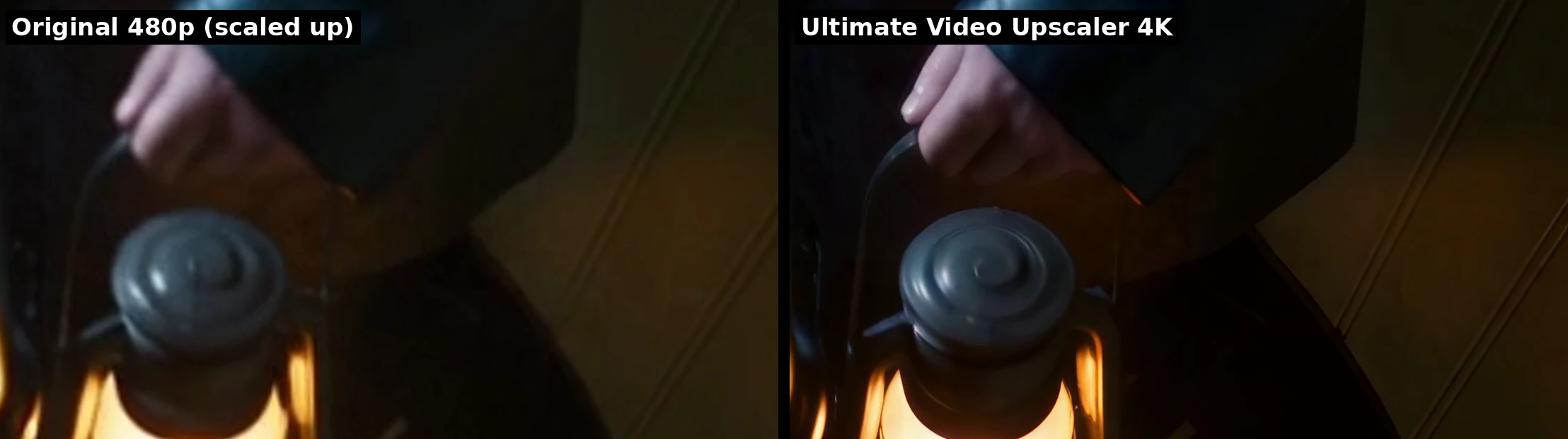
Nous l’avons ensuite traité avec Ultimate Video Upscaler en réglant la résolution cible sur 4K. Le résultat est une vidéo en 3840 × 2160 à la même fréquence de 24 ips, avec la bande sonore d’origine conservée. Voici les mêmes régions d’une image côte à côte. Le côté gauche est l’original en 480p simplement agrandi en 4K ; le côté droit est le résultat de l’améliorateur :
Les doigts, le motif en spirale sur le capuchon de la lanterne et les joints du mur en bois reviennent avec un détail réel.
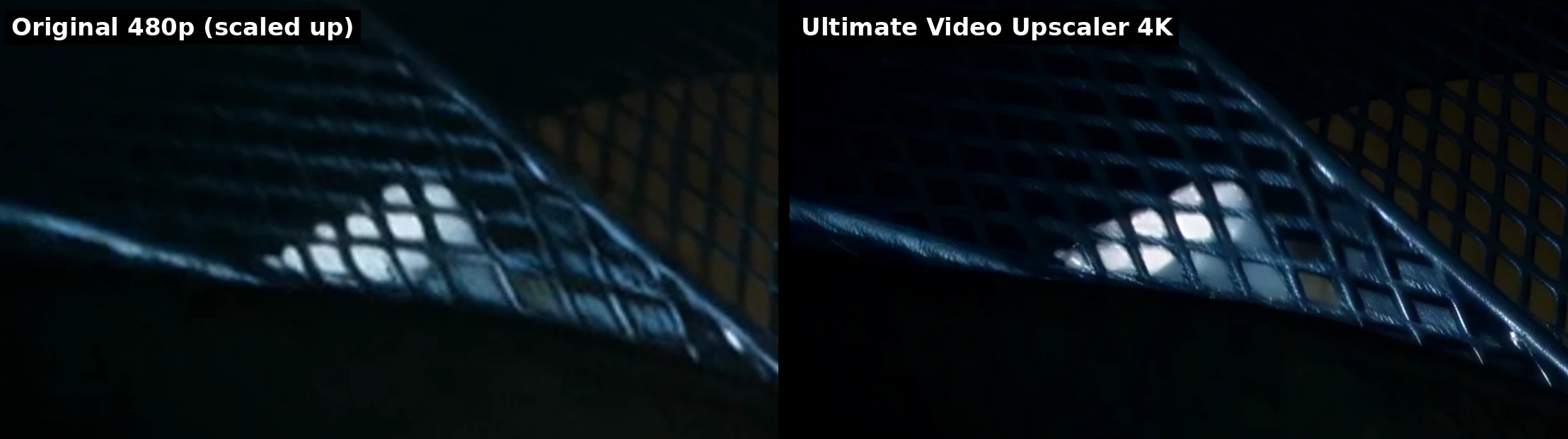
Le motif en losange du treillis de l’escalier passe d’un flou à un métal net et précis.
Ultimate Video Upscaler est conçu pour la cohérence d’une image à l’autre, de sorte que le détail restauré reste stable pendant la lecture de la vidéo plutôt que de scintiller d’une image à l’autre.
Pourquoi ébaucher en basse résolution et améliorer plus tard
- Itérez plus vite. Les générations en basse résolution se terminent plus rapidement, ce qui vous permet d’essayer plus de mouvements de caméra, d’ambiances et de prompts dans le même temps.
- Dépensez là où cela compte. La plupart des ébauches sont jetées. Ne payer les tarifs 4K que pour la prise finale permet de réduire les coûts.
- Livrez à n’importe quelle taille. Choisissez le 1080p pour les réseaux sociaux, le 2K pour les présentations, ou le 4K pour les grands écrans et les masters clients à partir de la même ébauche.
Tarification
Vous payez par seconde de vidéo, selon la résolution cible :
| Résolution cible | Prix par 5 secondes |
|---|---|
| 720p | 0,10 $ |
| 1080p | 0,20 $ |
| 2K | 0,30 $ |
| 4K | 0,40 $ |
Les clips de moins de 3 secondes sont facturés comme des clips de 3 secondes. L’exemple de 5 secondes ci-dessus a coûté 0,40 $ pour être amélioré en 4K, et un clip de 30 secondes en 1080p coûte 1,20 $. Le prix exact est toujours affiché avant de commencer.
Comment améliorer votre vidéo
- Ouvrez Ultimate Video Upscaler.
- Téléversez votre vidéo. N’importe quel clip fonctionne, y compris les vidéos réalisées dans AI Cinema Studio, le Video Generator ou AI Chat, ainsi que vos propres séquences.
- Choisissez la résolution cible : 720p, 1080p, 2K ou 4K.
- Appuyez sur Generate et téléchargez le résultat.
Les développeurs peuvent appeler le même modèle via l’API WaveSpeedAI sous le nom wavespeed-ai/ultimate-video-upscaler, avec deux entrées : video et target_resolution.
Conseils pour de meilleurs résultats
- Partez de votre meilleure prise. L’améliorateur ajoute de la résolution et des détails fins ; il conserve la composition, le mouvement et l’éclairage de l’original.
- Adaptez la cible à l’écran. Le 1080p suffit amplement pour les téléphones et les fils d’actualité des réseaux sociaux ; réservez le 4K pour les grands écrans et les masters finaux.
- Améliorez le montage, pas chaque clip. Si vous assemblez plusieurs plans, améliorez les clips qui figurent dans le montage final.
Articles associés
/filters:quality(82)/media/images/1790879706333726948_TmjHVhrF.webp)
Présentation d'AI Cinema Studio sur WaveSpeedAI : des plans vidéo cinématographiques dirigés par IA
/filters:quality(82)/media/images/1773962750383987480_n3hqzHRZ.webp)
Grok Imagine Video 1.5 : le modèle image-vers-vidéo de xAI avec audio natif
API Vidu Q3 : Éliminer les goulots d'étranglement fondamentaux de la vidéo IA d'entreprise pour les développeurs mondiaux et les équipes B2B
Qu'est-ce que NVIDIA Cosmos3-Nano ? Le modèle monde omni 16B pour l'IA physique
Gemini Omni Flash vs Seedance 2.0 vs Kling 3.0 : Meilleur modèle vidéo IA pour la création multimodale