
Présentation d'AI Cinema Studio sur WaveSpeedAI : des plans vidéo cinématographiques dirigés par IA
AI Cinema Studio vous permet de réaliser des vidéos IA comme un cinéaste : choisissez le genre, l'époque, la caméra, l'objectif, la palette de couleurs et l'éclairage, parmi 18 mouvements de caméra, et ajoutez des références. Chaque plan est pensé comme le ferait un directeur de la photographie. Fonctionne avec Seedance 2.5, Seedance 2.0, Wan 3.0 et MiniMax H3.
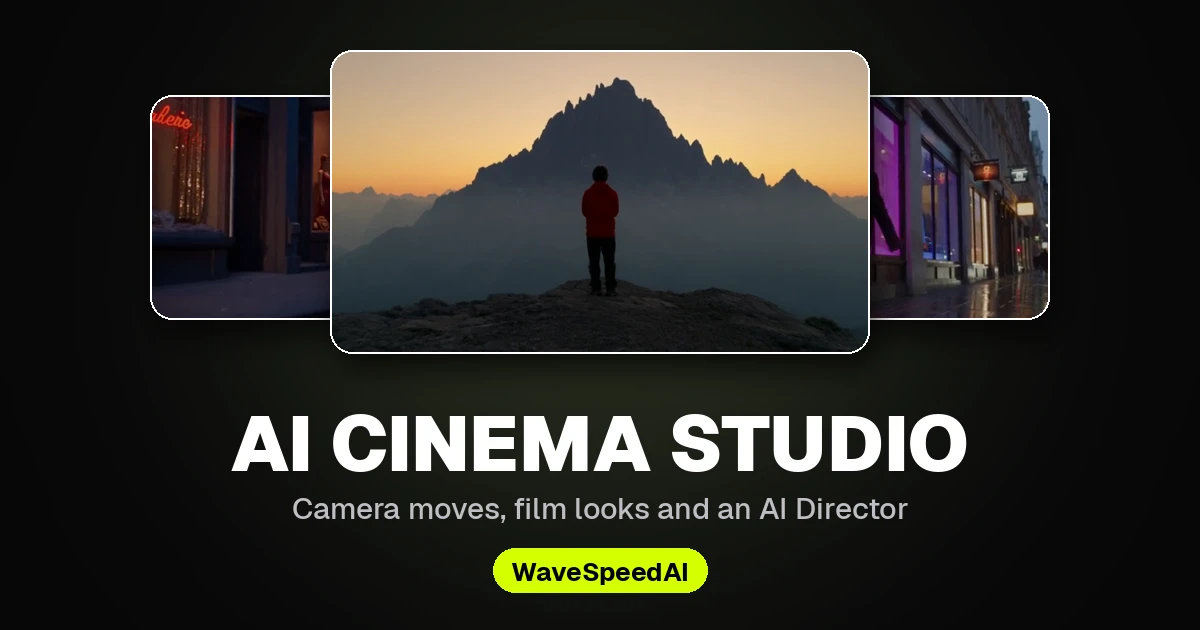
Présentation d’AI Cinema Studio sur WaveSpeedAI
La plupart des outils vidéo IA vous donnent une zone de texte et espèrent que ça marchera. AI Cinema Studio vous donne plutôt un fauteuil de réalisateur. Vous choisissez le style du film, la caméra et la lumière comme le ferait un cinéaste, et le studio transforme ces choix en une description précise du plan pour le modèle vidéo.
Il est disponible dès maintenant dans la barre latérale du générateur WaveSpeedAI, juste après AI Chat.
« Un gardien de phare gravit l’escalier en colimaçon avec une lanterne pendant une tempête » – Noir, éclairage Practicals, Crane up, réalisé avec AI Cinema Studio.
Le panneau du réalisateur
Cinq cartes se trouvent au-dessus de la zone de prompt : Références, Configuration du film, Caméra, Palette de couleurs et Éclairage. Chacune ouvre un panneau de préréglages visuels, et chaque préréglage possède un aperçu que vous pouvez visionner au survol.
- Configuration du film – genre (Épique, Drame, Noir, Comédie, Horreur, Action), époque (des années 1960 à aujourd’hui) et tempo, d’un plan unique continu à des coupes rapides et chaotiques.
- Caméra – le boîtier (numérique moderne, film 35mm, film 8mm, caméscope DV), l’objectif (clean, anamorphique, anamorphique vintage, vintage chaud, halation) et l’ouverture (f/1.4, f/4, f/11).
- Palette de couleurs – 17 palettes nommées, de Neon Monsoon à Silver Gelatin, chacune présentée sur sa propre scène avec son nuancier. Ou créez la vôtre à partir d’une image ou d’un sélecteur de couleur.
- Éclairage – silhouette, practicals, window light, overhead, contre-jour ou soft cross light. Ou placez vous-même jusqu’à quatre lumières, chacune avec sa couleur, sa luminosité, sa douceur et sa direction.
Tout ce que vous laissez en Auto est laissé au choix du modèle. Vous pouvez à tout moment ouvrir Prompt envoyé au modèle pour voir exactement ce que vos choix ajoutent.
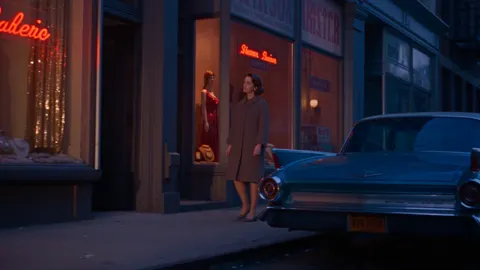
Même scène, Époque : années 1960.
18 mouvements de caméra
Ouvrez la carte Caméra et passez à Mouvement pour diriger la caméra elle-même : statique, avancée, recul, panoramique, inclinaison, travelling, grue vers le haut et vers le bas, orbites, orbite complète à 360°, zoom crash, caméra à l’épaule, retrait aérien et le fameux dolly zoom d’Hitchcock. Choisissez un mouvement et le modèle le suit tout au long du plan, vous n’avez donc pas besoin d’employer un jargon technique dans votre prompt.
Dolly zoom : le sujet garde sa taille tandis que l’arrière-plan s’étire.
Un directeur de la photographie pour chaque plan
Avant la génération, le studio réécrit votre scène comme un directeur de la photographie la préparerait. Vos choix restent prioritaires, et le plan gagne :
- une conception d’éclairage réfléchie, comme des lampes practicals chaudes contrastant avec une lumière ambiante froide
- de l’atmosphère : pluie, brume et poussière
- des détails de décor et de costumes, d’objectif et de profondeur de champ
- le mouvement de caméra avec son cadrage de début et de fin
- une ambiance sonore
La réécriture conserve le sujet et l’action tels que vous les avez écrits, respecte chaque choix du panneau et est rédigée dans votre langue.
Références et Elements
Ajoutez des images, des vidéos et des extraits audio comme références et mentionnez-les dans votre prompt avec @, comme @image1. Marquez une image comme first frame pour démarrer le plan à partir de celle-ci. Enregistrez une image téléchargée, comme un personnage ou un lieu, en tant qu’element nommé pour la réutiliser dans des plans ultérieurs, et réintégrez n’importe quel résultat précédent avec Use as reference.
Choisissez votre modèle
| Modèle | Durée du plan | Résolution | Remarques |
|---|---|---|---|
| Seedance 2.5 (et Turbo) | 4–30 s | jusqu’à 4K (Turbo : 720p–1080p) | Audio natif ; générer, éditer et prolonger |
| Seedance 2.0 (Fast, Mini, Turbo) | 4–15 s | jusqu’à 4K | Audio natif ; générer, éditer et prolonger |
| Wan 3.0 / Wan 3.0 Prime | 2–30 s | jusqu’à 1080p | Audio natif, entrées de référence riches |
| MiniMax H3 | 3–15 s | jusqu’à 1080p | Formats ultra-larges 21:9 et verticaux 9:21 |
Basculez entre Generate, Edit et Extend dans le même menu : edit restyle ou modifie un clip existant, et extend le prolonge. Générez jusqu’à quatre essais à la fois, et utilisez Recreate sur n’importe quel résultat pour ramener ses paramètres dans le panneau.
Comment diriger votre premier plan
- Ouvrez AI Cinema Studio et décrivez la scène avec vos propres mots.
- Choisissez la configuration du film, la caméra, la palette de couleurs, l’éclairage et le mouvement de caméra.
- Choisissez le modèle, la résolution, le format d’image et la durée, puis appuyez sur Generate. Le prix s’affiche sur le bouton avant de commencer.
Vous payez le prix du modèle sélectionné pour chaque vidéo, sans abonnement. Vous préférez travailler par conversation ? AI Chat crée et modifie également des images et des vidéos à partir de demandes en langage naturel.
Articles associés
/filters:quality(82)/media/images/1790903936921698253_6vhqAJT2.webp)
Générer vite, livrer en 4K : upscaler une vidéo IA avec Ultimate Video Upscaler
/filters:quality(82)/media/images/1790881558547248482_yDNV6fox.webp)
WaveSpeedAI AI Chat : créez et modifiez des images et des vidéos en discutant
/filters:quality(82)/media/images/1773962750383987480_n3hqzHRZ.webp)
Grok Imagine Video 1.5 : le modèle image-vers-vidéo de xAI avec audio natif
API Vidu Q3 : Éliminer les goulots d'étranglement fondamentaux de la vidéo IA d'entreprise pour les développeurs mondiaux et les équipes B2B
Qu'est-ce que NVIDIA Cosmos3-Nano ? Le modèle monde omni 16B pour l'IA physique