Las mejores herramientas de interpolación de fotogramas con IA en 2027
Las mejores herramientas de interpolación de fotogramas con IA: compara artefactos de movimiento, cortes de escena, conversión de velocidad de fotogramas, hardware y coste de una salida utilizable.

Un clip puede indicar 60 fps y aun así no superar la entrega. El contador avanza, el render termina y, entonces, una mano cruza un rostro y por un instante le aparece un borde de más. Ese es el problema detrás de la mayoría de las búsquedas de las mejores herramientas de interpolación de fotogramas con IA: los equipos necesitan fotogramas utilizables, no un número más grande en el inspector de archivos.
Soy John. Esta comparación está pensada para equipos que convierten material generado o capturado en un máster con frecuencia de fotogramas fija. Usa documentación oficial consultada el 19 de octubre de 2026, además de un método de revisión repetible. No procesé una biblioteca privada con las cuatro aplicaciones, así que el orden describe la adecuación al flujo de trabajo, no una clasificación medida de calidad de imagen.
| Herramienta | Mejor uso | Principal inconveniente en producción |
|---|---|---|
| Topaz Video | Interpolación de escritorio dedicada con varios modelos a elegir | Procesamiento local pesado y un traspaso de audio que hay que verificar |
| Flowframes | Flujo de trabajo configurable en Windows basado en la interpolación RIFE | Mantenimiento de compilaciones, dependencias y códecs |
| DaVinci Resolve Studio | Reajuste de velocidad de planos concretos dentro de una línea de tiempo de edición | Procesamiento lento en planos difíciles |
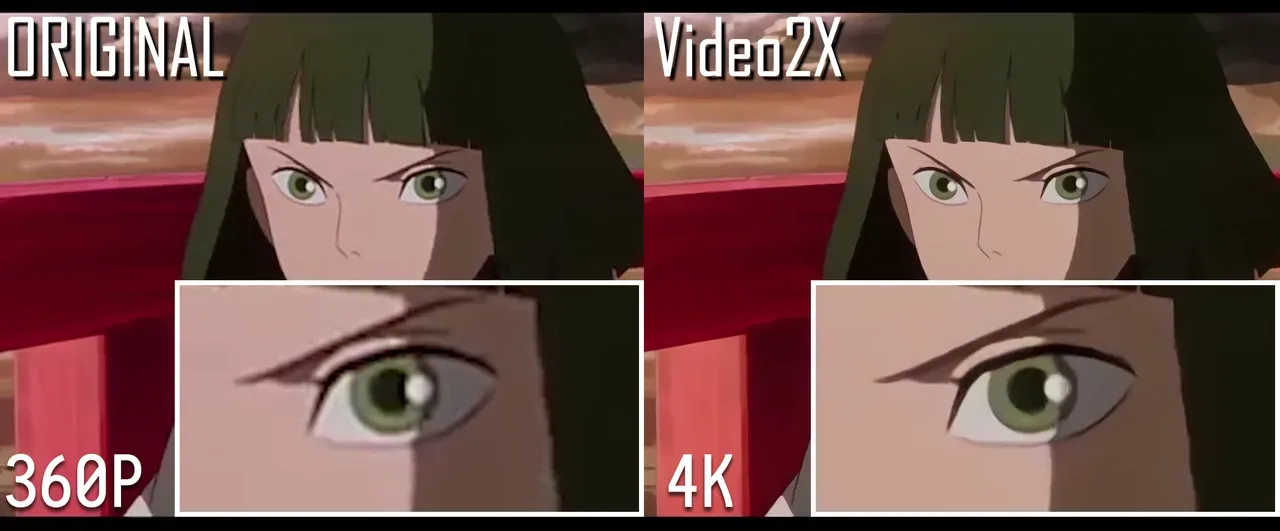
| Video2X | Trabajos locales repetibles y procesamiento mediante scripts | Más configuración y menos contexto de revisión editorial |
Cómo evaluamos la interpolación de fotogramas
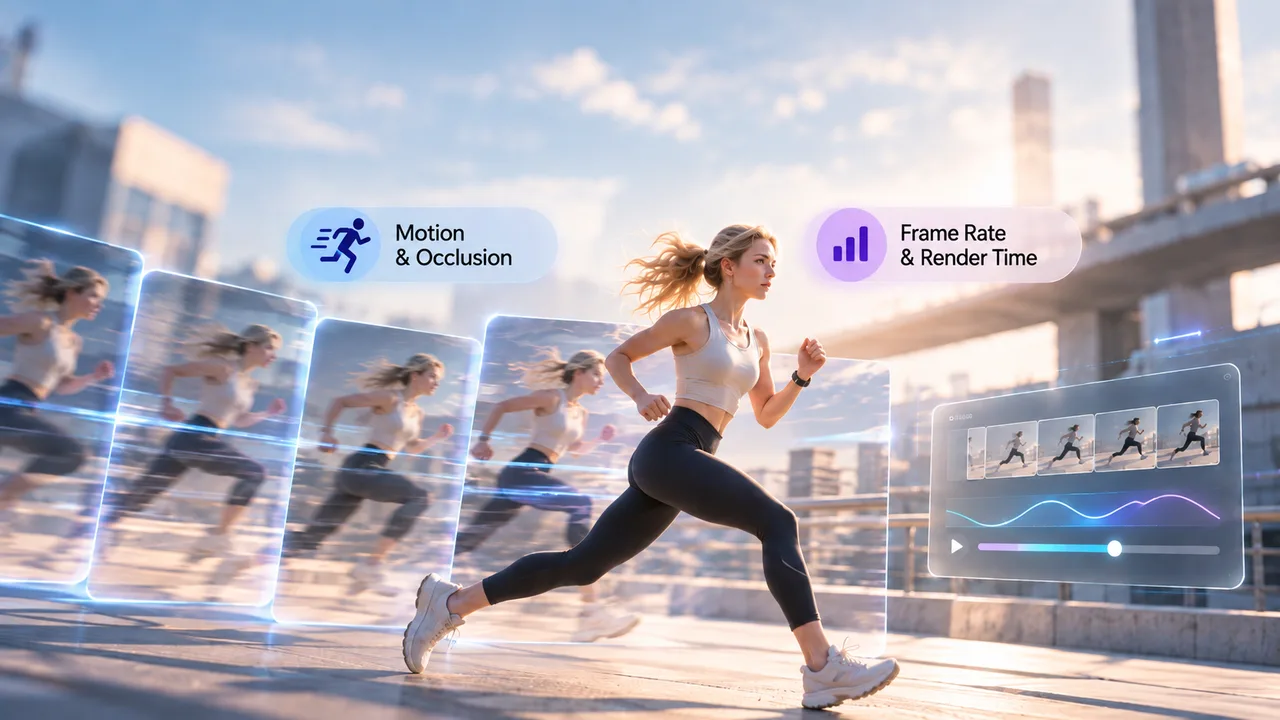
Movimiento rápido, oclusión, cortes de escena y ritmo de fotogramas
Usa una misma fuente corta para todos los candidatos. Diez o quince segundos bastan si contienen cuatro elementos: una mano que cruza un rostro, un sujeto que pasa detrás de un objeto, un corte brusco y subtítulos u otro borde fino de alto contraste. Mantén sin cambios la resolución, el códec y la cadencia de fotogramas de la fuente entre una ejecución y otra.
Reproduce la salida a velocidad normal en la pantalla prevista y luego inspecciona los intervalos difíciles fotograma generado por fotograma. Considera un fotograma inutilizable cuando un defecto sigue siendo visible durante la reproducción o altera el plano. Un dedo doblado que solo se ve con un zoom del 800 % merece una nota; un subtítulo que ondula a velocidad normal merece repetir el proceso.
En un corte de escena, un interpolador puede crear un fotograma híbrido a partir de dos planos sin relación. Prueba la detección de cortes cuando exista; si no, divide la fuente en el punto de edición. Las demos muestran el techo. La producción muestra el suelo.
No trates la velocidad del flujo óptico como una puntuación de calidad de imagen. La velocidad de procesamiento describe esa máquina, no si una mano ocluida sobrevive.
Frecuencia de fotogramas de salida, tiempo de render y carga de revisión
Registra las frecuencias de fotogramas de origen y de salida como racionales exactos siempre que sea posible. Una fuente de 23,976 fps suele ser 24000/1001, y la entrega para televisión puede requerir 60000/1001 en lugar de un 60 aproximado. Un conversor de frecuencia de fotogramas que redondee estos valores puede provocar desfases de tiempo en etapas posteriores.
Mide por separado el tiempo de render, el de operador y el de revisión. Un render rápido con ocho intervalos defectuosos puede costar más que uno más lento con dos. Guarda la versión, el modelo, los fps de destino, el ajuste de cortes, el códec, el hardware, el tiempo transcurrido y los intervalos enviados a reparación.
No añadas escalado ni reducción de ruido a la primera comparación. Fija el tamaño de fotograma y haz que la pasada de movimiento responda a una sola pregunta.
-
Topaz Video para la interpolación de escritorio
Opciones de modelo y de cámara lenta
Topaz Video encaja con operadores que quieren una interfaz de escritorio y varios modelos. Su documentación de interpolación de fotogramas actual describe Apollo, Chronos, Chronos Fast y Aion. Chronos es de uso general, Chronos Fast está pensado para cambios mayores entre fotogramas, Apollo admite múltiplos concretos de número de fotogramas y Aion exige más procesamiento.
Para un vídeo de 24 a 60 fps, empieza con una vista previa corta con Chronos Fast, como recomienda el preajuste de 60 FPS de Topaz. Su guía de interpolación de fotogramas también recomienda Apollo Fast para conversiones que no sean el doble. Para cámara lenta, compara el factor de reproducción solicitado. Los múltiplos fijos de Apollo pueden servir para un trabajo mientras que Chronos encaja con otro; prueba Aion solo cuando el plano justifique el procesamiento adicional.
La sustitución de fotogramas duplicados puede ayudar con material repetido, pero su sensibilidad puede eliminar fotogramas que solo se parecen. En animación, eso puede borrar pausas intencionadas.
Artefactos y coste de hardware
Topaz advierte de que los cambios drásticos, el agua reflectante, los patrones conflictivos y la paralaje fina pueden causar efecto estroboscópico, distorsión u ondulación. Pasa los cinco segundos más difíciles por cada modelo candidato antes de comprometerte con una secuencia larga.
El procesamiento local traslada el coste a la estación de trabajo. Registra la GPU, la VRAM, la resolución y si otro editor puede usar la máquina durante la ejecución.
La página de interpolación de Topaz indica que esta mejora elimina el audio, mientras que sus ajustes generales de exportación ofrecen copiar, convertir o no incluir audio. Trata la conservación como algo que depende de la versión. Conserva la pista de origen para volver a mezclarla hasta que el archivo entregado demuestre lo contrario.
-
Flowframes para un flujo de trabajo basado en RIFE
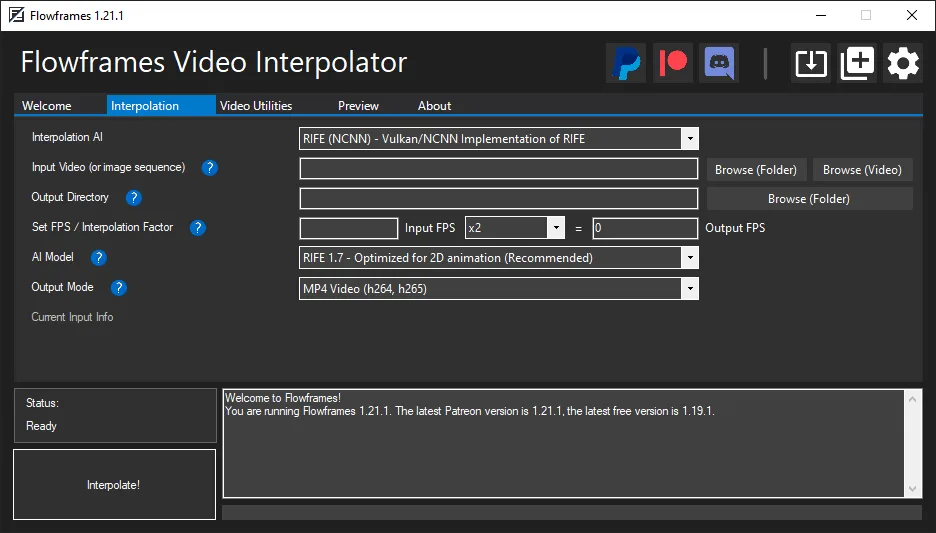
Controles de frecuencia de fotogramas y configuración local
Flowframes es una interfaz gráfica para Windows de RIFE, DAIN y FLAVR. Ofrece factores o frecuencias objetivo, detección de escenas, codificación automática y un límite de fps final, sin exigir una canalización personalizada por línea de comandos. RIFE-NCNN usa Vulkan en las GPU de los principales fabricantes actuales; la vía de PyTorch tiene requisitos más estrechos.
Registra la implementación de RIFE y la versión del modelo, no solo «Flowframes». Las notas del proyecto abarcan actualizaciones de modelos, factores fraccionarios, entrada de frecuencia de fotogramas variable y compatibilidad de pistas. Compilaciones distintas pueden producir canalizaciones distintas.
La eliminación de fotogramas duplicados ayuda con cierta animación, pero normalmente debería permanecer desactivada en material de cámara con frecuencia de fotogramas constante. Eliminar fotogramas parecidos pero intencionados altera el ritmo antes de que empiece la interpolación.
Mantenimiento y límites de compatibilidad
Flowframes es software de código abierto con licencia GPL-3.0 y financiado con donaciones. Las compilaciones antiguas son gratuitas, las más nuevas pueden llegar primero a quienes apoyan el proyecto, y el código compilado por uno mismo no tiene garantía de soporte. Un equipo de producción tiene que responsabilizarse de la versión que aprueba.
Registra el sistema operativo, el controlador de la GPU, el backend, el paquete del modelo, la ruta de FFmpeg, el códec de origen, el comportamiento del audio y el contenedor. Guarda el instalador junto con el trabajo. Un proyecto que se reabra más adelante no debería depender de que alguien recuerde qué versión beta funcionó.
La herramienta puede copiar o recodificar las pistas. Verifica la duración, la frecuencia de muestreo, la disposición de canales y la sincronización al final del archivo.
-
DaVinci Resolve Studio para la entrega en línea de tiempo de edición
Flujo de reajuste de velocidad y exportación
DaVinci Resolve Studio encaja cuando la interpolación forma parte de una edición. Un editor puede aislar un plano, comparar muestreo de fotogramas, mezcla, flujo óptico o Speed Warp, y mantener la reparación junto a la corrección de color y la mezcla de sonido. La página de DaVinci Resolve Studio actual sitúa el Neural Engine en la edición de pago; confirma la versión Studio antes de asignar trabajo con Speed Warp.
Es la opción más sólida para segmentos concretos de la línea de tiempo. Coloca los cortes en los límites de los clips, procesa solo lo que necesite reparación, guarda en caché el plano e inspecciona la exportación. El código de tiempo es más fácil de gestionar en el proyecto, aunque la conservación a nivel de archivo sigue dependiendo del contenedor, el códec y los ajustes de exportación.
Guarda la línea de tiempo junto con el render. Registra qué clip se reajustó y dónde se usó una alternativa.
Control frente a tiempo de procesamiento
Speed Warp puede resultar costoso. Guarda en caché una sección representativa y mide el tiempo real en el sistema de edición antes de activarlo en una línea de tiempo larga.
Resolve ofrece un control quirúrgico. Un editor puede acortar la región reajustada, cortar alrededor de un fallo o usar muestreo de fotogramas en unos pocos fotogramas. Un pequeño cambio de cadencia suele ser mejor que una mano inventada y llamativa.
-
Video2X para el procesamiento local mediante scripts

Encaje en la canalización y automatización
Video2X encaja con canalizaciones locales que valoran los trabajos repetibles por encima de una superficie de revisión editorial. El proyecto actual 6.x es una reescritura en C/C++ para Windows y Linux, con interfaz gráfica para Windows y RIFE mediante ncnn y Vulkan. Su repositorio indica la versión 6.4.0 y exige una CPU con AVX2 y una GPU con Vulkan para los binarios publicados.
Un script envoltorio puede nombrar las salidas, capturar códigos de retorno, guardar registros y procesar una carpeta vigilada. Fija el ejecutable, el modelo, el comando, el codificador y el ID de la GPU. De lo contrario, la automatización repite más deprisa una decisión sin documentar.
Configuración y verificación de la calidad
Video2X usa AGPL-3.0, con licencias de dependencias independientes. Los equipos que distribuyan software modificado o expongan un servicio deberían hacer que un abogado revise las obligaciones. El vídeo de salida y el código modificado del programa plantean cuestiones distintas.
La CLI no elimina la revisión visual. Inspecciona los cortes bruscos y el movimiento señalado en el máster codificado; la interpolación y la codificación fallan de maneras distintas. Comprueba el número de fotogramas, la duración, el formato de píxel, los metadatos de color, las pistas de audio y el último segundo del archivo.
Descarta Video2X si nadie puede mantenerlo o si cada clip requiere criterio editorial. Los scripts compensan cuando la tarea es estable.
Crea un registro de entrega para los fotogramas que no superan la revisión
Marca los intervalos inutilizables por marca de tiempo y tipo de fallo
Guarda cada intervalo fallido con su código de tiempo de origen o un rango exacto de fotogramas. Clasifica la oclusión, la anatomía deformada, los bordes dobles, la distorsión de subtítulos, las mezclas en cortes, el parpadeo de texturas o el ritmo irregular. Anota si es visible a velocidad normal.
Usa una línea por decisión:
| Rango | Fallo | ¿Visible a velocidad normal? | Acción | Nueva comprobación |
|---|---|---|---|---|
| 00:00:06:12–00:00:06:18 | El borde de la mano se divide durante la oclusión | Sí | Probar otro modelo en el segmento | Pendiente |
Esto sustituye el «la herramienta A se veía mejor» por un registro auditable y arroja los segundos reparados o rechazados por cada minuto aprobado.
Elige una alternativa y vuelve a comprobar la exportación final
Asigna a cada fallo un único resultado: otro modelo, un factor más bajo, muestreo o mezcla local, o la cadencia original. Todavía no cambies de modelo. Mira primero el flujo de trabajo. Un fallo limitado a un corte normalmente necesita una división, no otro render completo.
Observa la reparación con dos segundos de contexto a cada lado y luego comprueba el máster exportado. Confirma la duración, la sincronización del audio, el modo de frecuencia de fotogramas y los duplicados accidentales. El archivo final es el producto.
Elige según el movimiento y el formato de entrega
Usa umbrales distintos para la cámara lenta y la conversión de frecuencia de fotogramas
La cámara lenta con IA da a los espectadores más tiempo para ver cada movimiento estimado. Un defecto oculto a 60 fps en tiempo real puede volverse evidente al 25 % de velocidad. Aplica un umbral más estricto alrededor de rostros, manos, líquidos, radios y líneas finas.
La conversión a velocidad normal conlleva el riesgo de alterar el ritmo. Un plano narrativo de 24 fps puede volverse más fluido y estéticamente erróneo. Prueba en la pantalla prevista y confirma que la entrega realmente requiere 60 fps.
Elige Topaz para comparar modelos, Flowframes para RIFE configurable en Windows, Resolve Studio para el control en la línea de tiempo y Video2X para trabajos estables con scripts. Descarta cualquier herramienta que no pueda cumplir el códec, la sincronización, el audio o el registro requeridos.
Cuándo basta la guía más amplia de mejora de vídeo
El ruido, el daño por compresión, la baja resolución, la vibración y los fotogramas duplicados pueden dificultar la estimación del movimiento.
Reserva esta comparación para la entrega con frecuencia fija o la cámara lenta deliberada. De lo contrario, la prueba puede convertirse sin darte cuenta en un trabajo de restauración de cinco filtros.
Preguntas frecuentes
¿La interpolación de fotogramas conserva la pista de audio original?
A veces. Resolve mantiene el audio en la edición; Flowframes documenta el comportamiento de copia de pistas y de alternativa. Topaz indica actualmente que la interpolación elimina el audio. En Video2X depende del comando y del contenedor. Compara la duración y la sincronización final, y conserva el audio de origen para volver a mezclarlo.
¿Puede una herramienta conservar la información de tiempo de una frecuencia de fotogramas variable?
Las compilaciones recientes de Flowframes documentan la entrada VFR y la compatibilidad con la temporización, pero no todas las exportaciones seguirán siendo VFR. La entrega fija normalmente requiere una cadencia constante explícita. Inspecciona la base de tiempo, las frecuencias de fotogramas, la duración y las marcas de tiempo.
¿Qué exportaciones conservan el código de tiempo de origen para el editor?
Resolve ofrece la vía más clara porque el código de tiempo del clip y de la línea de tiempo permanece en el proyecto. El código de tiempo a nivel de archivo sigue dependiendo del contenedor, el códec y los ajustes de exportación. Reimporta una prueba antes de lanzar un lote.
¿Se puede limitar la interpolación a segmentos concretos de la línea de tiempo?
Sí en Resolve: aísla la sección afectada y reajusta su velocidad. Topaz puede previsualizar y exportar rangos marcados; las herramientas por lotes pueden requerir segmentos recortados o extraídos. Comprueba la cadencia y el audio en la unión.
¿Hay registros de procesamiento disponibles para un lote de clips?
Video2X es el más fácil de envolver con registros de comandos y códigos de salida. Flowframes expone registros; Topaz y Resolve ofrecen colas o estado de los trabajos. Mantén tu propio manifiesto con la entrada, la versión, los ajustes, los tiempos, el resultado y la decisión del revisor.
Conclusión
Las mejores herramientas de interpolación de fotogramas con IA resuelven problemas de entrega distintos. Topaz ofrece variedad de modelos, Flowframes una vía RIFE flexible, Resolve control en la línea de tiempo y Video2X trabajos locales repetibles.
Pasa un clip difícil por los candidatos que encajen con tu sistema y tu formato. Cuenta los fallos visibles, los minutos de revisión y los segundos reparados. Fija la versión y conserva el registro. La ganadora es la herramienta que tu equipo pueda aprobar de nuevo la semana que viene.
Publicaciones anteriores:
Artículos relacionados
Precios de A2E AI 2026: planes, créditos, nivel gratuito y límites
Precios de Akool 2026: planes, créditos, plan gratuito y límites
Precios de DreamFace 2026: planes, nivel gratuito, créditos y límites
Precios de Dreamina 2026: planes, créditos y créditos diarios gratuitos
Precios de Google Flow 2026: planes, créditos, nivel gratuito y límites