允許使用麥克風
按下「開始」,並在瀏覽器詢問時允許使用麥克風。如果有多個麥克風,可從清單中選擇其他麥克風。
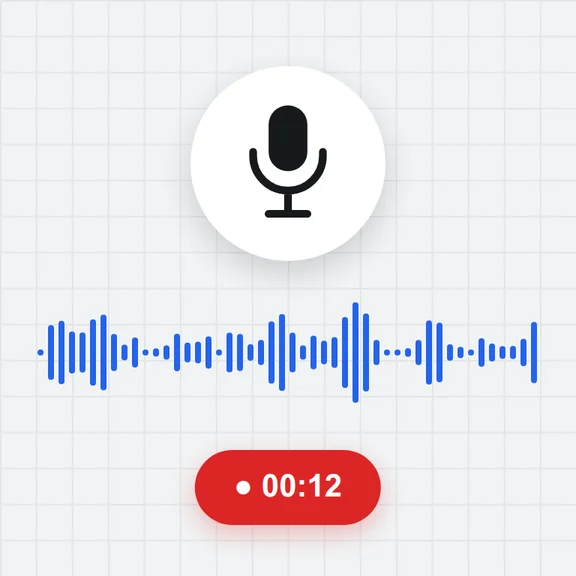
檢查麥克風是否正常、聲音是否正確:即時分貝音量表、波形與頻譜、底噪測量,以及說話音量指引。
錄一小段聲音聽聽自己,並試試開關回音消除、噪音抑制和自動增益。
以分貝查看麥克風音量、波形和頻譜,測量背景噪音,並錄一小段聲音聽聽自己的聲音。
第一次使用時,瀏覽器會詢問是否允許使用麥克風。除非您按下「錄音」,否則不會錄下任何內容。按下「開始」,並在瀏覽器詢問時允許使用麥克風。如果有多個麥克風,可從清單中選擇其他麥克風。
以平常的距離說話。音量指引會告訴您太小聲、剛好還是太大聲,頻譜則會顯示您的聲音。
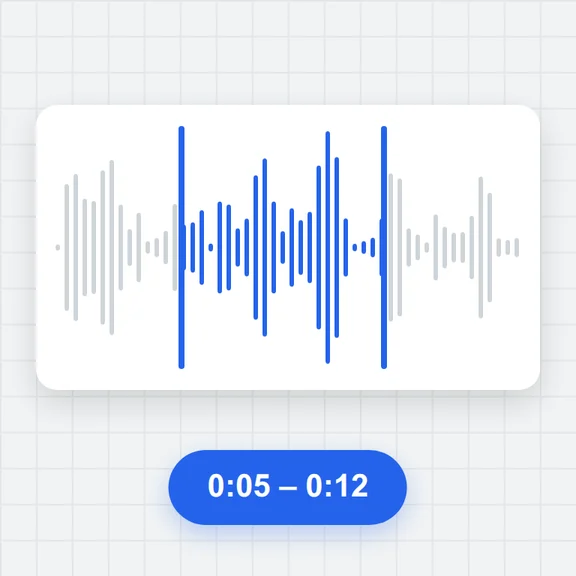
錄 10、20 或 30 秒並回放,聽聽別人聽到的確切聲音。想保留的話可以存成 WAV。
0 dBFS 是數位訊號能達到的最大音量。峰值顯示最大聲的瞬間,RMS 則是平均響度。說話時峰值約在 −18 到 −6 dB 最理想;到 0 dB 時聲音會削波失真。
沒有人說話時房間和麥克風本身的音量。約低於 −60 dB 算安靜;高於 −45 dB 時,您的聲音背後會聽到嘶嘶聲、風扇或車聲。請遠離噪音源或調低增益。
顯示每個音高的響度,從低音(左)到高音(右)。人聲大多落在 100 Hz 到 4 kHz 之間。50 或 60 Hz 處持續的尖峰是電源交流聲;缺少高頻會讓聲音聽起來悶悶的。
用 WaveSpeed AI 為您的 Podcast、直播或影片製作圖片和短片。
符合資格的新帳號可獲得 $1 免費點數,無需信用卡。 生成器需另外擁有帳號與點數。麥克風測試則完全免費。
按下「開始」,允許使用麥克風並說話。如果音量表和波形有動,表示瀏覽器有收到聲音。用音量指引調整出合適的說話音量,再錄一小段聽聽自己的聲音。
請確認清單中選了正確的麥克風、沒有被開關或系統音效設定靜音,也沒有被其他 App 佔用。筆電的部分鍵盤有麥克風靜音鍵。如果瀏覽器封鎖了麥克風,請從網址列允許。
它們是相對於滿刻度的分貝(dBFS):0 dB 是最大值,其他都是負數。每 6 dB 大約是訊號的兩倍或一半。正常說話的峰值應約在 −18 到 −6 dB 之間。
通話時通常要開:它們能消除喇叭造成的回音和持續的背景噪音。錄音樂或在聲學良好的房間錄音時,請關閉以保持聲音自然。頁面會依您的選擇重新啟動麥克風,並顯示瀏覽器實際套用的設定。
低於 −60 dBFS 非常好,−60 到 −45 dB 可以接受,高於 −45 dB 就會聽得到背景聲。風扇、冷氣、筆電噪音和過高的麥克風增益都會提高底噪。
使用喇叭時,麥克風會收到自己播出的聲音並不斷循環,可能變成刺耳的嘯叫(回授)。耳機可以避免這種情況。
不會。音量表和各種顯示都是處理瀏覽器中的即時聲音。只有按下「錄音」才會錄音,錄音只保留在頁面中,除非您下載才會儲存。不會傳送到任何地方。
免費、隱私、免安裝。
/filters:quality(82)/media/images/1791123751656780930_IfFPY7R0.webp)
/filters:quality(82)/media/images/1791123737177812425_RjKT3cku.webp)
/filters:quality(82)/media/images/1791123748309870128_xlkNgK8N.webp)
/filters:quality(82)/media/images/1791123738630744263_oR09R0aj.webp)
/filters:quality(82)/media/images/1791177033162457776_uQ09OY7g.webp)
/filters:quality(82)/media/images/1791123734319125607_JdnwGPY7.webp)
/filters:quality(82)/media/images/1791123746355630206_udnxGPY7.webp)
/filters:quality(82)/media/images/1791123744771362580_yC0sPezZ.webp)
/filters:quality(82)/media/images/1791123738606970169_5KIR1ais.webp)
/filters:quality(82)/media/images/1791123748197655725_EUmuFNW6.webp)