允许使用麦克风
按“开始”,在浏览器询问时允许使用麦克风。如果有多个麦克风,可以从列表中选择。
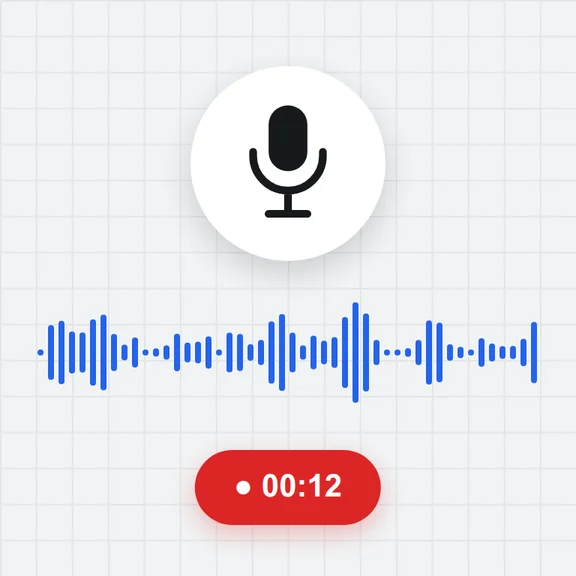
检查麦克风是否正常、声音是否合适:实时分贝电平表、波形和频谱、底噪测量以及说话音量指引。
录一段短音频听听自己的声音,并试试开关回声消除、噪声抑制和自动增益。
查看麦克风的分贝电平、波形和频谱,测量背景噪声,并录一段短音频听听自己的声音。
首次使用时浏览器会请求麦克风权限。除非你按下“录音”,否则不会录制任何内容。按“开始”,在浏览器询问时允许使用麦克风。如果有多个麦克风,可以从列表中选择。
以平时的距离说话。音量指引会告诉你声音太小、合适还是太大,频谱会显示你的声音。
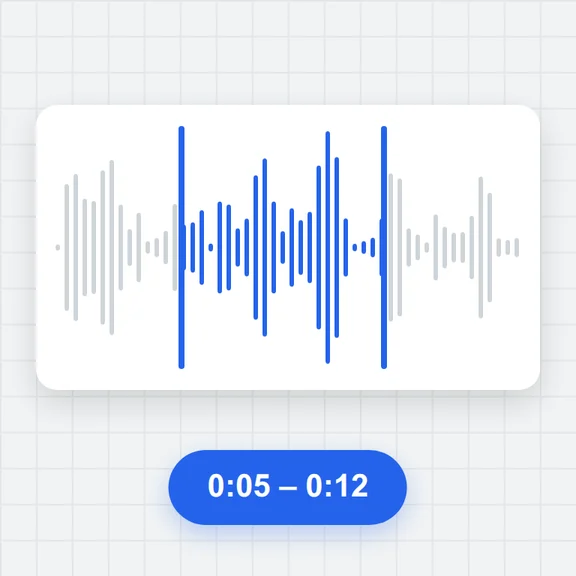
录制 10、20 或 30 秒并回放,准确听到别人听到的声音。想保留的话可以保存为 WAV。
0 dBFS 是数字信号能达到的最大音量。峰值显示最响的瞬间,RMS 显示平均响度。说话时峰值在约 −18 到 −6 dB 最理想;到 0 dB 时声音会削波失真。
没人说话时房间和麦克风本身的电平。低于约 −60 dB 为安静;高于 −45 dB 时,你的声音背后会听到嘶嘶声、风扇声或车流声。请远离噪声源或调低增益。
显示每个音高的响度,从低(左)到高(右)。人声主要集中在 100 Hz 到 4 kHz 之间。50 或 60 Hz 处持续的尖峰是电流声;缺少高频会让声音发闷。
用 WaveSpeed AI 为你的播客、直播或视频制作图片和短片。
符合条件的新账号可获得 $1 免费额度,无需绑卡。 生成器需要单独的账号和积分。麦克风测试免费使用。
按“开始”,允许使用麦克风后说话。如果电平表和波形有变化,说明浏览器收到了声音。根据音量指引调整到合适的说话音量,并录一段短音频听听自己的声音。
检查列表中是否选中了正确的麦克风,它是否被开关或系统声音设置静音,以及是否被其他应用占用。笔记本电脑的键盘上可能有麦克风静音键。如果浏览器阻止了麦克风,请在地址栏中允许。
它们是相对满刻度的分贝(dBFS):0 dB 为最大值,其余都是负数。每 6 dB 大约相当于信号翻倍或减半。正常说话时的峰值应在约 −18 到 −6 dB 之间。
通话时通常应该开启:它们能去除扬声器带来的回声和持续的背景噪声。录音乐或在声学条件好的房间录音时,关闭它们能让声音保持自然。页面会按你的选择重启麦克风,并显示浏览器实际应用的设置。
低于 −60 dBFS 非常好,−60 到 −45 dB 可以接受,高于 −45 dB 时背景噪声会清晰可闻。风扇、空调、笔记本噪声和过高的麦克风增益都会抬高底噪。
用扬声器时,麦克风会收到自己发出的声音并不断循环,可能变成刺耳的啸叫(反馈)。耳机可以避免这种情况。
不会。电平表和各种显示都基于浏览器中的实时声音。只有按下“录音”才会录制,录音只保留在页面中,下载后才会保存。不会发送到任何地方。
免费、私密、无需安装。
/filters:quality(82)/media/images/1791123751656780930_IfFPY7R0.webp)
/filters:quality(82)/media/images/1791123737177812425_RjKT3cku.webp)
/filters:quality(82)/media/images/1791123748309870128_xlkNgK8N.webp)
/filters:quality(82)/media/images/1791123738630744263_oR09R0aj.webp)
/filters:quality(82)/media/images/1791177033162457776_uQ09OY7g.webp)
/filters:quality(82)/media/images/1791123734319125607_JdnwGPY7.webp)
/filters:quality(82)/media/images/1791123746355630206_udnxGPY7.webp)
/filters:quality(82)/media/images/1791123744771362580_yC0sPezZ.webp)
/filters:quality(82)/media/images/1791123738606970169_5KIR1ais.webp)
/filters:quality(82)/media/images/1791123748197655725_EUmuFNW6.webp)