อนุญาตไมโครโฟน
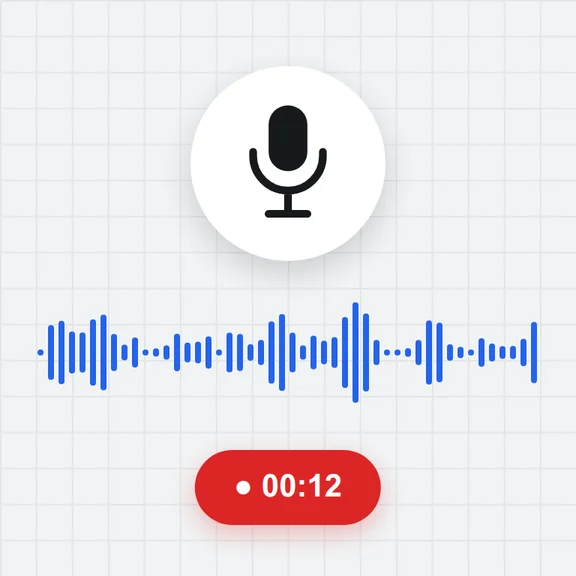
กด เริ่ม และอนุญาตไมโครโฟนเมื่อเบราว์เซอร์ถาม เลือกไมโครโฟนอื่นจากรายการหากคุณมีมากกว่าหนึ่งตัว
ตรวจว่าไมโครโฟนทำงานและเสียงถูกต้อง: มิเตอร์ระดับเสียงสดเป็นเดซิเบล รูปคลื่นและสเปกตรัม การวัด noise floor และคำแนะนำระดับเสียงพูด
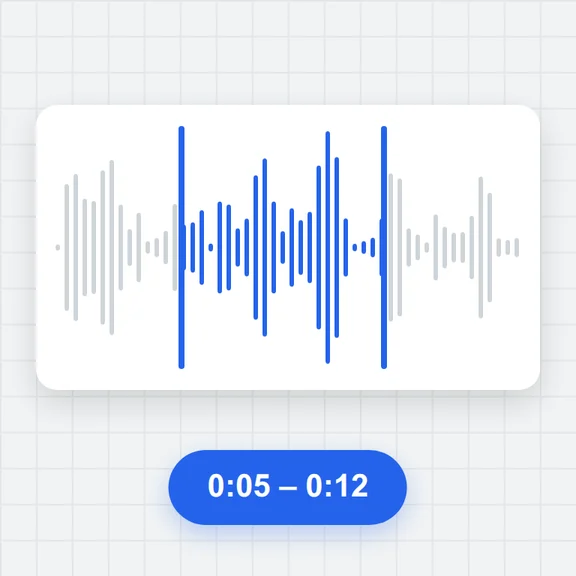
อัดคลิปสั้นๆ เพื่อฟังเสียงตัวเอง และลองเปิดปิดการตัดเสียงสะท้อน การลดเสียงรบกวน และการปรับเกนอัตโนมัติ
ดูระดับเสียงไมโครโฟนเป็นเดซิเบล รูปคลื่นและสเปกตรัม วัดเสียงรบกวนพื้นหลัง และอัดคลิปสั้นๆ เพื่อฟังว่าเสียงของคุณเป็นอย่างไร
ครั้งแรกเบราว์เซอร์จะขออนุญาตใช้ไมโครโฟน ไม่มีการบันทึกใดๆ จนกว่าคุณจะกด อัดกด เริ่ม และอนุญาตไมโครโฟนเมื่อเบราว์เซอร์ถาม เลือกไมโครโฟนอื่นจากรายการหากคุณมีมากกว่าหนึ่งตัว
พูดในระยะปกติ คำแนะนำระดับเสียงจะบอกว่าคุณเบาเกินไป พอดี หรือดังเกินไป และสเปกตรัมจะแสดงเสียงของคุณ
อัด 10, 20 หรือ 30 วินาทีแล้วเล่นกลับเพื่อฟังสิ่งที่คนอื่นได้ยินจริงๆ บันทึกเป็น WAV ถ้าต้องการเก็บไว้
0 dBFS คือระดับที่ดังที่สุดที่สัญญาณดิจิทัลเป็นได้ พีกแสดงช่วงที่ดังที่สุด RMS แสดงความดังเฉลี่ย สำหรับเสียงพูด พีกประมาณ −18 ถึง −6 dB เหมาะที่สุด ที่ 0 dB เสียงจะแตกและเพี้ยน
ระดับเสียงของห้องและไมโครโฟนเมื่อไม่มีใครพูด ต่ำกว่าประมาณ −60 dB คือเงียบ สูงกว่า −45 dB คุณจะได้ยินเสียงซ่า เสียงพัดลม หรือเสียงรถอยู่หลังเสียงพูด ย้ายออกห่างจากเสียงรบกวนหรือลดเกน
แสดงความดังของแต่ละระดับเสียง จากต่ำ (ซ้าย) ไปสูง (ขวา) เสียงพูดส่วนใหญ่อยู่ระหว่าง 100 Hz ถึง 4 kHz ยอดแหลมคงที่ที่ 50 หรือ 60 Hz คือเสียงฮัมจากไฟฟ้า ถ้าขาดเสียงสูง เสียงพูดจะฟังอู้อี้
สร้างรูปภาพและคลิปสำหรับพอดแคสต์ สตรีม หรือวิดีโอของคุณด้วย WaveSpeed AI
สร้างรูปภาพ ภาพปก และกราฟิกจากคำอธิบายสั้นๆ
เปลี่ยนไอเดียหรือภาพนิ่งเป็นคลิปวิดีโอสั้น
เปลี่ยนรูปภาพเป็นโมเดล 3D
เครดิตฟรี $1 สำหรับบัญชีใหม่ที่มีสิทธิ์ ไม่ต้องใช้บัตร เครื่องมือสร้างต้องใช้บัญชีและเครดิตแยกต่างหาก ส่วนทดสอบไมโครโฟนใช้ฟรี
กด เริ่ม อนุญาตไมโครโฟน แล้วพูด ถ้ามิเตอร์ระดับเสียงและรูปคลื่นขยับ แสดงว่าเบราว์เซอร์รับเสียงได้ ใช้คำแนะนำระดับเสียงเพื่อตั้งระดับเสียงพูดที่ดี และอัดคลิปสั้นๆ เพื่อฟังว่าเสียงของคุณเป็นอย่างไร
ตรวจว่าเลือกไมโครโฟนถูกตัวในรายการ ไม่ได้ปิดเสียงไว้ที่สวิตช์หรือในการตั้งค่าเสียงของระบบ และไม่มีแอปอื่นใช้อยู่ บนแล็ปท็อป คีย์บอร์ดบางรุ่นมีปุ่มปิดไมโครโฟน ถ้าเบราว์เซอร์บล็อกไว้ ให้อนุญาตจากแถบที่อยู่
คือเดซิเบลเทียบกับระดับเต็มสเกล (dBFS): 0 dB คือค่าสูงสุด ค่าอื่นทั้งหมดติดลบ ทุก 6 dB คือสัญญาณเพิ่มขึ้นหรือลดลงประมาณครึ่งหนึ่งหรือเท่าตัว เสียงพูดปกติควรมีพีกระหว่างประมาณ −18 ถึง −6 dB
สำหรับการโทร โดยทั่วไปควรเปิด เพราะช่วยตัดเสียงสะท้อนจากลำโพงและเสียงรบกวนพื้นหลังที่คงที่ สำหรับดนตรีหรือการอัดในห้องที่ดี ให้ปิดเพื่อให้เสียงเป็นธรรมชาติ หน้านี้จะเริ่มไมโครโฟนใหม่ตามที่คุณเลือก และแสดงสิ่งที่เบราว์เซอร์ใช้จริง
ต่ำกว่า −60 dBFS ดีมาก −60 ถึง −45 dB ยอมรับได้ และสูงกว่า −45 dB จะได้ยินเสียงพื้นหลัง พัดลม เครื่องปรับอากาศ เสียงแล็ปท็อป และเกนไมโครโฟนที่สูงทำให้ noise floor สูงขึ้น
ถ้าใช้ลำโพง ไมโครโฟนจะรับเสียงของตัวเองแล้ววนซ้ำ จนกลายเป็นเสียงหอนดัง (feedback) หูฟังช่วยป้องกันได้
ไม่ มิเตอร์และการแสดงผลทำงานกับเสียงสดในเบราว์เซอร์ของคุณ การอัดจะเกิดขึ้นเมื่อคุณกด อัด เท่านั้น อยู่ในหน้านี้ และถูกบันทึกเมื่อคุณดาวน์โหลดเท่านั้น ไม่มีสิ่งใดถูกส่งออกไป
ฟรี เป็นส่วนตัว ไม่ต้องติดตั้ง
/filters:quality(82)/media/images/1791123751656780930_IfFPY7R0.webp)
/filters:quality(82)/media/images/1791123737177812425_RjKT3cku.webp)
/filters:quality(82)/media/images/1791123748309870128_xlkNgK8N.webp)
/filters:quality(82)/media/images/1791123738630744263_oR09R0aj.webp)
/filters:quality(82)/media/images/1791177033162457776_uQ09OY7g.webp)
/filters:quality(82)/media/images/1791123734319125607_JdnwGPY7.webp)
/filters:quality(82)/media/images/1791123746355630206_udnxGPY7.webp)
/filters:quality(82)/media/images/1791123744771362580_yC0sPezZ.webp)
/filters:quality(82)/media/images/1791123738606970169_5KIR1ais.webp)
/filters:quality(82)/media/images/1791123748197655725_EUmuFNW6.webp)