Разрешите доступ к микрофону
Нажмите «Начать» и разрешите микрофон, когда браузер спросит. Если микрофонов несколько, выберите другой в списке.
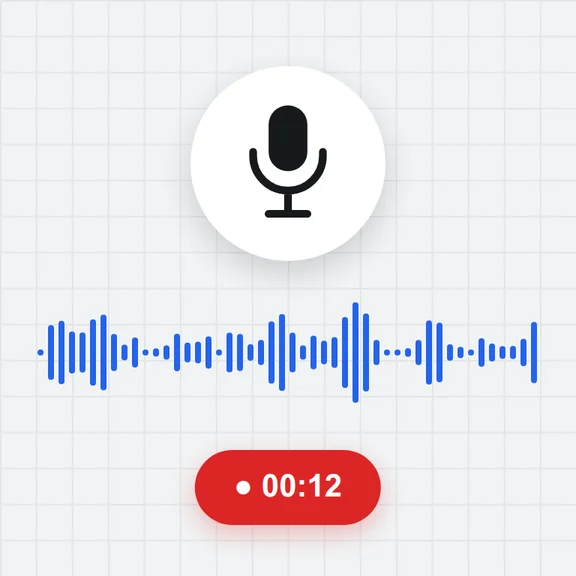
Проверьте, что микрофон работает и звучит правильно: живой индикатор уровня в децибелах, осциллограмма и спектр, замер уровня шума и подсказка по уровню речи.
Запишите короткий клип, чтобы услышать себя, и попробуйте включать и выключать эхоподавление, шумоподавление и автоусиление.
Смотрите уровень микрофона в децибелах, его осциллограмму и спектр, измеряйте фоновый шум и записывайте короткий клип, чтобы услышать, как вы звучите.
В первый раз браузер запросит доступ к микрофону. Ничего не записывается, пока вы не нажмёте «Записать».Нажмите «Начать» и разрешите микрофон, когда браузер спросит. Если микрофонов несколько, выберите другой в списке.
Говорите на обычном расстоянии. Подсказка уровня покажет, слишком тихо, хорошо или слишком громко, а спектр покажет ваш голос.
Запишите 10, 20 или 30 секунд и прослушайте, чтобы услышать ровно то, что слышат другие. При желании сохраните запись в WAV.
0 dBFS — максимальная громкость цифрового сигнала. Пик показывает самые громкие моменты, RMS — среднюю громкость. Для речи идеальны пики примерно от −18 до −6 dB; на 0 dB звук обрезается и искажается.
Уровень комнаты и микрофона, когда никто не говорит. Ниже примерно −60 dB — тихо; выше −45 dB за голосом будут слышны шипение, вентиляторы или улица. Отодвиньтесь от источника шума или уменьшите усиление.
Показывает громкость каждой частоты — от низких (слева) до высоких (справа). Голос в основном находится между 100 Hz и 4 kHz. Постоянный пик на 50 или 60 Hz — это сетевой фон; нехватка высоких частот делает голос глухим.
Создавайте картинки и клипы для подкаста, стрима или видео с WaveSpeed AI.
Создавайте картинки, превью и графику по короткому описанию.
Превращайте идею или статичное изображение в короткий видеоклип.
Превращайте картинку в 3D-модель.
$1 бесплатных кредитов для подходящих новых аккаунтов. Карта не нужна. Для генераторов нужны отдельный аккаунт и кредиты. Инструмент «проверка микрофона» бесплатный.
Нажмите «Начать», разрешите доступ к микрофону и говорите. Если индикатор уровня и осциллограмма двигаются, браузер получает звук. Используйте подсказку, чтобы выставить хороший уровень речи, и запишите короткий клип, чтобы услышать, как вы звучите.
Проверьте, что в списке выбран нужный микрофон, что он не отключён переключателем или в системных настройках звука и что его не заняло другое приложение. На некоторых ноутбуках есть клавиша отключения микрофона. Если браузер его заблокировал, разрешите доступ через адресную строку.
Это децибелы относительно полной шкалы (dBFS): 0 dB — максимум, всё остальное отрицательно. Каждые 6 dB — примерно вдвое больше или меньше сигнала. Обычная речь должна давать пики примерно от −18 до −6 dB.
Для звонков обычно да: они убирают эхо от динамиков и постоянный фоновый шум. Для музыки или записи в хорошем помещении выключите их, чтобы звук оставался естественным. Страница перезапускает микрофон с вашим выбором и показывает, что браузер применил на самом деле.
Ниже −60 dBFS — очень хорошо, от −60 до −45 dB — приемлемо, выше −45 dB фон будет слышен. Вентиляторы, кондиционер, шум ноутбука и высокое усиление микрофона повышают уровень шума.
С динамиками микрофон улавливает собственный звук, и он зацикливается, что может перейти в громкий вой (обратную связь). Наушники это предотвращают.
Нет. Индикатор и графики работают с живым звуком в вашем браузере. Запись делается только по кнопке «Записать», остаётся на странице и сохраняется, только если вы её скачаете. Ничего никуда не отправляется.
Бесплатно, конфиденциально, ничего не нужно устанавливать.
/filters:quality(82)/media/images/1791123751656780930_IfFPY7R0.webp)
/filters:quality(82)/media/images/1791123737177812425_RjKT3cku.webp)
/filters:quality(82)/media/images/1791123748309870128_xlkNgK8N.webp)
/filters:quality(82)/media/images/1791123738630744263_oR09R0aj.webp)
/filters:quality(82)/media/images/1791177033162457776_uQ09OY7g.webp)
/filters:quality(82)/media/images/1791123734319125607_JdnwGPY7.webp)
/filters:quality(82)/media/images/1791123746355630206_udnxGPY7.webp)
/filters:quality(82)/media/images/1791123744771362580_yC0sPezZ.webp)
/filters:quality(82)/media/images/1791123738606970169_5KIR1ais.webp)
/filters:quality(82)/media/images/1791123748197655725_EUmuFNW6.webp)