マイクを許可
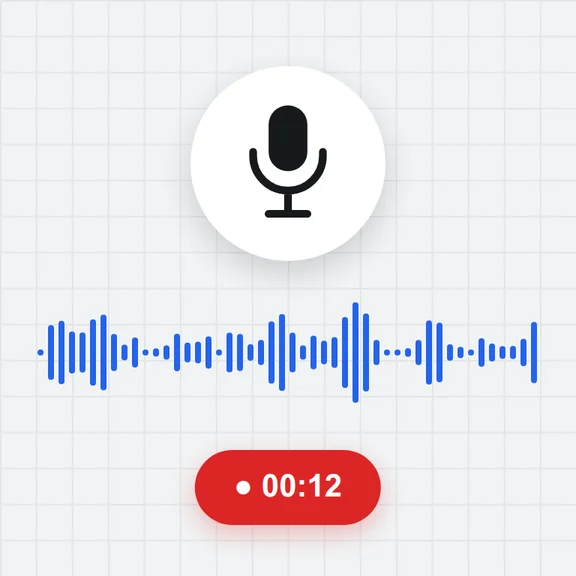
「開始」を押し、ブラウザに求められたらマイクを許可します。マイクが複数ある場合は一覧から別のマイクを選べます。
マイクが正しく動作し、きちんと聞こえるか確認できます。デシベル表示のリアルタイム音量メーター、波形とスペクトル、ノイズフロアの測定、話し声の音量ガイド付き。
短いクリップを録音して自分の声を聞き、エコーキャンセル、ノイズ抑制、自動ゲイン調整のオン・オフも試せます。
マイクの音量をデシベルで、波形とスペクトルを確認し、背景ノイズを測定し、短いクリップを録音して自分の声を聞いてみましょう。
初回はブラウザがマイクの使用許可を求めます。「録音」を押さない限り、何も録音されません。「開始」を押し、ブラウザに求められたらマイクを許可します。マイクが複数ある場合は一覧から別のマイクを選べます。
いつもの距離で話してください。音量ガイドが小さすぎる、適切、大きすぎるを表示し、スペクトルに声が表示されます。
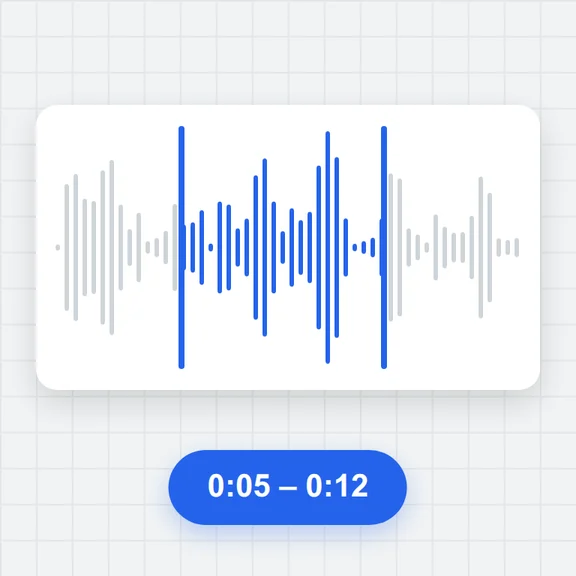
10、20、30秒録音して再生すると、相手に聞こえるとおりの音を確認できます。残したい場合はWAVで保存できます。
0 dBFSはデジタル信号の最大音量です。ピークは最も大きい瞬間、RMSは平均的な音量を示します。話し声ではピークが約−18〜−6 dBが理想的で、0 dBでは音がクリッピングして歪みます。
誰も話していないときの部屋とマイクの音量レベルです。約−60 dB未満なら静か、−45 dBを超えると声の後ろにヒスノイズ、ファン、車の音などが聞こえます。騒音源から離れるか、ゲインを下げてください。
低い音(左)から高い音(右)まで、各周波数の音量を表示します。声は主に100 Hz〜4 kHzにあります。50 Hzや60 Hzに常にピークがある場合は電源由来のハムノイズで、高域が足りないと声がこもって聞こえます。
WaveSpeed AIで、ポッドキャスト、配信、動画用の画像やクリップを作成できます。
対象の新規アカウントに $1 の無料クレジット。カード不要。 ジェネレーターのご利用には、別途アカウントとクレジットが必要です。マイクテストは無料です。
「開始」を押してマイクを許可し、話してください。音量メーターと波形が動けば、ブラウザは音を受け取っています。音量ガイドで適切な話し声の音量に調整し、短いクリップを録音して自分の声を確認しましょう。
一覧で正しいマイクが選ばれているか、スイッチやシステムのサウンド設定でミュートになっていないか、ほかのアプリがマイクを使っていないか確認してください。ノートPCではキーボードにマイクのミュートキーがあることもあります。ブラウザがブロックしている場合は、アドレスバーから許可してください。
フルスケールを基準としたデシベル(dBFS)です。0 dBが最大で、それ以外はすべてマイナスになります。6 dBごとに信号はおおよそ2倍または半分になります。普通の話し声では、ピークが約−18〜−6 dBになるのが適切です。
通話では通常オンがおすすめです。スピーカーからのエコーや一定の背景ノイズを除去します。音楽や音響のよい部屋での録音では、自然な音を保つためにオフにしましょう。ページは選択に合わせてマイクを再起動し、ブラウザが実際に適用した設定を表示します。
−60 dBFS未満なら非常に良好、−60〜−45 dBなら許容範囲、−45 dBを超えると背景音が聞こえます。ファン、エアコン、ノートPCの動作音、高すぎるマイクゲインはノイズフロアを上げます。
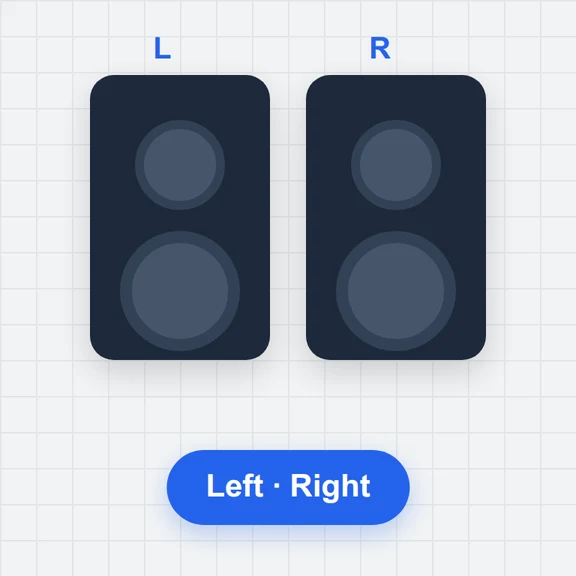
スピーカーだと、マイクが自分の出した音を拾ってループし、大きなハウリング(フィードバック)になることがあります。ヘッドホンならそれを防げます。
いいえ。メーターや表示はブラウザ内のリアルタイムの音で動作します。録音は「録音」を押したときだけ行われ、ページ内にとどまり、ダウンロードした場合にのみ保存されます。どこにも送信されません。
無料、プライベート、インストール不要。
/filters:quality(82)/media/images/1791123751656780930_IfFPY7R0.webp)
/filters:quality(82)/media/images/1791123737177812425_RjKT3cku.webp)
/filters:quality(82)/media/images/1791123748309870128_xlkNgK8N.webp)
/filters:quality(82)/media/images/1791123738630744263_oR09R0aj.webp)
/filters:quality(82)/media/images/1791177033162457776_uQ09OY7g.webp)
/filters:quality(82)/media/images/1791123734319125607_JdnwGPY7.webp)
/filters:quality(82)/media/images/1791123746355630206_udnxGPY7.webp)
/filters:quality(82)/media/images/1791123744771362580_yC0sPezZ.webp)
/filters:quality(82)/media/images/1791123738606970169_5KIR1ais.webp)
/filters:quality(82)/media/images/1791123748197655725_EUmuFNW6.webp)