माइक्रोफ़ोन की अनुमति दें
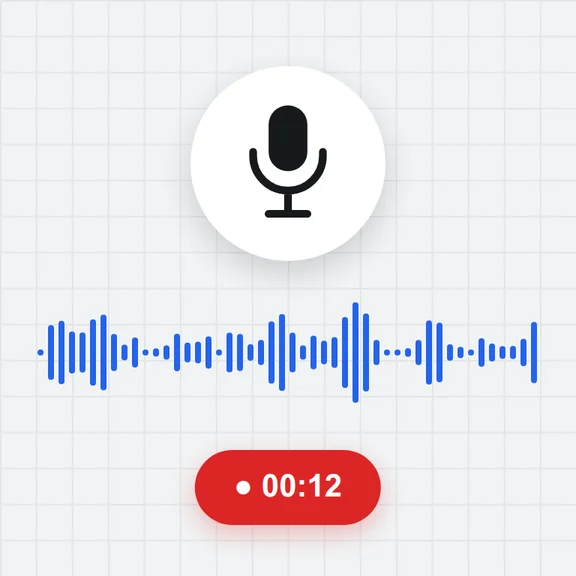
शुरू करें दबाएँ और ब्राउज़र के पूछने पर माइक्रोफ़ोन की अनुमति दें। अगर एक से ज़्यादा माइक्रोफ़ोन हैं तो लिस्ट से दूसरा चुनें।
जाँचें कि आपका माइक्रोफ़ोन काम करता है और सही सुनाई देता है: डेसिबल में लाइव लेवल मीटर, वेवफ़ॉर्म और स्पेक्ट्रम, नॉइज़ फ़्लोर माप और बोलने के लेवल की गाइड।
खुद को सुनने के लिए छोटी क्लिप रिकॉर्ड करें, और इको कैंसलेशन, नॉइज़ सप्रेशन और ऑटोमैटिक गेन को चालू और बंद करके आज़माएँ।
डेसिबल में अपने माइक्रोफ़ोन का लेवल, उसका वेवफ़ॉर्म और स्पेक्ट्रम देखें, बैकग्राउंड नॉइज़ मापें, और यह सुनने के लिए छोटी क्लिप रिकॉर्ड करें कि आप कैसे सुनाई देते हैं।
पहली बार आपका ब्राउज़र माइक्रोफ़ोन इस्तेमाल करने की अनुमति माँगता है। जब तक आप रिकॉर्ड न दबाएँ, कुछ भी रिकॉर्ड नहीं होता।शुरू करें दबाएँ और ब्राउज़र के पूछने पर माइक्रोफ़ोन की अनुमति दें। अगर एक से ज़्यादा माइक्रोफ़ोन हैं तो लिस्ट से दूसरा चुनें।
अपनी सामान्य दूरी पर बोलें। लेवल गाइड बताती है कि आप बहुत धीमे, सही या बहुत तेज़ हैं, और स्पेक्ट्रम आपकी आवाज़ दिखाता है।
10, 20 या 30 सेकंड रिकॉर्ड करें और ठीक वही सुनें जो दूसरे सुनते हैं। रखना चाहें तो WAV के रूप में सेव करें।
0 dBFS डिजिटल सिग्नल का सबसे तेज़ संभव लेवल है। पीक सबसे तेज़ पल दिखाता है, RMS औसत लाउडनेस। बोलने के लिए लगभग −18 से −6 dB के पीक आदर्श हैं; 0 dB पर आवाज़ क्लिप और डिस्टॉर्ट होती है।
जब कोई नहीं बोल रहा तब कमरे और माइक्रोफ़ोन का लेवल। लगभग −60 dB से कम शांत है; −45 dB से ऊपर आपकी आवाज़ के पीछे हिस, पंखे या ट्रैफ़िक सुनाई देंगे। शोर से दूर जाएँ या गेन कम करें।
दिखाता है कि हर पिच कितनी तेज़ है, गहरी (बाएँ) से ऊँची (दाएँ) तक। आवाज़ें ज़्यादातर 100 Hz और 4 kHz के बीच होती हैं। 50 या 60 Hz पर लगातार उभार बिजली की हम है; ऊँची फ़्रीक्वेंसी की कमी से आवाज़ दबी हुई लगती है।
WaveSpeed AI के साथ अपने पॉडकास्ट, स्ट्रीम या वीडियो के लिए तस्वीरें और क्लिप बनाएँ।
छोटे से विवरण से तस्वीरें, थंबनेल और ग्राफ़िक्स बनाएँ।
किसी आइडिया या स्थिर इमेज को छोटी वीडियो क्लिप में बदलें।
किसी तस्वीर को 3D मॉडल में बदलें।
योग्य नए अकाउंट के लिए $1 के फ़्री क्रेडिट। कार्ड की ज़रूरत नहीं। जनरेटर के लिए अलग अकाउंट और क्रेडिट की ज़रूरत होती है। माइक्रोफ़ोन टेस्ट मुफ़्त है।
शुरू करें दबाएँ, माइक्रोफ़ोन की अनुमति दें और बोलें। अगर लेवल मीटर और वेवफ़ॉर्म हिलते हैं, तो ब्राउज़र को आवाज़ मिल रही है। बोलने का सही लेवल सेट करने के लिए लेवल गाइड इस्तेमाल करें, और यह सुनने के लिए छोटी क्लिप रिकॉर्ड करें कि आप कैसे सुनाई देते हैं।
जाँचें कि लिस्ट में सही माइक्रोफ़ोन चुना गया है, कि वह किसी स्विच से या आपकी सिस्टम साउंड सेटिंग्स में म्यूट नहीं है, और किसी दूसरे ऐप ने उसे नहीं लिया है। लैपटॉप पर, कुछ कीबोर्ड में माइक्रोफ़ोन म्यूट की होती है। अगर ब्राउज़र ने उसे ब्लॉक किया है, तो एड्रेस बार से अनुमति दें।
ये फ़ुल स्केल के सापेक्ष डेसिबल (dBFS) हैं: 0 dB अधिकतम है, बाकी सब नेगेटिव है। हर 6 dB सिग्नल के लगभग दोगुने या आधे के बराबर है। सामान्य बोलने की आवाज़ का पीक लगभग −18 से −6 dB के बीच होना चाहिए।
कॉल के लिए, आमतौर पर हाँ: ये स्पीकर से आने वाली गूँज और लगातार बैकग्राउंड नॉइज़ हटाते हैं। संगीत या अच्छे कमरे में रिकॉर्डिंग के लिए, आवाज़ को प्राकृतिक रखने के लिए इन्हें बंद करें। पेज आपकी पसंद के साथ माइक्रोफ़ोन फिर से शुरू करता है और दिखाता है कि ब्राउज़र ने असल में क्या लागू किया।
−60 dBFS से कम बहुत अच्छा है, −60 से −45 dB स्वीकार्य है, और −45 dB से ऊपर बैकग्राउंड सुनाई देगा। पंखे, एयर कंडीशनिंग, लैपटॉप का शोर और ज़्यादा माइक्रोफ़ोन गेन नॉइज़ फ़्लोर बढ़ाते हैं।
स्पीकर के साथ, माइक्रोफ़ोन अपनी ही आवाज़ पकड़ लेता है और वह घूमती रहती है, जो तेज़ गूँज (फ़ीडबैक) बन सकती है। हेडफ़ोन इसे रोकते हैं।
नहीं। मीटर और डिस्प्ले आपके ब्राउज़र में लाइव आवाज़ पर काम करते हैं। रिकॉर्डिंग केवल तब बनती है जब आप रिकॉर्ड दबाते हैं, पेज में ही रहती है, और केवल डाउनलोड करने पर सेव होती है। कुछ भी कहीं नहीं भेजा जाता।
मुफ़्त, निजी, कुछ भी इंस्टॉल नहीं करना।
/filters:quality(82)/media/images/1791123751656780930_IfFPY7R0.webp)
/filters:quality(82)/media/images/1791123737177812425_RjKT3cku.webp)
/filters:quality(82)/media/images/1791123748309870128_xlkNgK8N.webp)
/filters:quality(82)/media/images/1791123738630744263_oR09R0aj.webp)
/filters:quality(82)/media/images/1791177033162457776_uQ09OY7g.webp)
/filters:quality(82)/media/images/1791123734319125607_JdnwGPY7.webp)
/filters:quality(82)/media/images/1791123746355630206_udnxGPY7.webp)
/filters:quality(82)/media/images/1791123744771362580_yC0sPezZ.webp)
/filters:quality(82)/media/images/1791123738606970169_5KIR1ais.webp)
/filters:quality(82)/media/images/1791123748197655725_EUmuFNW6.webp)