Schreiben oder öffnen
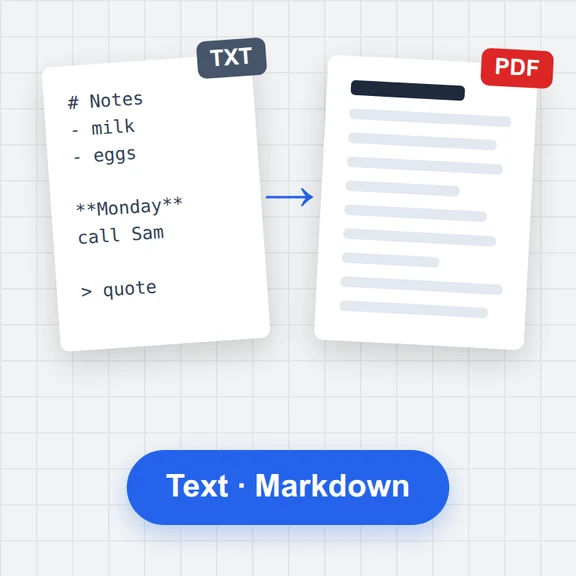
Beginnen Sie zu tippen, nutzen Sie die Werkzeugleiste oder Tastenkürzel, oder öffnen Sie eine Markdown-, Word-, HTML- oder PDF-Datei, um sie in Markdown umzuwandeln.
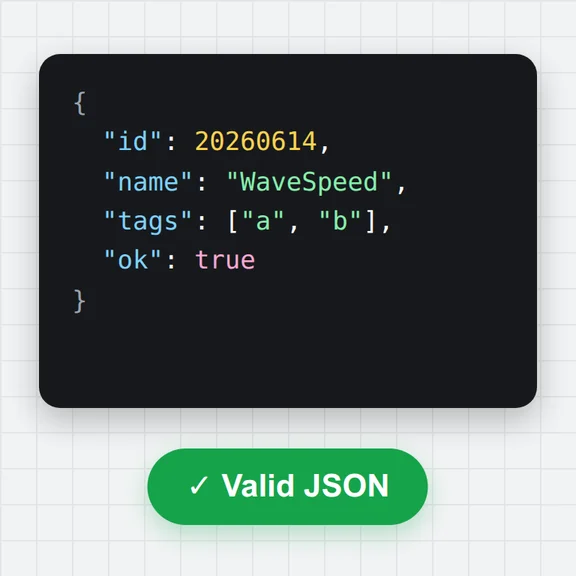
Schreiben Sie in reinem Markdown und sehen Sie das Ergebnis direkt daneben: Tabellen, Aufgabenlisten, Fußnoten, farbiger Code, LaTeX-Formeln und Mermaid-Diagramme.
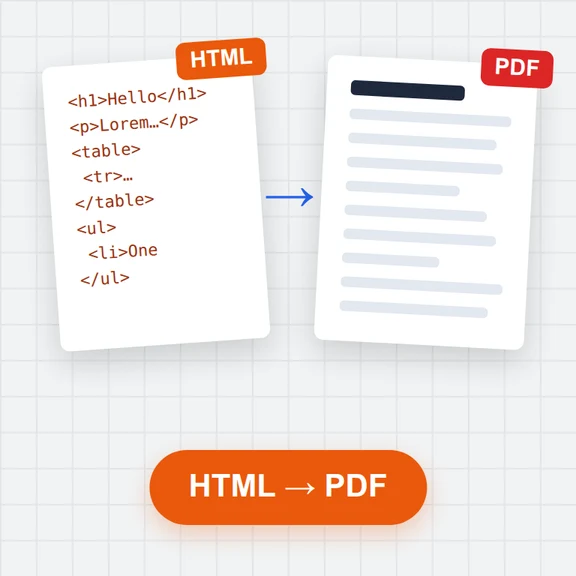
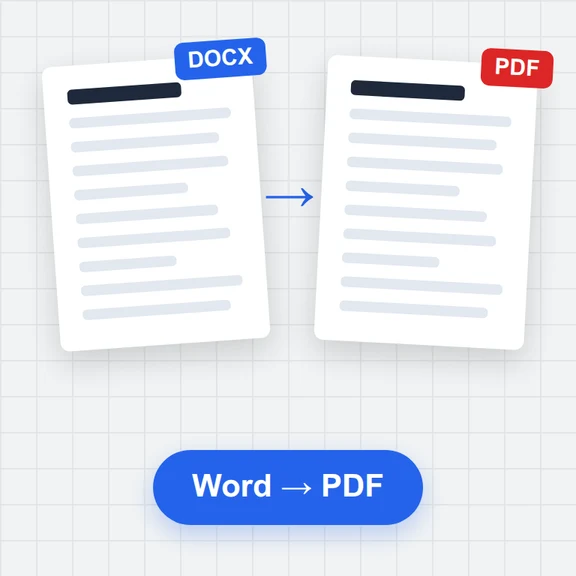
Speichern Sie mehrere Dokumente in Ihrem Browser und exportieren Sie dann ein druckfertiges PDF, ein Word-Dokument oder eine eigenständige Webseite. Öffnen Sie Word-, HTML- und PDF-Dateien, um sie in Markdown umzuwandeln.
Editor wird geladen…
Beginnen Sie zu tippen, nutzen Sie die Werkzeugleiste oder Tastenkürzel, oder öffnen Sie eine Markdown-, Word-, HTML- oder PDF-Datei, um sie in Markdown umzuwandeln.
Die Vorschau aktualisiert sich beim Tippen und scrollt mit dem Editor. Haken Sie Aufgaben in der Vorschau ab; ein Doppelklick springt zur Quelle.
Laden Sie ein PDF mit Ihrem Seitenformat, Ihrer Kopfzeile und Seitenzahlen, ein Word-Dokument, eine eigenständige HTML-Seite oder die Markdown-Datei selbst herunter.
Schreiben Sie [TOC] in eine eigene Zeile. Es listet jede Überschrift auf und verlinkt sie – in der Vorschau, im PDF und in der Word-Datei.
In einer Tabelle springt Tab zur nächsten Zelle und richtet die Spalten aus. Tab in der letzten Zelle fügt eine Zeile hinzu.
Kopieren Sie einen Abschnitt einer Webseite oder eines Dokuments und fügen Sie ihn ein: Überschriften, Links, Listen und Tabellen kommen als Markdown an.
Wenn der Text fertig ist, erstellen Sie mit WaveSpeed AI die passenden Bilder und Clips.
Erstellen Sie ein Titelbild oder Illustrationen für Ihren Beitrag oder Ihre README.
Machen Sie aus dem Artikel einen kurzen Clip für Social Media.
Machen Sie aus einem Produktfoto ein 3D-Modell für Ihre Dokumentation.
$1 Gratis-Guthaben für berechtigte neue Konten. Keine Karte nötig. Für die Generatoren gelten eigene Konto- und Credit-Anforderungen. Markdown-Editor ist kostenlos.
Ja. Alle Funktionen und Exporte sind kostenlos, ohne Konto, ohne Dokumentenlimit und ohne Wasserzeichen.
Nein. Bearbeitung, Vorschau, Import und Export laufen in Ihrem Browser, und Dokumente werden im Speicher dieses Browsers auf Ihrem Gerät abgelegt. Bilder werden nur dann aus dem Web geladen, wenn Ihr Text darauf verlinkt. Exportieren Sie eine Datei, um anderswo eine Kopie aufzubewahren.
CommonMark mit den GitHub-Erweiterungen: Tabellen, Aufgabenlisten, Durchstreichen, Fußnoten und automatische Links. Außerdem LaTeX-Formeln zwischen $-Zeichen, Mermaid-Diagramme in ```mermaid-Blöcken, YAML-Front-Matter und eine [TOC]-Zeile für ein Inhaltsverzeichnis. Rohes HTML wird angezeigt, ohne Skripte.
Es ist wie ein echtes Dokument gesetzt: markierbarer Text mit eingebetteten Schriften (auch Chinesisch, Japanisch und Koreanisch), Ihr Seitenformat und Ihre Ränder, Kopf- und Fußzeile, Seitenzahlen, farbiger Code sowie Formeln und Diagramme als scharfe Bilder.
Ja. Öffnen Sie eine .docx-Datei: Überschriften, Fett und Kursiv, Listen, Tabellen, Links, Bilder, Fußnoten, Zitate, Code und die meisten Formeln werden zu Markdown. Seitenlayout wie Spalten, Textfelder und Kopfzeilen bleibt nicht erhalten.
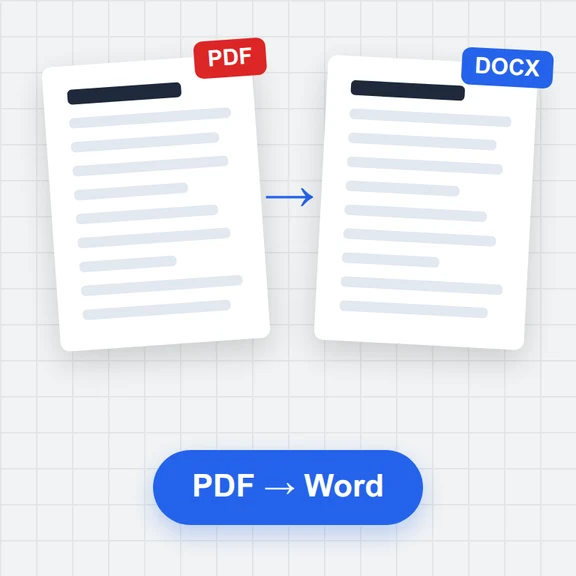
Ja, bei PDFs, die Text enthalten. Überschriften werden an der Größe erkannt, außerdem Listen, einfache Tabellen und Code. Gescannte PDFs enthalten keinen lesbaren Text; lassen Sie sie zuerst durch eine Texterkennung (OCR) laufen.
In diesem Browser, im Text über einen kurzen Verweis verlinkt, damit Dokumente lesbar bleiben. Beim Export landen die Bilder in der PDF-, Word- oder HTML-Datei oder in einer .zip neben dem Markdown.
Sobald die Seite geladen ist, funktionieren Bearbeiten und Speichern auch ohne Verbindung; der PDF-Export muss beim ersten Mal seine Schriften herunterladen. Auf dem Smartphone wechseln Sie über die Tabs zwischen Editor und Vorschau.
Live-Vorschau, Tabellen, Formeln und Diagramme, mit PDF- und Word-Export. Kostenlos in Ihrem Browser.
/filters:quality(82)/media/images/1791123751656780930_IfFPY7R0.webp)
/filters:quality(82)/media/images/1791123737177812425_RjKT3cku.webp)
/filters:quality(82)/media/images/1791123748309870128_xlkNgK8N.webp)
/filters:quality(82)/media/images/1791123738630744263_oR09R0aj.webp)
/filters:quality(82)/media/images/1791177033162457776_uQ09OY7g.webp)
/filters:quality(82)/media/images/1791123734319125607_JdnwGPY7.webp)
/filters:quality(82)/media/images/1791123746355630206_udnxGPY7.webp)
/filters:quality(82)/media/images/1791123744771362580_yC0sPezZ.webp)
/filters:quality(82)/media/images/1791123738606970169_5KIR1ais.webp)
/filters:quality(82)/media/images/1791123748197655725_EUmuFNW6.webp)