
AI Cinema Studio现已登陆WaveSpeedAI:直接导演电影级AI视频镜头
AI Cinema Studio 让你像电影人一样执导 AI 视频:选择类型、年代、摄影机、镜头、调色板与灯光,从 18 种运镜中挑选,并添加参考素材。每个镜头都像摄影指导一样精心设计。支持 Seedance 2.5、Seedance 2.0、Wan 3.0 和 MiniMax H3。
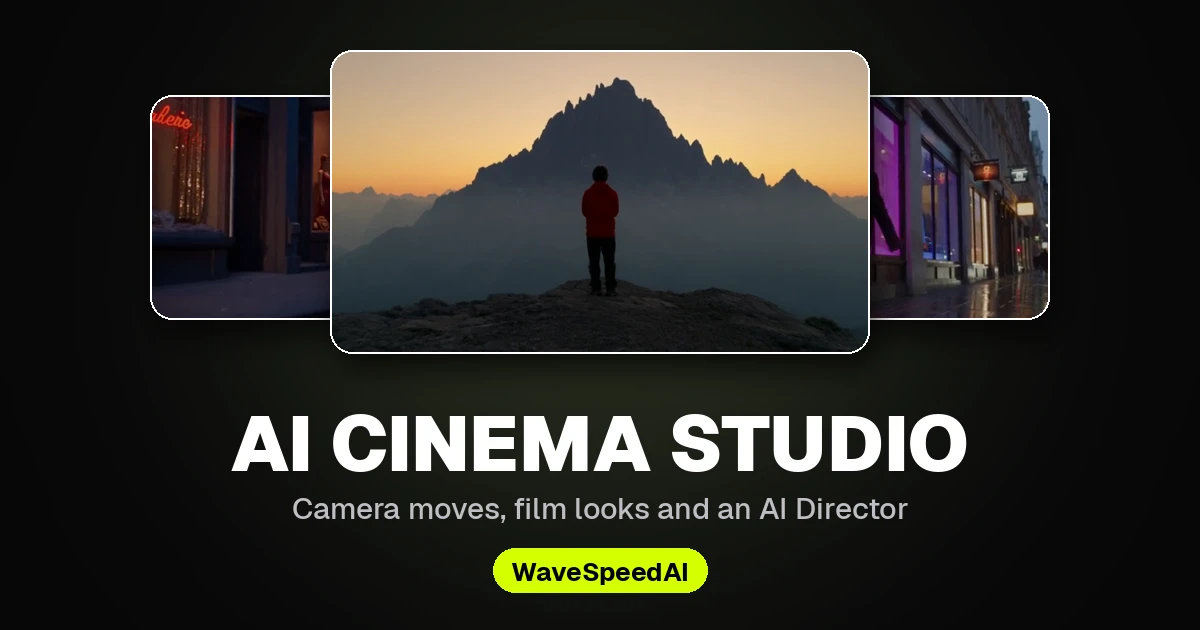
在 WaveSpeedAI 上推出 AI Cinema Studio
大多数 AI 视频工具只给你一个文本框,剩下的全靠运气。AI Cinema Studio 给你的则是导演的座椅。你可以像电影人一样选择影片风格、镜头和光线,工作室会把这些选择转化为发送给视频模型的精确镜头描述。
它现已在 WaveSpeedAI 生成器侧边栏上线,就在 AI Chat 之后。
“一位灯塔看守人在暴风雨中提着灯笼攀爬旋转楼梯”——Noir 风格,Practicals 布光,升降镜头上移,由 AI Cinema Studio 制作。
导演面板
提示框上方排列着五张卡片:References(参考素材)、Film setup(影片设定)、Camera(摄像机)、Color palette(调色板)和Lighting(光线)。每张卡片都会打开一个视觉预设面板,每个预设都配有可悬停预览的效果。
- Film setup —— 类型(Epic、Drama、Noir、Comedy、Horror、Action)、年代(从 1960 年代到现在)和节奏,从单一连续镜头到快速、凌乱的剪辑。
- Camera —— 机身(现代数码、35mm 胶片、8mm 胶片、DV 摄像机)、镜头(干净、变形宽银幕、复古变形宽银幕、暖色复古、光晕)和光圈(f/1.4、f/4、f/11)。
- Color palette —— 17 套命名调色板,从 Neon Monsoon 到 Silver Gelatin,每套都有专属场景和色卡。也可以从图片或取色器创建自己的调色板。
- Lighting —— 剪影、实景光源(practicals)、窗光、顶光、逆光或柔和侧光。也可以自己布置最多四盏灯,分别设置颜色、亮度、柔和度和方向。
任何保留为 Auto 的选项都交由模型决定。你可以随时打开 Prompt sent to the model(发送给模型的提示词),查看你的选择具体添加了什么内容。
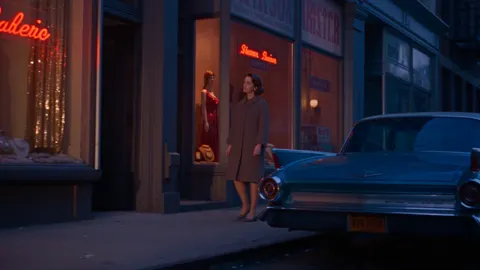
同一场景,年代:1960 年代。
18 种镜头运动方式
打开 Camera 卡片并切换到 Movement(运动),即可直接调度摄像机本身:静止、推近、拉远、横摇、俯仰、平移、升降(上/下)、环绕、完整的 360° 环绕、急速变焦(crash zoom)、手持、航拍后拉,以及希区柯克式的变焦推拉(dolly zoom)。选定一种运动方式,模型会在整个镜头中遵循它,因此你的提示词里不需要摄影术语。
变焦推拉(Dolly zoom):主体大小保持不变,而背景被拉伸延展。
为每个镜头配备一位摄影指导
生成前,工作室会像摄影指导规划镜头那样重写你的场景。你的选择依然主导一切,而镜头会获得:
- 有意为之的布光设计,例如暖色实景灯光与冷色环境光的对比
- 氛围效果:雨水、薄雾和尘埃
- 场景与服装细节、镜头与景深
- 带有起始和结束取景的摄像机运动
- 一段音景
重写会保留你所写的主体和动作,遵循每个面板中的选择,并使用你所用的语言撰写。
References 与 Elements(参考素材与元素)
添加图片、视频和音频片段作为参考素材,并在提示词中用 @ 提及它们,例如 @image1。将某张图片标记为首帧,以它作为镜头的起点。将上传的图片(例如角色或地点)保存为命名的元素(element),以便在之后的镜头中重复使用,并可通过 Use as reference 将之前的任意结果重新调用回来。
选择你的模型
| 模型 | 镜头时长 | 分辨率 | 备注 |
|---|---|---|---|
| Seedance 2.5(及 Turbo) | 4–30 秒 | 最高 4K(Turbo:720p–1080p) | 原生音频;支持生成、编辑和延长 |
| Seedance 2.0(Fast、Mini、Turbo) | 4–15 秒 | 最高 4K | 原生音频;支持生成、编辑和延长 |
| Wan 3.0 / Wan 3.0 Prime | 2–30 秒 | 最高 1080p | 原生音频,丰富的参考输入 |
| MiniMax H3 | 3–15 秒 | 最高 1080p | 超宽 21:9 和竖版 9:21 画幅 |
在同一菜单中切换 Generate、Edit 和 Extend:编辑可重新设定风格或修改现有片段,延长则可继续该片段。一次最多生成四个版本,并可对任意结果使用 Recreate,将其设置重新调回面板。
如何执导你的第一个镜头
- 打开 AI Cinema Studio,用你自己的话描述场景。
- 选择影片设定、摄像机、调色板、光线和镜头运动。
- 选择模型、分辨率、画幅比例和时长,然后按下 Generate。价格会在开始之前显示在按钮上。
你只需为每段视频支付所选模型的价格,无需订阅。更喜欢对话式操作?AI Chat 同样可以通过平实语言的请求来创建和编辑图片与视频。
/filters:quality(82)/media/images/1790903936921698253_6vhqAJT2.webp)
/filters:quality(82)/media/images/1790881558547248482_yDNV6fox.webp)
/filters:quality(82)/media/images/1773962750383987480_n3hqzHRZ.webp)