
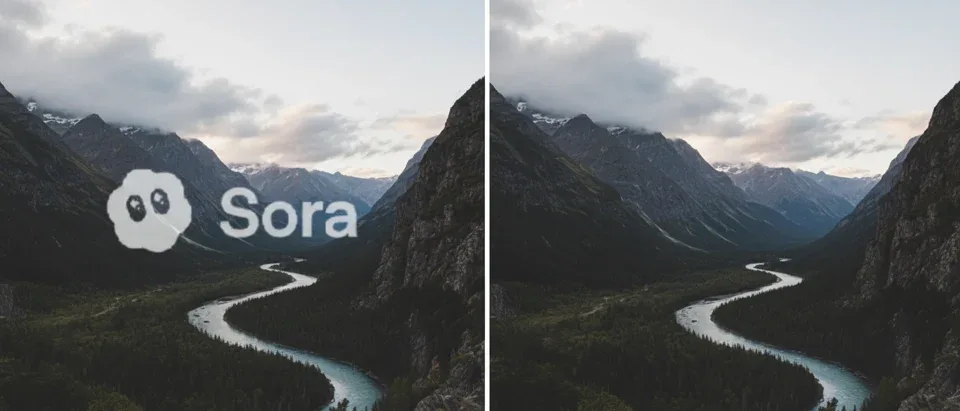
Удаление водяного знака Sora со ссылкой: сохраните её и скачайте файл
Удаление водяного знака Sora со ссылкой — пошаговое руководство по удалению водяного знака с сохранением оригинальной ссылки и правильным сохранением чистого файла.
Привет всем, меня зовут Дора. Вот ситуация, с которой я постоянно сталкивалась: кто-то делится клипом Sora по ссылке, вам нужна чистая версия для проекта, и при этом хочется сохранить все данные о происхождении, встроенные в файл.
Казалось бы, простая задача. Но большинство руководств по удалению водяных знаков рассматривают ссылку лишь как способ доставки — вставил, скачал файл, прогнал через inpainting, готово. Они не объясняют, почему такой подход иногда незаметно уничтожает именно те метаданные, которые вы пытались сохранить, и почему начало работы со ссылки даёт преимущество в качестве, если правильно подойти к делу.
Это руководство посвящено именно такому рабочему процессу: удалению видимого водяного знака из видео Sora через ссылку для совместного использования, с сохранением базовой структуры файла.
Почему «С ссылкой» — это отдельная задача
Что такое ссылка и почему стандартное удаление ломает её
Когда вы делитесь видео Sora, ссылка ведёт к оригинальному MP4-файлу на серверах OpenAI — не к сжатому превью и не к перекодированной миниатюре. Это важно. Файл по этому URL содержит два отдельных слоя:
Видимый водяной знак: наложение поверх кадра, как правило движущийся логотип Sora или OpenAI в углу видео. Именно на него нацелено большинство инструментов удаления.
Метаданные о происхождении C2PA: криптографически подписанный манифест, встроенный в структуру самого файла и содержащий информацию о том, как был создан контент. Это часть стандарта Content Credentials — поддерживаемой консорциумом спецификации, признанной OpenAI, Adobe, Google, Microsoft, BBC и другими.
Вот где стандартные рабочие процессы удаления ломают второй слой. Большинство браузерных инструментов для удаления водяных знаков работают так: скачивают исходный файл, пропускают через собственный конвейер обработки и экспортируют новый MP4. Этот шаг перекодирования создаёт производный актив — новый файл, который технически больше не является оригиналом. Манифест C2PA, криптографически привязанный к байтам исходного файла, становится недействительным. Метаданные не исчезают полностью, но оказываются повреждены: любой инструмент проверки отметит их как изменённые.
Если вас не интересуют метаданные — это не проблема. Но если они нужны — потому что вы распространяете контент на платформах, проверяющих учётные данные, или потому что впоследствии хотите подтвердить AI-происхождение клипа — стандартный рабочий процесс незаметно создаёт вам трудности. Если вы всё ещё ищете, какие инструменты действительно справляются с удалением брендинга Sora, этот обзор самых надёжных вариантов для бесплатного удаления водяных знаков Sora разбирает, что сейчас работает, а что нет.
Когда сохранение ссылки действительно важно
Не каждый сценарий использования требует сохранения метаданных. Вот когда это действительно важно:
- Распространение на платформах: TikTok, YouTube и Meta реализовали приём C2PA на разных уровнях. Если вы загружаете AI-генерированный контент и хотите, чтобы система маркировки ИИ на платформе работала корректно, сохранённые учётные данные снизят количество проблем.
- Профессиональный и коммерческий контекст: медиапокупатели, редакционные команды и рекламные платформы всё чаще запрашивают контент с сохранёнными данными о происхождении. Клип Sora с читаемыми Content Credentials легче провести через юридическую проверку, чем клип с повреждёнными или отсутствующими метаданными.
- Ваш собственный журнал аудита: если вы создаёте контент, который впоследствии нужно будет отслеживать, атрибутировать или защищать, оригинальный манифест является вашей записью цепочки хранения.
- Соответствие требованиям: требования к прозрачности AI-генерированного контента по Закону ЕС об ИИ вступили в силу. Данные о происхождении помогают подтвердить AI-происхождение без необходимости отдельно его документировать.
Если вы просто создаёте короткие клипы для социальных сетей в личных целях и не обязаны ничего доказывать — пропустите шаги по сохранению. Но если хотя бы один из вышеперечисленных пунктов применим к вам — читайте дальше.
Что нужно перед началом работы
Необходимые инструменты или аккаунты
Нужно немного, но важно подойти к этому правильно:
- Ссылка для совместного использования Sora — публичный URL из опции «Поделиться» в приложении Sora, а не URL скриншота или записи экрана. Ссылка должна вести непосредственно к видеофайлу или к странице Sora с доступным плеером.
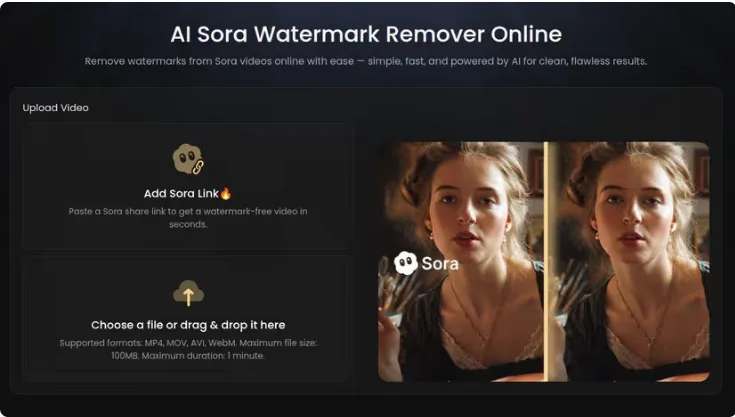
- Инструмент удаления водяных знаков с поддержкой ввода по ссылке — не все инструменты это поддерживают. Нужен тот, который принимает URL напрямую и обрабатывает исходный файл, а не скачивает и перекодирует его перед обработкой.
- Инструмент проверки C2PA для проверки после обработки — contentcredentials является официальным браузерным вариантом. Бесплатно, без необходимости создавать аккаунт.
Опционально, но полезно: видеоплеер, отображающий метаданные контейнера (VLC подойдёт; MediaInfo лучше для этой цели).
Формат файла, с которым вы работаете
Все экспорты Sora — это MP4, H.264 или H.265 в зависимости от версии модели и настроек экспорта. Манифест C2PA хранится в контейнере MP4 как дополнительный блок — отдельно от самого видеопотока.
Это важно, потому что некоторые шаги преобразования (экспорт в WebM, конвертация в GIF, любой шаг, изменяющий формат контейнера) удалят манифест. MP4 на входе, MP4 на выходе — вот правило, если вы хотите сохранить учётные данные. Любой инструмент, который выводит данные в другом контейнере или заново мультиплексирует видеопоток в новый MP4 с нуля, разрушит цепочку.
Пошаговое руководство: удаление водяного знака с сохранением ссылки
Метод, сохраняющий метаданные
Наиболее чистый рабочий процесс, который я обнаружила, выглядит так:
Шаг 1: скопируйте ссылку для совместного использования Sora напрямую. В приложении Sora используйте опцию «Поделиться», чтобы скопировать URL видео. Не скачивайте файл заранее — пусть инструмент удаления загружает данные с исходного URL, то есть работает с версией файла наивысшего качества с оригинальной структурой контейнера.
Шаг 2: используйте инструмент удаления, принимающий ссылки, в режиме inpainting. Вставьте URL в инструмент, а не загружайте файл. Различие здесь тонкое, но важное: инструменты, обрабатывающие данные по URL, иногда могут работать с видеопотоком без изменения структуры контейнера — сохраняя блок метаданных. Инструменты, требующие загрузки файла, почти всегда перекодируют его при импорте.
Шаг 3: явно настройте выходной формат. Перед обработкой найдите параметры вывода. Установите MP4 с кодированием H.264, если доступно. Избегайте любых параметров «оптимизировать для веб» или «сжать вывод» — они, как правило, запускают перекодирование. Если потеря качества всё же произошла в процессе обработки, такие инструменты, как Real-ESRGAN для апскейлинга и восстановления видео, могут помочь восстановить часть утраченных деталей.
Шаг 4: обработайте и скачайте. После завершения скачайте выходной файл. Не открывайте его в браузерном плеере и не сохраняйте повторно из превью — скачайте сырой MP4.
Шаг 5: немедленно проверьте. Прежде чем что-либо делать с файлом, пропустите его через инструмент проверки C2PA (подробнее ниже). Это сразу покажет, сохранились ли учётные данные после обработки.
Особенности формата файла
Несколько конкретных вещей, которые незаметно уничтожат ваши метаданные, если вы не будете следить за ними:
- Перекодирование видеопотока делает подпись C2PA недействительной, даже если контейнер по-прежнему MP4. Манифест привязан к оригинальной байтовой структуре видеоданных — измените эти байты, и хеш больше не совпадёт.
- Обрезка или удлинение клипов создаёт производный актив. C2PA обрабатывает это с помощью ссылок на «составные части», но только если инструмент, записывающий новый манифест, умеет делать это правильно. Большинство инструментов удаления водяных знаков не умеют.
- Изменение разрешения или частоты кадров принудительно запускает перекодирование. Избегайте этого шага.
- Добавление аудио после завершения или замена аудио изменяет контейнер способами, которые могут сделать манифест недействительным.
Самое безопасное предположение: чем меньше преобразований вы применяете после удаления водяного знака, тем больше шансов на сохранение целостных учётных данных.
Как правильно сохранить результат
Настройки формата и качества
При сохранении финального файла приоритизируйте следующие настройки:
Контейнер: только MP4. Не MOV (даже несмотря на то, что MOV технически совместим с H.264), не WebM, не MKV.
Кодек: соответствуйте источнику. Sora 2 выводит H.264 при разрешении 1080p. Если ваш инструмент удаления предлагает выбор, используйте «копировать видеопоток» или «passthrough» вместо перекодирования. Это единственная наиболее важная настройка для сохранения метаданных.
Битрейт: не снижайте его. Если есть ползунок качества, оставьте его на уровне битрейта источника или выше. Снижение битрейта принудительно запускает перекодирование.
Имя файла: делайте его простым, без специальных символов. Известны случаи, когда некоторые инструменты молча давали сбой при именах файлов со скобками, кавычками или символами Unicode.
Распространённые ошибки при сохранении и их устранение
«Выходной файл — WebM, а не MP4». Обычно это означает, что инструмент по умолчанию выбрал формат, оптимизированный для веб. Найдите настройки формата экспорта и вручную выберите MP4. Если инструмент не предлагает такой возможности, он не подходит для данного рабочего процесса.
«Кнопка скачивания запускает превью в браузере вместо загрузки». Нажмите правой кнопкой мыши → «Сохранить как». Если это недоступно, попробуйте добавить соответствующий параметр к URL вывода или воспользуйтесь браузерным расширением, принудительно загружающим файлы.
«Скачанный файл весит меньше 1 МБ, хотя должен быть значительно больше». Вы получили миниатюру или превью, а не сам видеофайл. Вернитесь на страницу вывода инструмента и найдите отдельную опцию «Скачать полный файл», отличную от превью-плеера.
«Инструмент успешно обработал файл, но он не воспроизводится». Несоответствие контейнера — расширение файла указывает на MP4, но внутренний формат другой. Попробуйте открыть в VLC; он более терпим к повреждённым контейнерам и сообщит вам фактический кодек.
Проверка сохранности ссылки
Что проверить после экспорта
Запустите скачанный файл через инструмент проверки Content Credentials, загрузив его напрямую (не по URL). Вы ищете один из трёх результатов:
✅ Действительные учётные данные: манифест присутствует, и криптографическая подпись цела. Это означает, что данные C2PA пережили процесс удаления. Ваш файл является верифицируемым AI-генерированным контентом от OpenAI через Sora с неразрывной цепочкой происхождения.
⚠️ Недействительная подпись / повреждённый манифест: манифест присутствует, но подпись не совпадает. Это происходит при перекодировании видеопотока — хеш, встроенный в манифест, больше не соответствует байтам в файле. Метаданные есть, но они повреждены. Некоторые платформы воспримут это как подозрительный сигнал.
⬜ Учётные данные не найдены: манифест был полностью удалён. Это происходит при полном перекодировании или изменении формата контейнера. Теперь вы работаете с файлом без записи о происхождении — что вполне приемлемо для некоторых рабочих процессов, но означает полную потерю сигнала об AI-происхождении.
Если вы получили второй или третий результат и вам нужны целостные учётные данные, ваши варианты: вернуться и использовать другой инструмент с поддержкой passthrough потока или принять, что метаданные этого конкретного клипа не переживут процесс в нетронутом виде.
Стоит отметить, что техническая спецификация C2PA чётко указывает: подделка или восстановление действительных учётных данных post-factum требует взлома современных криптографических стандартов. Так что обходного пути здесь нет — либо оригинальный манифест выжил, либо нет.
Часто задаваемые вопросы
Что происходит с длинными клипами?
Длинные клипы (30 секунд и более) создают две проблемы. Во-первых, большинство бесплатных инструментов с поддержкой ссылок ограничивают время обработки, и длинные клипы часто превышают этот лимит — вы столкнётесь с тайм-аутом очереди или ограничением размера файла. Во-вторых, поддержание временнóй согласованности на шаге inpainting становится сложнее; в обработанной области на протяжении клипа могут появиться мерцание или непоследовательность.
Для клипов длиннее 30 секунд подумайте, действительно ли нужно обрабатывать весь клип, или стратегическая обрезка будет чище и быстрее. Многие авторы совмещают очистку от водяных знаков с другими инструментами постобработки, например платформами для замены лиц в видео онлайн, на одном этапе монтажа.
Что если водяной знак находится в движущейся области?
Это самый сложный случай для любого инструмента inpainting. Когда водяной знак накрывает область с быстро движущимся объектом переднего плана — рукой, лицом, мячом — инструмент должен угадывать, что находится под ним, на каждом кадре, и ошибки накапливаются со временем.
Реалистично говоря, ни один современный инструмент не справляется с этим стабильно. Если вы находитесь в такой ситуации и качество важно, наиболее надёжный путь — перейти на Sora Pro и перегенерировать клип — вывод без водяных знаков на этапе генерации чище любой последующей обработки.
Работает ли это на мобильных устройствах?
Частично. Шаг обработки по ссылке отлично работает из мобильного браузера — вставьте URL, дождитесь обработки, скачайте. Проблемы возникают на этапе проверки: инструмент проверки Content Credentials работает в мобильных браузерах, но загрузка файла из iOS Photos может быть ненадёжной в зависимости от браузера. Используйте Safari на iOS для лучших результатов при проверке через загрузку файла или перенесите файл на компьютер через AirDrop и проверьте там.
Похожие статьи
/filters:quality(82)/media/images/1790879706333726948_TmjHVhrF.webp)
Представляем AI Cinema Studio на WaveSpeedAI: кинематографичная AI-съёмка под вашим управлением
/filters:quality(82)/media/images/1790903936921698253_6vhqAJT2.webp)
Быстрая генерация, доставка в 4K: апскейл AI-видео с помощью Ultimate Video Upscaler
/filters:quality(82)/media/images/1790881558547248482_yDNV6fox.webp)
WaveSpeedAI AI Chat: создавайте и редактируйте изображения и видео в чате
Представляем ByteDance Seedance 2.0 Mini на WaveSpeedAI
/filters:quality(82)/media/images/1773962750383987480_n3hqzHRZ.webp)
Claude Fable 5: резервный переход на Opus 4.8 — объяснение