
Представляем AI Cinema Studio на WaveSpeedAI: кинематографичная AI-съёмка под вашим управлением
AI Cinema Studio позволяет режиссировать AI-видео как кинематографист: выбирайте жанр, эпоху, камеру, объектив, цветовую палитру и свет, одно из 18 движений камеры и добавляйте референсы. Каждый кадр продумывается так, как это сделал бы оператор-постановщик. Работает на Seedance 2.5, Seedance 2.0, Wan 3.0 и MiniMax H3.
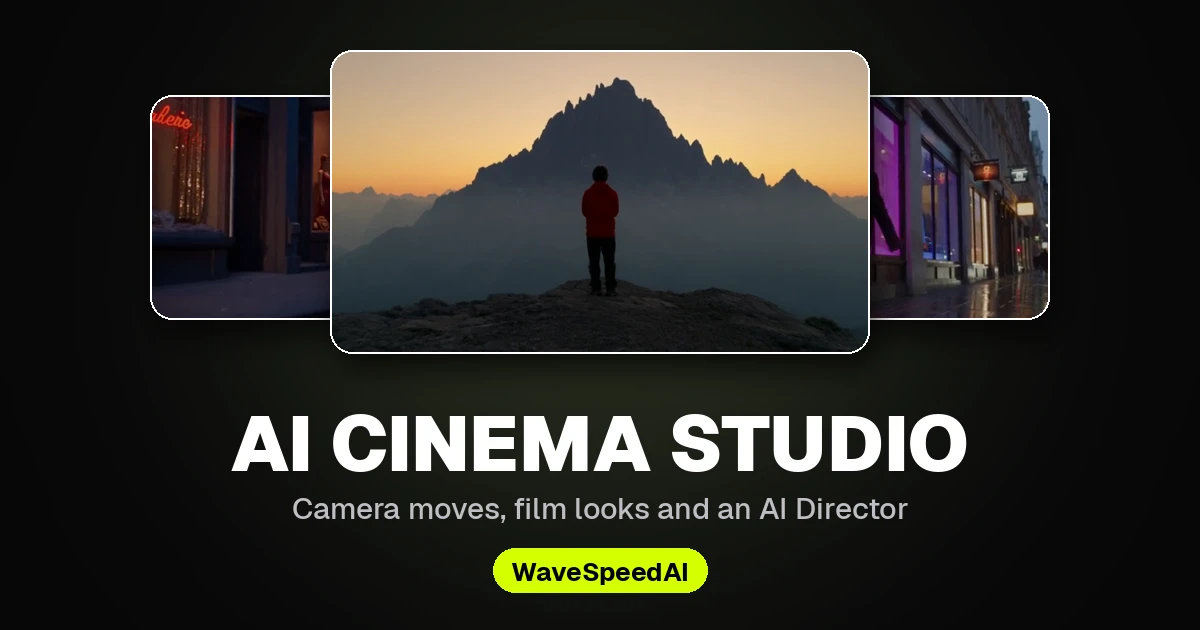
Представляем AI Cinema Studio на WaveSpeedAI
Большинство ИИ-инструментов для видео дают вам текстовое поле и надеются на лучшее. AI Cinema Studio вместо этого даёт вам кресло режиссёра. Вы выбираете стиль фильма, камеру и свет так, как это сделал бы кинорежиссёр, а студия превращает эти решения в точное описание кадра для видеомодели.
Она уже доступна в боковой панели генератора WaveSpeedAI, сразу после AI Chat.
“Смотритель маяка поднимается по винтовой лестнице с фонарём во время шторма” – Нуар, практическое освещение, кран вверх, создано в AI Cinema Studio.
Панель режиссёра
Над полем для промпта расположены пять карточек: Референсы, Настройка фильма, Камера, Цветовая палитра и Освещение. Каждая открывает панель визуальных пресетов, и у каждого пресета есть превью, которое можно посмотреть при наведении.
- Настройка фильма – жанр (эпик, драма, нуар, комедия, хоррор, экшн), эпоха (с 1960-х до наших дней) и темп, от единого непрерывного кадра до быстрых, хаотичных монтажных склеек.
- Камера – корпус камеры (современная цифровая, 35-мм плёнка, 8-мм плёнка, DV-камкордер), объектив (чистый, анаморфотный, винтажный анаморфотный, тёплый винтажный, галация) и диафрагма (f/1.4, f/4, f/11).
- Цветовая палитра – 17 именных палитр, от Neon Monsoon до Silver Gelatin, каждая показана на своей сцене вместе с образцами цветов. Или соберите свою из изображения или палитры цветов.
- Освещение – силуэт, практические источники, свет из окна, верхний свет, контражур или мягкий перекрёстный свет. Или расставьте до четырёх источников сами, задав каждому цвет, яркость, мягкость и направление.
Всё, что вы оставите на Авто, модель решает сама. Вы можете в любой момент открыть Промпт, отправленный модели, чтобы увидеть, что именно добавляют ваши выборы.
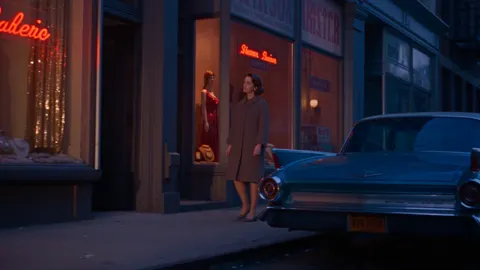
Та же сцена, Эпоха: 1960-е.
18 движений камеры
Откройте карточку “Камера” и переключитесь на вкладку Движение, чтобы управлять самой камерой: статика, наезд, отъезд, панорама, наклон, трэвелинг, кран вверх и вниз, облёты, полный облёт на 360°, резкий зум, ручная съёмка, воздушный отъезд и хичкоковский долли-зум. Выберите движение, и модель будет следовать ему на протяжении всего кадра, так что вам не нужно использовать операторский жаргон в промпте.
Долли-зум: объект сохраняет свой размер, пока фон растягивается вдаль.
оператор-постановщик для каждого кадра
Перед генерацией студия переписывает вашу сцену так, как её спланировал бы оператор-постановщик. Ваш выбор остаётся главным, а кадр получает:
- продуманную схему освещения, например, тёплые практические лампы на фоне холодного окружающего света
- атмосферу: дождь, дымку и пыль
- детали декораций и костюмов, объектив и глубину резкости
- движение камеры с начальной и конечной компоновкой кадра
- звуковой ландшафт
Переписанное описание сохраняет объект и действие такими, как вы их написали, следует каждому выбору на панели и написано на вашем языке.
Референсы и элементы
Добавляйте изображения, видео и аудиоклипы в качестве референсов и упоминайте их в промпте с помощью @, например @image1. Отметьте изображение как первый кадр, чтобы начать кадр с него. Сохраните загруженное изображение, например персонажа или локацию, как именованный элемент, чтобы использовать его повторно в последующих кадрах, и верните любой предыдущий результат с помощью Использовать как референс.
Выберите свою модель
| Модель | Длина кадра | Разрешение | Примечания |
|---|---|---|---|
| Seedance 2.5 (и Turbo) | 4–30 с | до 4K (Turbo: 720p–1080p) | Нативный звук; генерация, редактирование и расширение |
| Seedance 2.0 (Fast, Mini, Turbo) | 4–15 с | до 4K | Нативный звук; генерация, редактирование и расширение |
| Wan 3.0 / Wan 3.0 Prime | 2–30 с | до 1080p | Нативный звук, богатые референсные входные данные |
| MiniMax H3 | 3–15 с | до 1080p | Сверхширокий формат 21:9 и вертикальный 9:21 |
Переключайтесь между Генерацией, Редактированием и Расширением в одном и том же меню: редактирование меняет стиль или изменяет существующий клип, а расширение продолжает его. Создавайте до четырёх дублей за раз и используйте Воссоздать на любом результате, чтобы вернуть его настройки обратно на панель.
Как снять свой первый кадр
- Откройте AI Cinema Studio и опишите сцену своими словами.
- Выберите настройку фильма, камеру, цветовую палитру, освещение и движение камеры.
- Выберите модель, разрешение, соотношение сторон и длину, затем нажмите Создать. Цена отображается на кнопке перед началом.
Вы платите цену выбранной модели за каждое видео, без подписки. Предпочитаете работать в формате диалога? AI Chat тоже создаёт и редактирует изображения и видео по запросам на обычном языке.
Похожие статьи
/filters:quality(82)/media/images/1790903936921698253_6vhqAJT2.webp)
Быстрая генерация, доставка в 4K: апскейл AI-видео с помощью Ultimate Video Upscaler
/filters:quality(82)/media/images/1790881558547248482_yDNV6fox.webp)
WaveSpeedAI AI Chat: создавайте и редактируйте изображения и видео в чате
/filters:quality(82)/media/images/1773962750383987480_n3hqzHRZ.webp)
Grok Imagine Video 1.5: Модель преобразования изображений в видео от xAI с нативным аудио
Vidu Q3 API: Устраните ключевые узкие места корпоративного ИИ-видео для глобальных разработчиков и B2B-команд
Что такое NVIDIA Cosmos3-Nano? 16B омни-модель мира для физического ИИ