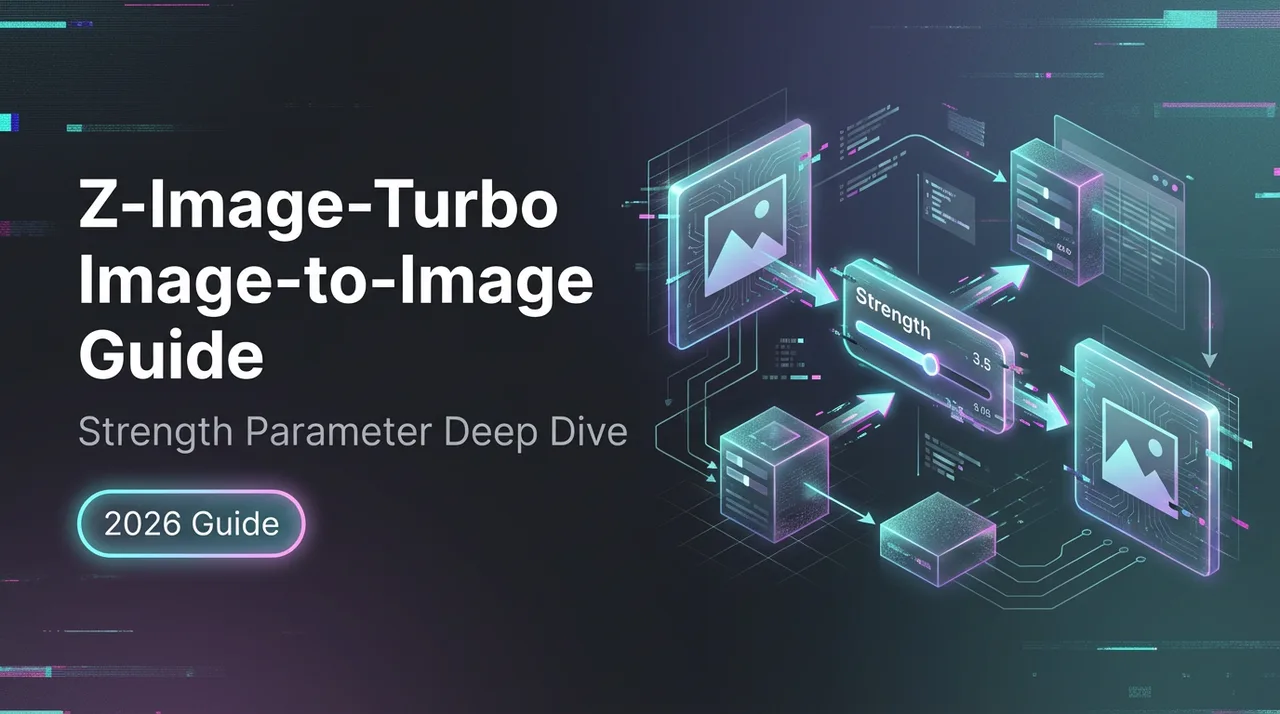
Z-Image-Turbo 이미지-투-이미지 가이드: Strength 파라미터 심층 분석
Z-Image-Turbo 이미지-투-이미지 API를 마스터하세요. strength(0-1) 값이 미묘한 보정부터 완전한 재구성까지 변환을 어떻게 제어하는지 알아보세요. 코드 예제 포함.
1월 말, 뉴스레터용 헤더 이미지들을 일괄 수정하고 있었다. 같은 구도, 다른 주차. 조금씩 손보려고 계속 Photoshop에 파일을 끌어다 넣고 있었다. 여기서 밝기 조정, 대비 살짝 조정, 분위기 유지. 이 과정이… 생각보다 더 번거롭게 느껴졌다.
나는 Dora다. 그때 Z-Image-Turbo의 image-to-image 기능을 다시 살펴봤다. 유행이라서가 아니라, 이미지를 처음부터 다시 만들지 않고도 안정적으로 간편하게 리프레시할 방법이 필요했기 때문이다. 그 이후로 2월 내내 여러 번 사용했다. 부드러운 보정, 스타일 변환, 그리고 이상하게 틀어졌지만 그게 오히려 유용했던 몇 가지 실험들까지. 실제로 도움이 된 것, 그렇지 않은 것, 그리고 결국 “strength” 파라미터가 이 모든 것의 조용한 중심이 된 과정을 정리했다.
Image-to-Image 생성이란?
Image-to-image는 기존 이미지를 입력받아 모델이 새로운 이미지를 생성하도록 유도한다. 목표는 완전히 새로운 장면을 만들어내는 게 아니다. 유용한 구조(구도, 피사체, 레이아웃)를 유지하면서 원하는 부분만 바꾸는 것이다. 조명, 스타일, 사소한 수정, 혹은 대대적인 재해석까지.
Z-Image-Turbo에서 이 방식은 입력 이미지와 텍스트 프롬프트 간의 대화처럼 작동한다. 이미지는 “여기가 기준점”이라고 말하고, 프롬프트는 “이 방향으로 밀어줘”라고 말한다. strength 값을 설정해서 모델이 원본을 얼마나 따를지도 결정할 수 있다. 실제로 그 하나의 값이 전체 경험을 좌우한다.
내가 이걸 쓰는 이유:
- 정신적 부담이 줄어든다. 새로운 느낌을 원할 때마다 프레이밍이나 타이포그래피를 처음부터 다시 생각할 필요가 없다.
- 배치 작업에 적합하다. 프롬프트 세트 하나와 기준 이미지 하나로 일관된 변형 이미지들을 만들 수 있다.
- 솔직한 결과를 보여준다. 나쁜 사진을 좋은 사진으로 억지로 바꾸려 하면, 모델이 기본 품질 자체가 부족하다는 걸 보여준다.
기대치에 대한 간단한 메모: image-to-image는 “완벽하게 만들어주는” 원클릭 버튼이 아니다. 분위기를 잘 따라가는 친절한 조수에 가깝다. 명세가 아닌 느낌에 강하다. 입력과 제약 조건이 명확할수록 결과가 좋아진다.
Strength 파라미터 설명
딱 하나만 조정한다면, strength를 조정해라. 2026년 2월에 실제 작업 에셋들로 범위를 테스트했다. 배너 이미지, 제품 목업, 일러스트 스타일 헤더들이었다. 각 범위가 내 작업에서 어떻게 동작했는지 정리했다.
0.0-0.3, 보정 모드
이 범위는 원본 이미지를 거의 그대로 유지한다. 내가 사용하는 경우:
- 조명 및 대비 다듬기,
- 사소한 정리(노이즈 부드럽게, 밴딩 완화),
- 절제된 업스케일링.
내가 알아챈 점: 프롬프트는 여전히 중요하지만, 미묘한 넛지처럼 작용한다. “부드러운 아침 빛”은 오브젝트 형태를 바꾸지 않고 톤을 바꾼다. 얼굴, 로고, 텍스트 배치가 안정적으로 유지된다. 소스가 선명하고 잘 노출된 경우 이 범위가 보존해준다. 소스가 약하면 살려주지 않는다. 같은 문제의 더 깔끔한 버전을 줄 뿐이다.
불편한 점: 특정 색상 그레이딩(예: 청록색 하이라이트)을 요청했을 때 기본 이미지와 충돌하면, 결과가 중간 어딘가에 머물렀다. 수용 가능하지만 정확하지는 않다.
0.3-0.6, 균형 잡힌 변환
“느낌은 다르게, 구조는 유지”가 필요할 때 내 기본값이다. 레이아웃은 알아볼 수 있게 유지된다. 재질과 조명은 더 자신 있게 바뀐다.
잘 맞는 용도:
- 브랜드에 맞는 색상 변경,
- 같은 히어로 이미지의 계절별 변형,
- 부드러운 사실적 표현 → 일러스트 방향으로 전환.
예상 밖이었던 점: 타이포그래피가 흐트러지는 경향이 있다. 이미지 안에 라이브 텍스트가 있으면, 실행 전에 마스킹하거나 나중에 텍스트를 다시 적용할 계획을 세운다. 또한 프롬프트가 다른 디테일의 스타일을 암시하면 작은 소품들(귀걸이, 작은 버튼)이 변형될 수 있다.
0.6-0.8, 스타일 트랜스퍼
이 범위에서 모델은 더 강하게 자유를 발휘한다. 내가 사용하는 경우:
- 회화적 또는 그래픽 재해석,
- 제각각인 소스 이미지들에 일관된 아트 디렉션 적용,
- 레이아웃은 있지만 룩앤필이 없을 때 무드보딩.
관찰한 것들:
- 얼굴이 스타일화될 수 있다. 손은 요청한 스타일에 따라 나아지거나 나빠진다.
- 조명 방향이 프롬프트의 분위기에 맞게 바뀔 수 있다(예: “누아르 림 라이트”).
- 엣지가 부드러워진다. 픽셀 단위로 정확한 제품 엣지가 필요하면, 후처리를 계획하거나 마스크를 준비해두어야 한다.
0.8-1.0, 창의적 재해석
이건 거의 리믹스에 가깝다. 모델이 대략적인 구도를 존중하지만 요소를 자유롭게 재디자인한다.
막혔을 때 이 범위를 찾는다. 히어로 이미지가 밋밋하게 느껴지면, 대담한 프롬프트와 함께 0.9로 밀어붙여서 어떤 방향을 제안하는지 본다. 절반은 쓸 수 없는 결과가 나오고, 나머지 절반은 내가 시도하지 않았을 방향을 제시해준다.
한계: 브랜드에 중요한 요소들(로고, 특정 의류, 규제된 제품 상세)이 변형되거나 사라질 수 있다. 반드시 보호해야 한다면 이 높이까지 올리지 말거나, 실행 전에 해당 영역을 분리해두어야 한다.
API 구현
Z-Image-Turbo를 소규모 스크립트에 연결해서 배치 실행을 하고 설정을 버전 관리에 보관한다. 기본은 단순하다. 입력 이미지, 프롬프트, strength 값, 그리고 계정에서 지원하는 품질 제어 옵션(사이즈, 스텝, 가이던스, 시드)을 전송한다.
실제 사용에서 얻은 간단한 메모 두 가지:
- 참조 이미지는 깔끔하게, 적절한 크기로 준비한다. 긴 쪽 기준으로 1024–1536 px 사이에서 작업하는 편이다.
- 출력물과 함께 메타데이터를 저장한다(프롬프트, strength, 시드, 날짜). 나중에 좋은 결과물이 나왔을 때 재현하고 싶으면 이게 큰 도움이 된다.
필수 파라미터
이것들이 내 실행의 90%를 커버했다:
- image: 소스 이미지(파일 업로드 또는 URL). 고품질 PNG 또는 고비트레이트 JPEG를 사용한다.
- prompt: 화려한 문장보다 짧고 평이한 언어가 더 잘 작동한다.
- strength: 0.0–1.0. 낮을수록 원본을 보존하고, 높을수록 새로 만들어낸다.
- size 또는 width/height: 미리 결정한다. 일관성이 중요하다면 기본값에 의존하지 말아야 한다.
내가 사용한 일반적인 선택적 제어:
- seed: 반복 가능성을 위해 무작위성을 고정한다.
- steps / quality: 스텝이 많을수록 보통 디테일이 정교해지지만 시간이 늘어난다. 공식 Z-Image 문서에 따르면, Z-Image-Turbo는 8-9 스텝만으로도 높은 품질을 달성하여 매우 빠르다.
- guidance / cfg: 모델이 프롬프트를 얼마나 강하게 따를지.
- output_format: 파이프라인에 따라 png 또는 jpg.
정확한 이름과 현재 한도는 공식 문서를 확인한다. 제공업체들은 내가 안 보는 사이에 이름을 바꾸는 걸 좋아한다.
Python 코드 예제
내가 항상 갖고 다니는 소규모 스크립트다. 의도적으로 단순하게 만들었다. ENDPOINT와 AUTH_TOKEN을 실제 값으로 교체하면 된다.
import base64

import json

import requests

from pathlib import Path


ENDPOINT = "<YOUR_IMAGE_TO_IMAGE_ENDPOINT>" # 예: 제공업체 URL

AUTH_TOKEN = "<YOUR_API_KEY>"


def run_image_to_image(

input_path: str,

prompt: str,

strength: float = 0.45,

width: int = 1024,

height: int = 1024,

seed: int | None = None,


guidance: float = 3.5,

steps: int = 28,

output_path: str = "output.png",

):
# URL 문제를 피하기 위해 이미지를 base64로 읽기

img_bytes = Path(input_path).read_bytes()

img_b64 = base64.b64encode(img_bytes).decode("utf-8")


payload = {

"model": "z-image-turbo", # 제공업체에서 모델 이름이 필요한 경우

"image": {"type": "base64", "data": img_b64},

"prompt": prompt,

"strength": strength,

"width": width,

"height": height,

"guidance": guidance,

"steps": steps,

}

if seed is not None:

payload["seed"] = seed


headers = {

"Authorization": f"Bearer {AUTH_TOKEN}",

"Content-Type": "application/json",

}


r = requests.post(ENDPOINT, headers=headers, data=json.dumps(payload), timeout=120)

r.raise_for_status()

data = r.json()

# 응답에서 base64 또는 URL 예상: 둘 다 처리

if "image_base64" in data:

out = base64.b64decode(data["image_base64"])

Path(output_path).write_bytes(out)

elif "image_url" in data:

img = requests.get(data["image_url"], timeout=120)

img.raise_for_status()

Path(output_path).write_bytes(img.content)

else:

raise RuntimeError("No image in response")


return output_path


if __name__ == "__main__":

out = run_image_to_image(

input_path="input.png",

prompt="softer morning light, subtle warm highlights, clean contrast",

strength=0.35,

width=1280,

height=720,

seed=1234,

)

print("Saved:", out)
이미지 URL 처리
원격 URL보다 base64 업로드를 사용할 때 실패가 훨씬 적었다. URL을 사용할 때는:
- 공개적으로 접근 가능한지 확인한다(실행 중 만료되는 서명된 링크는 안 된다).
- HTTPS와 안정적인 호스트를 선호한다.
- 미리 크기를 정규화한다. 제공업체가 자동으로 크기를 조정하면 종횡비가 틀어질 수 있다.
작은 팁: URL을 반드시 써야 한다면(예: 이미지가 CMS에 있는 경우), 파일을 다운로드하고 mime 타입과 사이즈를 확인한 뒤 잠시 재호스팅하는 간단한 프록시를 추가한다. “생성 중 404” 오류 클래스 전체를 없애준다.
실용적인 활용 사례
Z-Image-Turbo가 내 주간 작업에 자리를 잡게 된 용도들이다. 화려하지 않지만, 믿을 수 있다.
사진 보정 및 업스케일링
strength 0.2–0.35에 “clean contrast, natural skin tone, reduce color noise” 같은 짧은 프롬프트를 사용한다. 첫 번째 실행에서 시간이 절약되지는 않는다. 약간 조정이 필요하기 때문이다. 하지만 세 번째 실행쯤부터는 정신적 부담이 줄어드는 게 보였다. Lightroom에서 미세한 결정을 내리는 게 아니라, 살짝 넛지를 주고 넘어가는 방식으로.
업스케일링은 width/height를 목표 크기로 설정하고 스텝을 적당하게 유지한다. 단순 리사이즈보다 결과물이 깔끔하지만, 날카로운 엣지에 헤일로가 생길 수 있다. 그런 경우 strength 0.15에 “sharper edges, no halos” 메모를 달아 두 번째 패스를 실행한다.
스타일 트랜스퍼 워크플로우
팀에서 소스가 다양한데 통일된 느낌을 원할 때, strength를 0.65–0.75로 고정한다. 재질과 빛에 대해 한두 문장을 짧게 쓴다(예: “매트 종이 질감, 왼쪽에서 부드러운 방향성 빛, 뮤트된 팔레트”). 이 방식으로 뒤죽박죽인 세트를 빠르게 통일할 수 있다. 브랜드 완벽 적용의 은탄환은 아니지만, 70%까지는 빠르게 도달한다. 이후 소소한 수동 수정을 한다.
“스타일 라이브러리”도 유지한다. 기본적으로 이름이 붙은 프롬프트들의 YAML 파일이다. 이렇게 하면 설명을 다시 작성하지 않고 코드에서 스타일을 바꿀 수 있다. 프롬프트가 하나의 이미지에만 과적합되는 걸 방지해준다.
제품 이미지 변형
이커머스 배너의 경우, 제품 엣지를 유지한다. 두 가지 습관이 도움이 된다:
- 실행 전에 라이브 텍스트를 마스킹하거나 잘라낸다. 텍스트는 이후에 다시 적용한다.
- 모델이 재질을 만들어내길 원하지 않는다면 strength를 0.5 이하로 유지한다.
“soft studio lighting, neutral gray background, gentle shadow under product” 같은 프롬프트가 잘 작동한다. 반사가 지저분해지면, 시드를 설정하고 가이던스를 약간 낮춰서 프롬프트 당김을 완화한 채로 다시 실행한다.