Soraウォーターマーク除去オンライン:ダウンロード不要
Soraウォーターマーク除去オンライン — インストール不要のブラウザベース3つの方法を紹介。ステップバイステップのワークフローと実際の出力結果について解説します。
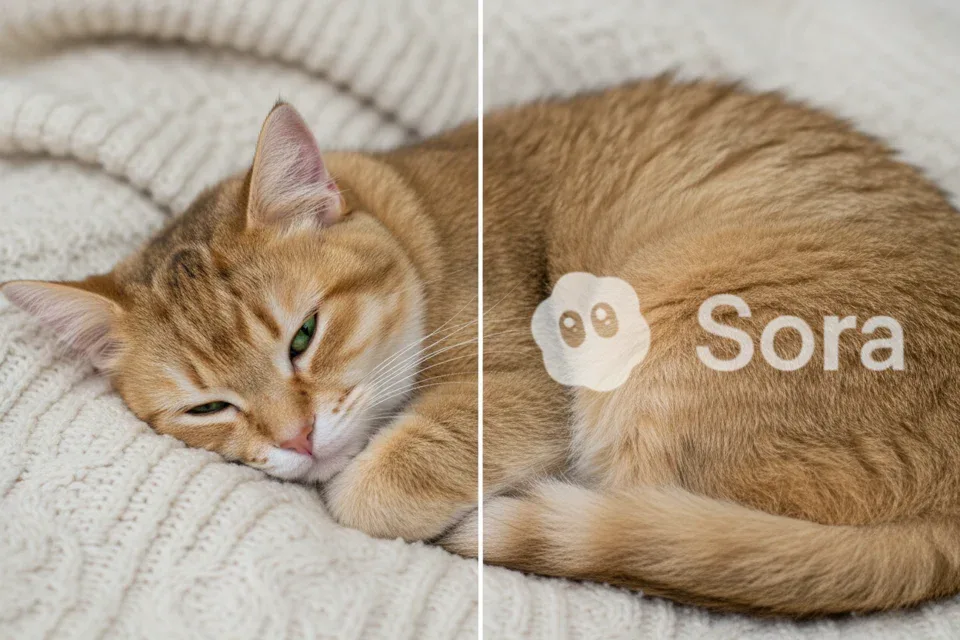
やあ、Doraがやってくる。Soraで本当に満足のいく動画を生成し終えたとき、ウォーターマークに気づく——そのときの何とも言えない苛立ちがある。隠れてはいない。少し動いて、固定された角に座っており、明らかに意図的なものだ。無料プランやPlusプランを使っているなら、それがデフォルトのエクスポートだ。
つまり、Proでなければ実用的な選択肢は3つある: ブラウザベースのAIインペインティングツール、オブジェクト除去機能を持つオンライン動画エディター、またはAPIベースの除去ワークフローだ。現在利用可能なものの広範な比較が必要なら、実際に機能する無料Soraウォーターマーク除去ツールの比較 が良い出発点になる。
始める前に必要なもの
ブラウザとデバイスの要件
以下の3つの方法はすべてブラウザ内で動作するため、ソフトウェアのインストールは不要だ。最新バージョンのChrome またはFirefoxを搭載したデスクトップまたはノートパソコンがあれば、すべて確実に処理できる。モバイルでも技術的には一部のツールが使えるが、レビューとエクスポートのインターフェースは小さな画面では使いにくいことが多い——デスクトップが使えるなら、そちらにした方がいい。
安定した接続は思った以上に重要だ——50MB以上のクリップのアップロード時間は、中断すると最初からやり直しになるほど遅くなることがある。
事前に確認すべきファイル形式とサイズ制限
ほとんどのブラウザツールはMP4とMOVに対応している。SoraはデフォルトでMP4としてエクスポートするため、形式が問題になることはほぼない。本当の制約はファイルサイズだ: 無料プランでは通常50〜100MBまでのアップロードに制限されている。 Soraのクリップは短いが高ビットレートで生成される——10秒の1080pクリップは60〜80MBに達することがある。アップロード前にツールの制限を確認しよう。
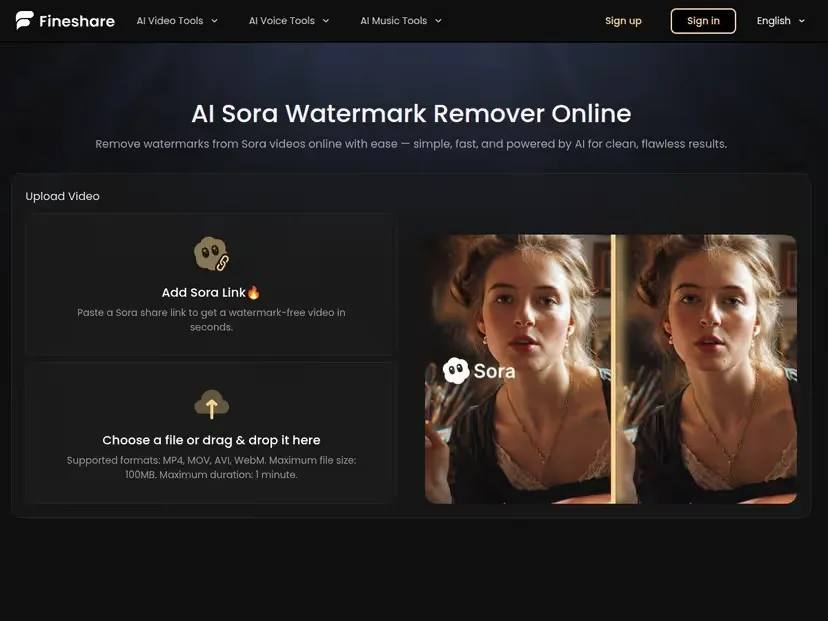
方法1 — ブラウザベースのAIインペインティングツール
これらのツールの多くの核心技術はビデオインペインティング——映画の修復のために開発された技術だ。さまざまなアプローチの比較についてより詳しく知りたい場合は、さまざまなツールと方法でSoraウォーターマーク除去が実際にどう機能するかのガイド がトレードオフを詳しく説明している。
ステップバイステップのワークフロー
- SoraのMP4をツールにアップロードする(まずファイルサイズの制限を確認)
- AIがウォーターマークの位置を自動検出する——ほとんどのツールはマーキングを求めずに自動的に行う
- モデルがフレームごとに処理している間、プログレスバーが表示される
- ダウンロード前に出力をプレビューする——最初の数秒だけでなく、必ずクリップ全体を確認しよう
- 好みの形式でエクスポートする
テスト済みツール: BasedLabs、Media.ioのSora Watermark Remover、reel.moneyはすべて同じ基本的なフローに従っている。処理時間は、短いクリップで1分未満から、ピーク時の長いクリップで約10分まで様々だった。reel.moneyでは無料アカウントで1日最大20本の動画処理が可能だ。
この方法に最適なクリップの種類
インペインティングは、ウォーターマークの下の領域が比較的均一な場合——空、壁、ニュートラルな背景——に最もよく機能する。ウォーターマークが手や顔などの速く動く前景要素に重なる場合に最も苦労する。モデルが実際には見ていない動きを再構築しなければならないからだ。ウォーターマークゾーンに背景が見えている15秒以下のクリップはきれいに処理される。ウォーターマークが速い動作の真上に位置するものは、エクスポート時に目に見えるぼやけのパッチや微妙なちらつきが生じることが多い。
方法2 — ウォーターマークツールを持つオンライン動画エディター
CapCut Web、Clideo、および類似のプラットフォームなど、いくつかの確立されたオンライン動画エディターは、オブジェクトまたはロゴの除去を専用機能として備えている。これらは上記のインペインティングツールほど特化していないが、より多くのコントロールを提供する: ウォーターマーク領域に手動でマスクを描き、タイミングを調整し、エクスポート前にフレームごとにレビューできる。
ステップバイステップのワークフロー
- 動画エディターのタイムラインにクリップをアップロードする
- オブジェクト除去またはウォーターマーク消去ツールを見つける——通常「エフェクト」または「ツール」の下にある
- ウォーターマーク領域をブラシでなぞってマスクを作成し、フレーム間でずれる場合はマスクを調整する
- プレビューし、必要に応じて修正してからエクスポートする
- 音声の保存を確認する——一部のツールは処理中に音声を除去する。RunwayのInpaintingドキュメントでは、エクスポート前に確認する価値のある既知のエッジケースとしてこれを指摘している
実用的なメモ: 一部の動画エディターのエクスポートプロセスは、警告なしに埋め込まれたC2PAメタデータを削除する。コンテンツの信頼性を確認するプラットフォームで配布する場合、これは重要だ。
品質が低下しやすい箇所
弱点はマスクトラッキングだ: Soraのウォーターマークはフレーム間で明るさと不透明度がわずかに変化するため、静的なマスクでは完全に追跡できない。除去がわずかにずれているフレームがいくつか出てくる——通常の再生速度では微妙だが、スクラブするときに目立つ。シンプルな背景の30秒以下のクリップでは管理可能だ。より長いまたは複雑なクリップでは、修正に実際の時間が必要になる。
方法3 — ローカルインストールなしのAPIベースの除去
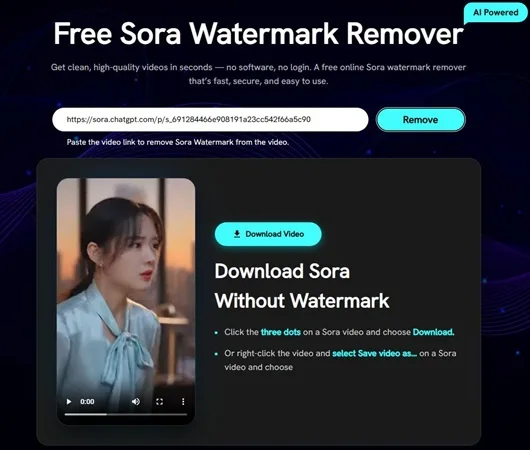
これは開発者や、定期的に複数のクリップを処理するワークフローを構築している人向けだ。Kie.aiのようなツールはSoraウォーターマーク除去APIを提供している: 公開アクセス可能なSora動画URLを渡すと、エンドポイントが処理済みファイルを返す。ブラウザのドラッグアンドドロップも手動レビューステップも不要——パイプラインに組み込まれるように設計されている。
この方法が適している人
Soraクリップを大量に生成している場合——ソーシャルスケジューリング用のバッチコンテンツ、製品デモ、またはクライアント成果物——ツールを手動で一つひとつ処理するプロセスはすぐに面倒になる。APIコールはバックグラウンドで処理を行い、既存のストレージや公開ワークフローにクリーンなファイルを返す。
始めるための基本ステップ
- APIアクセスに登録する(ほとんどが無料トライアルクレジットを提供)
- Soraクリップを生成し、Soraインターフェースから公開共有URLを取得する
- 動画URLと希望する出力ストレージ(S3など)を指定して除去エンドポイントを呼び出す
- 完了ステータスをポーリングし、処理済みファイルを取得する
- 下流で使用する前に出力を検証する
技術的な基盤はよく文書化されている——CVPR 2019のフロー誘導ビデオインペインティングに関する研究は、ほとんどの現代的なツールが基づいている基礎を築いた: 各フレームを独立して埋めるのではなく、モデルはオプティカルフローを追跡してフレーム間の一貫性を維持する。よく実装されたツールは、緩やかなカメラの動きをそれなりに処理する。速く動く前景オブジェクトは依然として難しいケースだ。
比較表
| 方法 | 速度 | 出力品質 | ファイルサイズ制限 | 出力のウォーターマーク | 最適な用途 |
|---|---|---|---|---|---|
| AIインペインティングツール | 速い(1〜10分) | 静的な背景では良好 | 50〜100MB | なし(無料プラン) | クイックなSNS用クリップ |
| オンライン動画エディター | 中程度(様々) | 調整可能 | 一部では500MB以上 | なし | より多くのコントロールが必要な場合 |
| APIベース | 速い(自動化) | 一貫性あり | プランによる | なし | バッチワークフロー |
よくある質問
ツールがぼやけのパッチを残してしまった場合は?
これは最も一般的な出力の問題だ。通常、ウォーターマークが高モーションのコンテンツの上にあったことを意味する——モデルはフレームを正確に再構築するための十分な背景参照を持っていなかった。解決策は、別のツールを試すか(動きをより得意とするものもある)、問題のある領域を完全に除去するための軽微なコンポジションクロップを受け入れることだ。クロップは解決策として過小評価されている: ターゲットプラットフォームがSoraのデフォルト16:9とは異なるアスペクト比を使用している場合、ウォーターマークがフレーム外に落ちるようにクロップをリフレーミングすると、AI処理を完全に回避できる——品質の損失もアーティファクトもない。
無料オンラインツールはウォーターマーク入りの出力になる?
常にではないが、始める前に確認しよう。より良い無料ツール——reel.money、無料クレジットのBasedLabs——は独自のブランドを追加せずにクリーンな出力を生成する。一部の中級ツールは無料プランで微妙な出力ウォーターマークを追加する。これは通常、機能リストではなく価格設定のセクションに開示されている。
どの方法が最も速い?
15秒以下の1本のクリップの場合: AIインペインティングツール、通常1〜3分。定期的なバッチ使用の場合: 一度統合が設定されると、APIアプローチ。マスクを手動でコントロールしたい人の場合: オンライン動画エディターは遅いが、エクスポートにコミットする前に問題のあるフレームを修正する最大の能力を提供する。
注目する価値のあること: OpenAIの責任ある公開ガイダンスは、すべてのSora動画に目に見えるウォーターマークと埋め込まれたC2PAプロベナンスメタデータの両方が含まれていることを明確にしている。視覚的なマークを除去しても、メタデータレイヤーには触れない。メタデータレイヤーはほとんどの再エンコードを乗り越えて残る。C2PA仕様はそのレイヤーを改ざん防止にするよう設計されている——コンテンツの信頼性を確認するプラットフォームを通じて配布している場合、目に見えるものが消えても不可視のシグナルはしばしば残る。
これらのツールは設計された用途に対して本当に有用だという印象を持った。これらのワークフローがより広範なAI動画編集パイプラインにどのように接続するかを探求している場合は、AIビデオフェイススワップツールと実際のワークフローへの組み込み方の概要 を次に読む価値がある。技術的な品質はかなり向上している。それらを使うことが理にかなっているかどうかは、機能するかどうかとは別の問題であり、アップロードを始める前に少し立ち止まって考える価値がある。