
GPT Image 2.5 APIガイド:WaveSpeedAIのFlareとSunburst
WaveSpeedAIでGPT Image 2.5のFlareとSunburstを利用する方法を、APIの例、5段階の品質設定、最大4K出力、最大16枚の参照画像を使った編集とあわせて解説します。
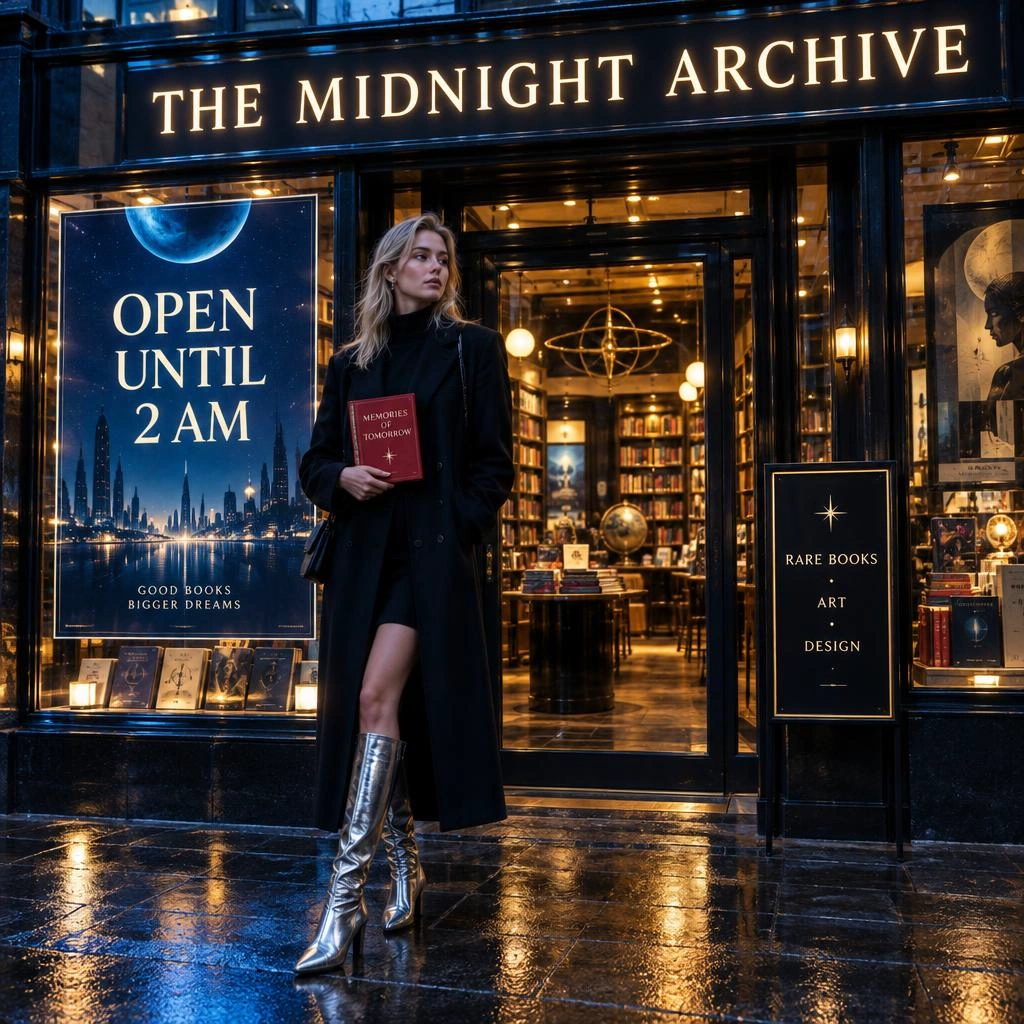
OpenAIのGPT Image 2.5が本日WaveSpeedAIで利用可能になりました。単一のモデルではなく、2つのティアで提供されます。
- GPT Image 2.5 Flare Text-to-Image と Flare Edit — 低レイテンシで日常的な画像生成に向いた、高速でバランスの取れたティアです。
- GPT Image 2.5 Sunburst Text-to-Image と Sunburst Edit — 1枚あたりにより多くの時間をかけ、複雑なディテールの忠実度を高める精度重視のティアです。
対応するFlareとSunburstのエンドポイントは、同じ中核の生成コントロールを共有しています。5段階の品質レベル、1K / 2K / 4Kの出力サイズ、柔軟なアスペクト比、そしてPNG、JPEG、WebPの出力形式です。
カバーアートはFlare Text-to-Imageを表しています。商品写真のワークフローを試すには、medium品質、1k解像度、アスペクト比3:2から始め、次のようなプロンプトを使用してください。
A cinematic product photo of an unbranded amber glass perfume bottle with a plain frosted-glass label and no text or logo, on a marble surface, soft golden-hour lighting, shallow depth of field, elegant reflections, premium editorial photography styleFlareとSunburst、どちらを選ぶか
ワークロードに応じて選びましょう。イテレーション速度が重要ならFlare、複雑なディテールと精度がより重要ならSunburstを使います。
Flareは、商品写真、ソーシャル向けクリエイティブ、ヒーロー画像、そして反復的に調整するあらゆる画像の出発点です。
Sunburstは、拡大して確認するような画像向けです。マクロ撮影、複雑な機械や建築の被写体、細かな文字組み、印刷物などが該当します。テストする際は、質感や素材を正確に記述してください。

たとえば、次のマクロ撮影プロンプトを試してみてください。
Extreme macro photograph of an open mechanical wristwatch movement, intricate gears and jewels, brushed steel and gold plating, dramatic studio lighting, ultra-detailed対応するエンドポイントが同じ中核コントロールを備えているため、実用的なワークフローとしては、Flareで下書きを作成し、より詳細な確認が必要な成果物については、確定したプロンプトをSunburstでテストする方法があります。
ワークロードの選び方とアップグレード計画については、GPT Image 2.5: Flare vs Sunburst and when to upgradeをご覧ください。
WaveSpeedAIの5つの品質ティア
GPT Image 2.5は、low、medium、high、xhigh、maxの5つのquality値を提供します。WaveSpeedAIではmediumがデフォルトです。これらのラベルは出力品質の設定であり、一定のレイテンシや視覚的な結果を保証するものではありません。
| ティア | 最適な用途 |
|---|---|
low | 高速なドラフト、サムネイル、レイアウト検討 |
medium | ほとんどの本番用画像に適した、バランスの取れたデフォルト |
high | 詳細なマーケティングビジュアル、文字を多用したデザイン、商品写真 |
xhigh | 細かなテクスチャ、複雑なシーン、印刷用アセット |
max | モデルが提供する最高忠実度の出力 |
GPT Image 2から設定を引き継ぐ前に知っておくべきことが1つあります。GPT Image 2.5は5段階のスケールを採用しています。名前が似ているティアが、モデル世代をまたいで同等の忠実度を持つとは考えないでください。mediumを出発点とし、ご自身のプロンプトで試して、出力が求める水準に合うまで1段階ずつ上げ下げしてください。
パラメータ
Text-to-ImageとEditは同じ中核の生成コントロールを備えています。Editでは加えてimagesも必須です。
| パラメータ | 必須 | 備考 |
|---|---|---|
prompt | はい | 画像または編集内容の自然言語による説明。 |
images | Editのみ | 最大16枚の参照画像。aspect_ratioを設定しない限り、出力は最初の画像のアスペクト比に従います。 |
aspect_ratio | いいえ | 1:1、1:2、2:1、1:3、3:1、2:3、3:2、3:4、4:3、4:5、5:4、9:16、16:9、9:21、21:9。出力を特定のレイアウトに合わせる必要がある場合は、明示的に設定してください。 |
resolution | いいえ | 1k(デフォルト)、2k、4k。 |
quality | いいえ | low、medium(デフォルト)、high、xhigh、max。 |
output_format | いいえ | png(デフォルト)、jpeg、webp。 |
参照画像による編集
Editは、プロンプトと最大16枚の参照imagesを受け付けます。Flare Editを使った商品背景のワークフローでは、ボトルの写真をアップロードし、ボトル、ラベル、プロポーションはそのままに、ゴールデンアワーのビーチのボードウォークに配置するよう指示します。意図しない変更がないか、結果を確認してください。

Sunburst Editでは、腕時計のマクロ写真を印刷広告に変換してみてください。ネイビーの背景、ビネット、セリフ体の見出し「PRECISION, ENGINEERED」を指定します。どの歯車とジュエルを変更しないかを明記し、出力でそれらの位置を確認してください。
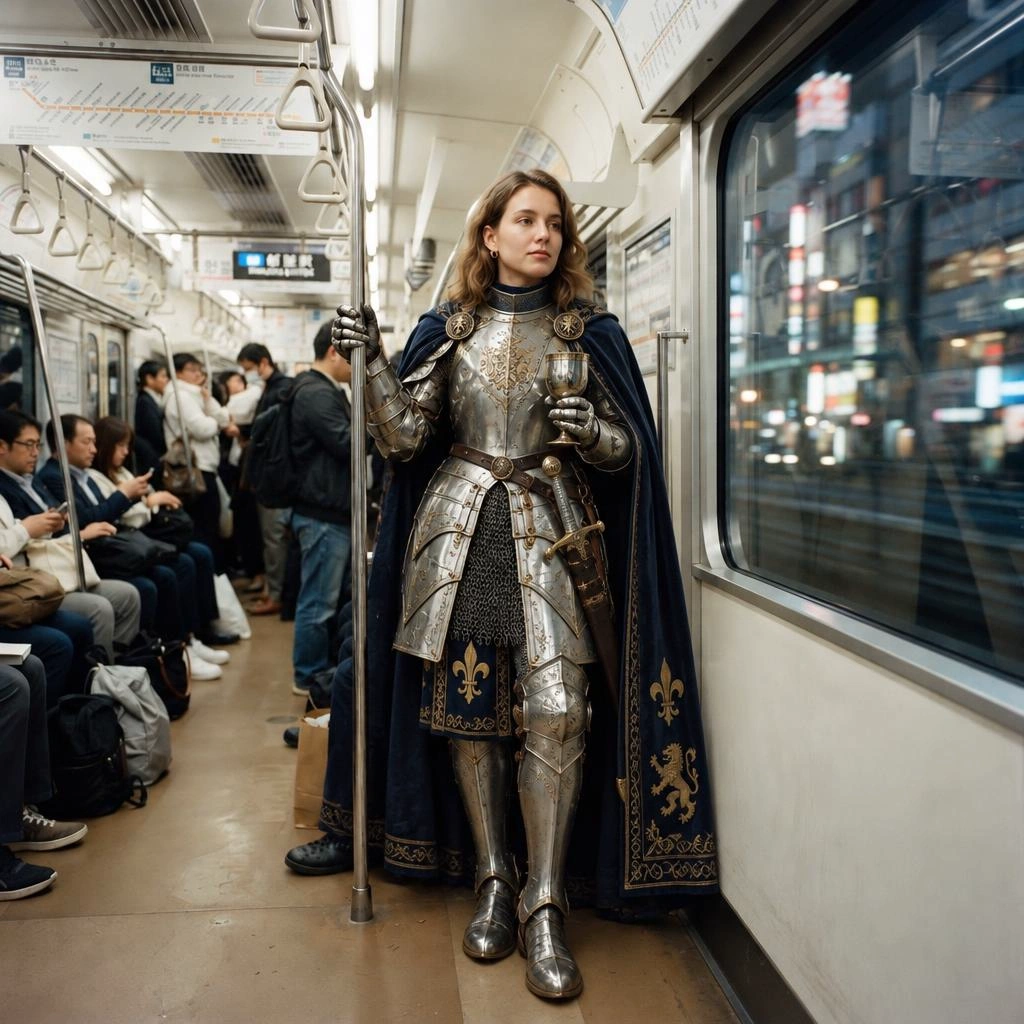
レンダリングしたいテキストの正確な文言は引用符で囲み、変更してはならない点を明確に伝えてください。上のモデルアートワークはエンドポイントを示すものであり、ワークフローの提案は、ご自身の参照画像で評価していただくためのプロンプトです。
APIの呼び出し
予測(prediction)を送信し、結果をポーリングします。モデルIDを切り替えることで、Flare、Sunburst、Text-to-Image、Editを使い分けられます。
curl -X POST "https://api.wavespeed.ai/api/v3/openai/gpt-image-2.5-flare/text-to-image" \
  -H "Authorization: Bearer $WAVESPEED_API_KEY" \
  -H "Content-Type: application/json" \
  -d '{
    "prompt": "A cinematic product photo of an unbranded amber glass perfume bottle on a marble surface, soft golden-hour lighting",
    "aspect_ratio": "3:2",
    "resolution": "1k",
    "quality": "medium"
}'レスポンスには予測のidが含まれます。statusがcompletedになるまでhttps://api.wavespeed.ai/api/v3/predictions/{id}/resultをポーリングしてください。outputs[0]が画像のURLです。
import os
import time

import requests

API_KEY = os.environ["WAVESPEED_API_KEY"]
BASE = "https://api.wavespeed.ai/api/v3"
HEADERS = {"Authorization": f"Bearer {API_KEY}", "Content-Type": "application/json"}


TRANSIENT = {429, 500, 502, 503, 504}


def run(model: str, payload: dict) -> str:
    # Submit once. Do not retry this POST automatically: a retry after an
    # ambiguous failure (timeout, 5xx) could create a second paid task.
    submit = requests.post(f"{BASE}/{model}", headers=HEADERS, json=payload, timeout=60)
    submit.raise_for_status()
    prediction_id = submit.json()["data"]["id"]

    # Poll until a terminal status.
    failures = 0
    while True:
        time.sleep(3)
        try:
            result = requests.get(f"{BASE}/predictions/{prediction_id}/result", headers=HEADERS, timeout=60)
        except requests.RequestException:  # network error: back off and keep polling
            result = None
        if result is None or result.status_code in TRANSIENT:
            failures += 1
            retry_after = result.headers.get("Retry-After", "") if result is not None else ""
            time.sleep(int(retry_after) if retry_after.isdigit() else min(2 ** failures, 60))
            continue
        if result.status_code != 200:
            raise RuntimeError(f"task {prediction_id}: unexpected HTTP {result.status_code}")
        failures = 0
        data = result.json()["data"]
        if data["status"] == "completed":
            return data["outputs"][0]
        if data["status"] in {"failed", "cancelled", "timeout", "deleted"}:
            raise RuntimeError(f"task {prediction_id} {data['status']}: {data.get('error')}")


# Text-to-image on Flare
image_url = run(
    "openai/gpt-image-2.5-flare/text-to-image",
    {"prompt": "Extreme macro photograph of an open mechanical wristwatch movement, ultra-detailed", "aspect_ratio": "3:2"},
)

# Edit on Sunburst, using the generated image as the reference
ad_url = run(
    "openai/gpt-image-2.5-sunburst/edit",
    {
        "prompt": "Turn this into a premium print advertisement with a dark navy backdrop and the headline text \"PRECISION, ENGINEERED\" at the top, keep every gear exactly as shown",
        "images": [image_url],
        "quality": "high",
    },
)
print(image_url, ad_url)
GPT Image 2からの移行
- モデルID。 GPT Image 2のモデルIDを、上に挙げた適切なFlareまたはSunburstのText-to-Image/EditのモデルIDに置き換えてください。
- リクエストの検証。 GPT Image 2.5は
prompt、aspect_ratio、resolution、quality、output_formatをサポートしており、Editでは加えてimagesも必須です。以前のリクエストをそのままコピーできると想定せず、選択したモデルページで許可される値とデフォルトを確認してください。 - 品質。
mediumから始め、既存の出力と結果を比較して、そこから調整してください。共通のティア名から、世代をまたいだ忠実度を推測しないでください。 - ロールアウト。 新しいエンドポイントが品質とレイテンシのチェックに合格するまで、既存のエンドポイントをフォールバックとして残しておいてください。
このファミリーが初めての方も、リクエストの流れについては従来のガイドがそのまま当てはまります。GPT Image 2 APIガイドとGPT Image 2のレート制限をご覧ください。
生成を始めましょう
4つのエンドポイントすべてをGPT Image 2.5 APIの概要で確認するか、モデルを直接開いてください。
- GPT Image 2.5 Flare Text-to-Image
- GPT Image 2.5 Flare Edit
- GPT Image 2.5 Sunburst Text-to-Image
- GPT Image 2.5 Sunburst Edit
1つのAPIキーで、4つのエンドポイントすべてとWaveSpeedAIカタログの残りのモデルを利用でき、GPT Image 2でお使いのものと同じ予測フローで使えます。
よくある質問
GPT Image 2.5 FlareとSunburstの違いは何ですか?
Flareは、低レイテンシで日常的な画像生成に向く、高速でバランスの取れたティアです。Sunburstは、精密なディテールをより忠実に再現することに重点を置いたティアです。対応するtext-to-imageエンドポイントとeditエンドポイントでは、同じ主要な生成コントロールを利用できます。ティアを切り替えるには、モデルIDを変更するだけです。
GPT Image 2.5の品質ティアはGPT Image 2とどう違いますか?
GPT Image 2.5には、low、medium、high、xhigh、maxの5つのティアがあります。これらのティアはGPT Image 2のティアと直接対応するものとして定義されているわけではないため、設定を固定する前に、ご自身のプロンプトで出力を比較してください。
GPT Image 2.5 editには、参照画像を何枚まで送信できますか?
1回のリクエストにつき最大16枚です。aspect_ratioを指定しない場合、出力は最初の参照画像のアスペクト比に従います。
GPT Image 2はまだ利用できますか?
はい。GPT Image 2のtext-to-imageエンドポイントとeditエンドポイントは、引き続きWaveSpeedAIで利用できます。GPT Image 2.5への移行はモデルの移行として扱い、モデルIDを変更したうえで、選択したGPT Image 2.5のモデルページで最新のパラメータとデフォルト値を確認してください。
関連記事
Atlas Cloud vs WaveSpeedAI(2026年):画像・動画モデル向けのクレジット、料金、レート制限、API比較
2026年版 muapi のベストな代替サービス:乗り換える前に確認すべきこと
muapi vs WaveSpeedAI(2026年):料金・API・SDK・返金・制限を比較
fal.ai content_policy_violation(422):発生する原因と解決方法
fal.aiの「User is locked」(Admin lock、Exhausted balance):その意味と対処法