
Cara Mengatur MaxClaw: Panduan Langkah demi Langkah untuk Pemula (2026)
Deploy agen AI MaxClaw Anda sendiri dalam waktu kurang dari 60 detik — tanpa server, tanpa kode, tanpa API key. Ikuti panduan langkah demi langkah ini untuk memulai dari nol hingga agen yang berfungsi.
Halo, semuanya. Saya Dora. Apa kabar? Saya terus melihat MaxClaw disebut di beberapa komunitas developer, biasanya dalam konteks “agentic workflows” dan “MiniMax.” Saya tidak sedang mencari alat AI lain untuk dicoba — tapi saya penasaran apa yang membuat alat ini cukup berbeda sehingga terus muncul.
Maka saya menyiapkannya. Dua kali, sebenarnya. Pertama untuk melihat apakah berhasil, dan kedua untuk melihat apakah saya melewatkan sesuatu pada percobaan pertama.
Ini yang saya temukan.
Yang Anda Butuhkan Sebelum Mulai (Petunjuk: Hampir Tidak Ada)
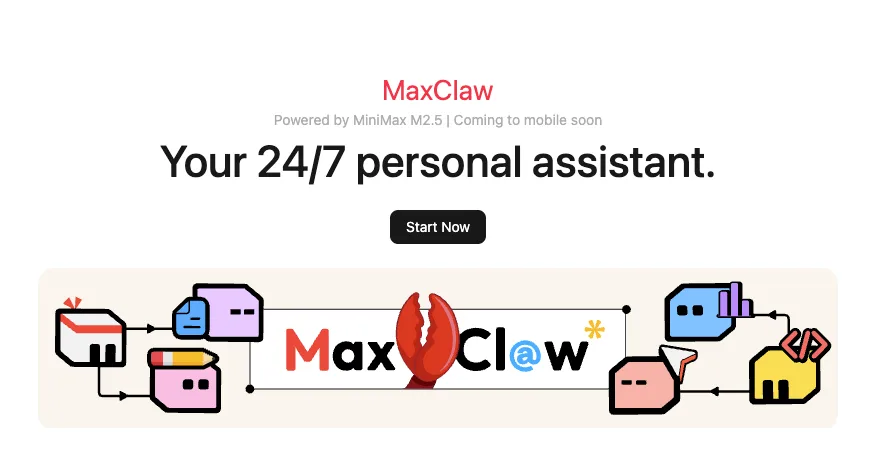
Hambatan untuk memulai ternyata sangat rendah. Saya mengira akan ada lebih banyak prasyarat.
Akun MiniMax Agent
Anda memerlukan akses ke platform agen MiniMax. Saya mendaftar di agent.minimax.io — prosesnya hanya butuh sekitar dua menit. Mereka meminta informasi dasar, tidak ada yang aneh.
Yang mengejutkan saya: Anda tidak perlu mengonfigurasi API key atau menyiapkan pembayaran sebelum mencoba MaxClaw. Itu baru diperlukan kemudian, hanya ketika saya ingin meningkatkan penggunaan di luar tier gratis awal.
Platform pesan yang ingin Anda hubungkan
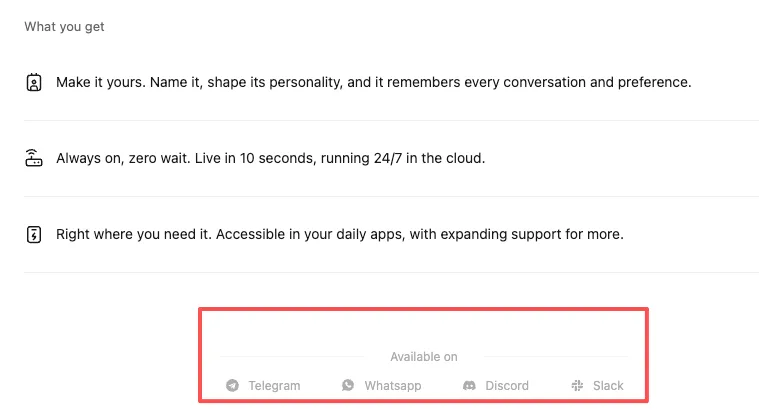
MaxClaw dirancang untuk hidup di dalam alat komunikasi Anda yang sudah ada. Sebelum memulai, tentukan di mana Anda ingin MaxClaw merespons:
- Telegram (saya menguji ini terlebih dahulu — ini yang paling cepat)
- Slack (lebih banyak langkah, tapi lebih rapi untuk penggunaan tim)
- Discord (populer di komunitas developer)
- WhatsApp (masih dalam beta per Februari 2026, menurut repositori GitHub)
Saya memilih Telegram awalnya karena ingin cara tercepat untuk melakukan pengujian. Anda selalu bisa menambahkan platform lain nanti.
Langkah 1 — Buat Instance MaxClaw Anda
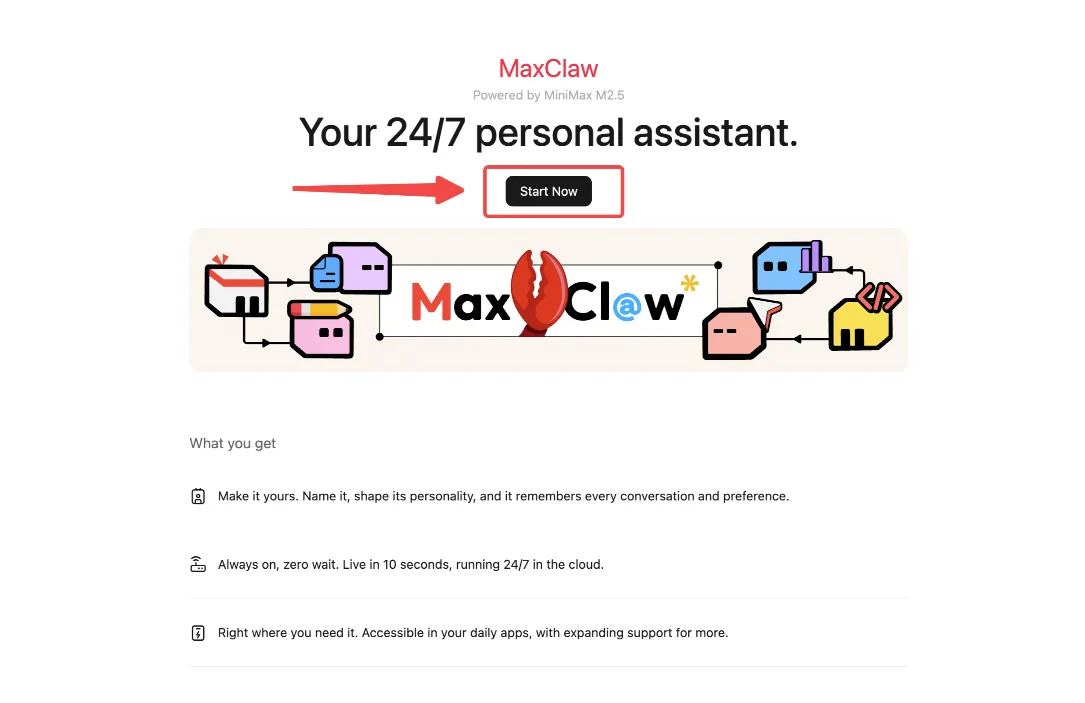
Dashboard tidak membanjiri saya dengan pilihan. Itu terasa disengaja.
Menemukan ‘Create MaxClaw’ di dashboard
Setelah masuk ke agent.minimax.io, saya mencari sesuatu yang jelas. Dan ada: tombol biru berlabel “Create MaxClaw” di sudut kanan atas halaman Agents.
Satu klik. Hanya itu.
Apa yang terjadi dalam 20 detik pengaturan itu
Saya menghitungnya. Sekitar 20 detik berlalu antara mengklik “Create” dan melihat layar konfirmasi.
Di balik layar, sistem sedang:
- Menghasilkan instance agen yang unik
- Mengalokasikan sumber daya di infrastruktur MiniMax
- Membuat file konfigurasi default
Saya tidak melihat semua itu terjadi. Hanya animasi loading, lalu dashboard dengan instance MaxClaw baru saya yang terdaftar.
Nama defaultnya adalah sesuatu yang umum seperti “MaxClaw-7a4d.” Saya langsung menggantinya — lebih lanjut tentang itu sebentar lagi.
Langkah 2 — Hubungkan Aplikasi Pesan Anda
Di sinilah sebagian besar tutorial pengaturan membuat saya bingung. Terlalu banyak tab, terlalu banyak instruksi “salin token ini ke sini.”
Pendekatan MaxClaw lebih terpandu dari yang saya perkirakan.
Telegram (tercepat, paling populer)
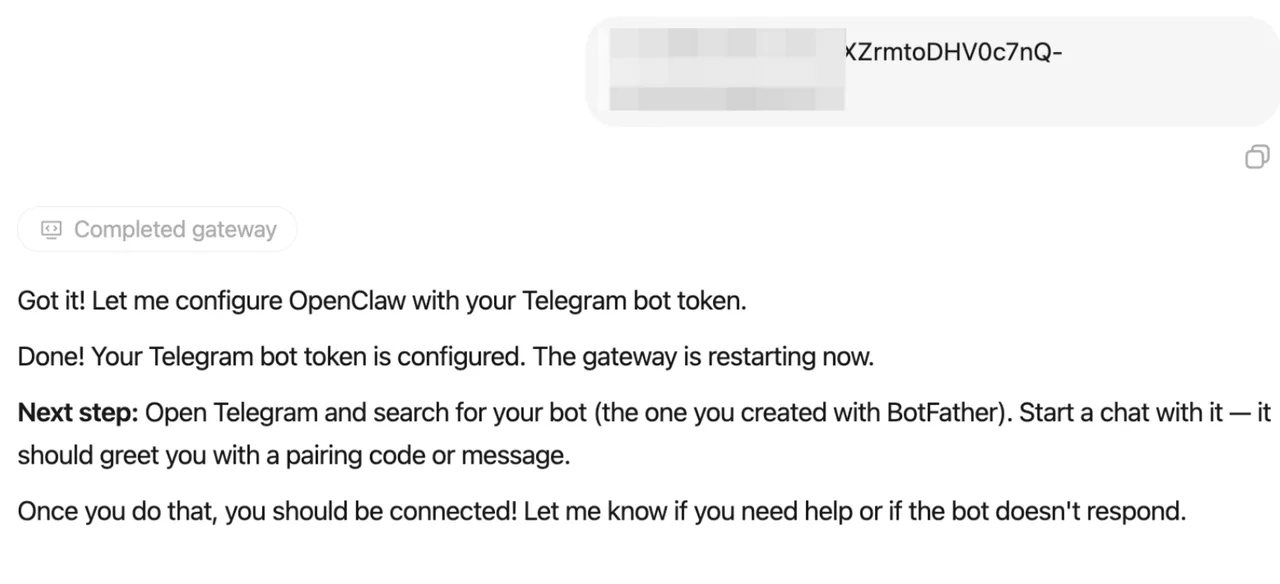
Saya mengklik “Connect Telegram” dari dashboard MaxClaw saya. Sebuah popup muncul dengan tiga langkah:
- Buka Telegram dan kirim pesan ke @BotFather
- Buat bot baru (saya menamainya “MyMaxClaw”)
- Salin token API yang diberikan BotFather, tempelkan kembali ke dashboard MaxClaw
Berhasil pada percobaan pertama. Dalam 30 detik, instance MaxClaw saya sudah merespons pesan di Telegram.
Titik gesekannya: jika Anda belum pernah membuat bot Telegram sebelumnya, percakapan dengan @BotFather mungkin terasa asing. Panduan pengaturan MiniMax OpenClaw OAuth + Telegram menyediakan dokumentasi lengkap untuk proses ini. Tapi ini mudah begitu Anda menyadari bahwa itu hanyalah chatbot yang membuat chatbot lain.
Panduan pengaturan Slack
Slack memerlukan beberapa langkah lebih banyak, terutama karena model izin Slack.
Dari dashboard MaxClaw:
- Klik “Connect Slack”
- Pilih “Create New Slack App” (ini membuka portal developer Slack)
- Berikan izin yang diminta MaxClaw (baca pesan, kirim pesan, unggah file)
- Salin Bot User OAuth Token
- Tempelkan ke kolom pengaturan MaxClaw
Saya mengalami satu masalah: saya lupa menambahkan bot ke channel tertentu setelah instalasi. MaxClaw sudah aktif tapi tidak bisa melihat pesan saya. Begitu saya mengundangnya ke #general, ia mulai merespons.
Waktu yang dibutuhkan: sekitar 4 menit.
Opsi Discord dan WhatsApp
Saya tidak menguji Discord sendiri, tapi alur pengaturannya terlihat mirip dengan Telegram — buat bot melalui portal developer Discord, salin token, tempelkan ke MaxClaw.
WhatsApp berwarna abu-abu di dashboard saya dengan catatan: “Coming soon.” Repositori GitHub menyebutkan integrasi WhatsApp masih dalam beta per awal 2026, dengan ketersediaan terbatas untuk pengujian.
Langkah 3 — Sesuaikan Agen Anda
Di sinilah MaxClaw berhenti terasa seperti chatbot dan mulai terasa lebih seperti asisten alur kerja.
Mengatur instruksi dalam bahasa biasa
Di bawah tab “Instructions” di dashboard MaxClaw saya, saya menemukan kotak teks. Tidak ada sintaks kompleks, tidak ada file JSON yang perlu diedit.
Saya menulis: “You help me track interesting articles I come across. When I send you a link, read it, summarize it in 2-3 sentences, and save it to my reading log.”
Itu sudah cukup. Lain kali saya mengirim tautan melalui Telegram, MaxClaw melakukan persis itu.
Saya menghargai minimnya kerumitan di sini. Tidak perlu “rekayasa prompt” — cukup deskripsikan apa yang Anda inginkan dengan kata-kata sederhana.
Menambahkan skill atau persona Expert
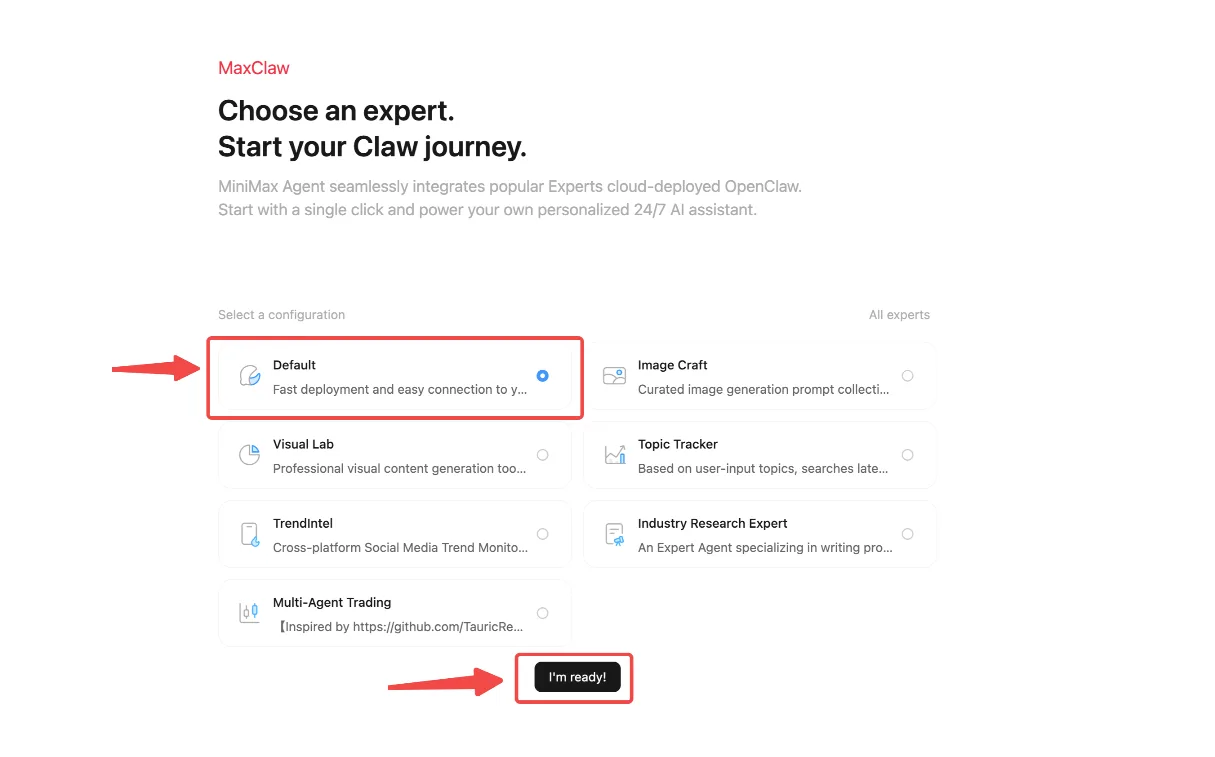
MaxClaw mendukung “skill” bawaan — pada dasarnya templat untuk tugas umum seperti riset, pembuatan konten, atau analisis data.
Saya menambahkan skill “Research Assistant” dari marketplace. Hanya butuh satu klik. Setelah itu, agen saya bisa:
- Menelusuri web untuk informasi terbaru
- Membandingkan beberapa sumber
- Memformat temuan ke dalam laporan terstruktur
Saya tidak menyangka ini akan bekerja semulus itu. Skill terintegrasi tanpa konfigurasi apa pun dari pihak saya.
Mengaktifkan memori jangka panjang
Fitur ini tersembunyi sedikit lebih dalam di pengaturan, di bawah “Advanced Options.”
Saat saya mengaktifkan “Long-term memory,” MaxClaw mulai mengingat konteks dari percakapan sebelumnya. Saya menguji ini dengan memintanya “merangkum apa yang telah saya teliti minggu ini” tiga hari setelah interaksi terakhir kami.
Ia merujuk artikel yang telah saya kirim sebelumnya. Tidak sempurna — kadang-kadang ia mencampuradukkan tanggal — tapi cukup baik untuk berguna.
Satu catatan: penyimpanan memori terbatas di tier gratis. Setelah sekitar 50 interaksi, percakapan yang lebih lama mulai dikompresi atau dilupakan.
Menjalankan Tugas Nyata Pertama Anda
Saya ingin menguji sesuatu yang praktis, bukan contoh mainan.
Contoh multi-langkah: riset + rangkum + simpan
Saya mengirim pesan ini ke agen MaxClaw saya di Telegram:
“Find 3 recent articles about AI agent frameworks released in 2026. Summarize each one. Save the summaries to a Google Doc titled ‘Agent Framework Research.’”
Butuh sekitar 90 detik.
MaxClaw:
- Menelusuri web (saya melihatnya mengutip sumber dari TechCrunch, VentureBeat, dan diskusi GitHub)
- Menghasilkan tiga rangkuman yang bersih, masing-masing sekitar 100 kata
- Membuat Google Doc baru dan menempelkan kontennya
Saya tidak perlu menghubungkan Google Docs sebelumnya — MaxClaw meminta saya untuk mengautentikasi di tengah tugas. Itu terasa mulus, meski saya bisa membayangkan beberapa orang lebih suka menyiapkan integrasi terlebih dahulu.
Rangkumannya memadai. Tidak luar biasa, tapi cukup akurat sehingga saya tidak perlu menulis ulang.
Pertanyaan & Solusi Pengaturan Umum
Beberapa hal yang saya tersandung, agar Anda tidak perlu mengalaminya:
“MaxClaw saya tidak merespons di Telegram”
Periksa apakah bot sedang online. Di dashboard MaxClaw, ada titik hijau kecil di sebelah platform yang terhubung. Jika abu-abu, koneksi terputus. Tempelkan ulang token Anda.
“Bisakah saya menggunakan instance MaxClaw yang sama di beberapa platform?”
Ya. Saya menghubungkan agen yang sama ke Telegram dan Slack. Ia merespons secara konsisten di kedua tempat, dengan memori yang dibagikan di antara keduanya.
“Bagaimana cara memperbarui instruksi saya setelah pengaturan?”
Buka dashboard MaxClaw, klik nama instance, dan edit kolom Instructions. Perubahan langsung berlaku — tidak perlu restart.
“Apa yang terjadi jika saya mencapai batas tier gratis?”
Anda akan melihat pesan di chat Anda: “Usage limit reached.” Anda bisa meningkatkan ke paket berbayar atau menunggu hingga batas direset.
Saya masih menggunakan MaxClaw, terutama untuk tugas riset kecil yang tidak perlu membuka browser. Ini tidak sempurna — kadang-kadang ia salah mengartikan instruksi yang samar — tapi cukup ringan sehingga saya tidak berpikir dua kali untuk mengirimkan permintaan kepadanya.
Jika Anda terlalu banyak membuka tab dan bertanya-tanya apakah agen AI bisa diam-diam menangani beberapa tugas berulang, ini mungkin layak dicoba dengan 20 menit waktu yang dibutuhkan untuk pengaturan awal.
Artikel Terkait
/filters:quality(82)/media/images/1790879706333726948_TmjHVhrF.webp)
Memperkenalkan AI Cinema Studio di WaveSpeedAI: Mengarahkan Pengambilan Gambar Video Sinematik AI Langsung
/filters:quality(82)/media/images/1790903936921698253_6vhqAJT2.webp)
Buat dengan Cepat, Hasilkan dalam 4K: Upscale Video AI dengan Ultimate Video Upscaler
/filters:quality(82)/media/images/1790881558547248482_yDNV6fox.webp)
Obrolan AI WaveSpeedAI: Membuat dan Mengedit Gambar serta Video dengan Mengobrol
Memperkenalkan ByteDance Seedance 2.0 Mini di WaveSpeedAI
/filters:quality(82)/media/images/1773962750383987480_n3hqzHRZ.webp)
Penjelasan Fallback Claude Fable 5 ke Opus 4.8