
Memperkenalkan AI Cinema Studio di WaveSpeedAI: Mengarahkan Pengambilan Gambar Video Sinematik AI Langsung
AI Cinema Studio memungkinkan Anda menyutradarai video AI seperti pembuat film: pilih genre, era, kamera, lensa, palet warna, dan pencahayaan, pilih dari 18 gerakan kamera, dan tambahkan referensi. Setiap shot direncanakan seperti oleh seorang sinematografer. Berjalan di Seedance 2.5, Seedance 2.0, Wan 3.0, dan MiniMax H3.
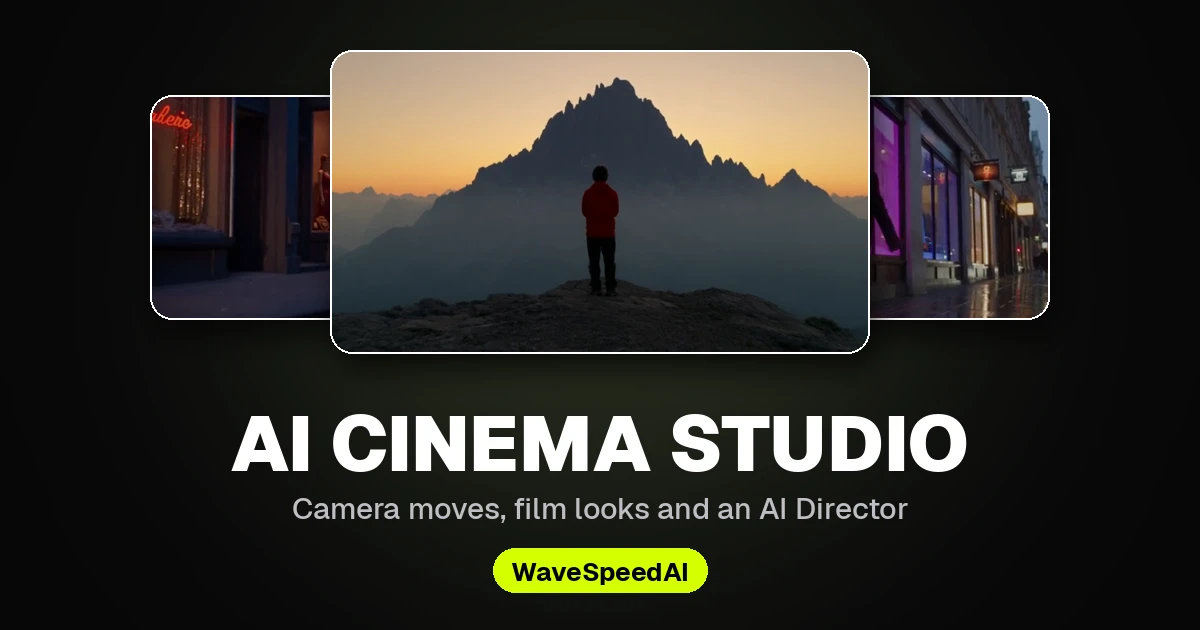
Memperkenalkan AI Cinema Studio di WaveSpeedAI
Sebagian besar alat video AI hanya memberi Anda kotak teks dan berharap hasilnya baik. AI Cinema Studio justru memberi Anda kursi sutradara. Anda memilih gaya film, kamera, dan pencahayaan layaknya seorang pembuat film, lalu studio ini mengubah pilihan-pilihan tersebut menjadi deskripsi shot yang presisi untuk model video.
Fitur ini kini tersedia di sidebar generator WaveSpeedAI, tepat setelah AI Chat.
“Seorang penjaga mercusuar menaiki tangga spiral dengan lentera saat badai” – Noir, pencahayaan Practicals, Crane up, dibuat di AI Cinema Studio.
Panel Sutradara
Lima kartu tersusun di atas kotak prompt: References, Film setup, Camera, Color palette, dan Lighting. Setiap kartu membuka panel preset visual, dan setiap preset memiliki pratinjau yang bisa Anda lihat dengan mengarahkan kursor.
- Film setup – genre (Epic, Drama, Noir, Comedy, Horror, Action), era (1960-an hingga masa kini), dan tempo, mulai dari satu shot berkelanjutan hingga potongan cepat yang kacau.
- Camera – bodi kamera (digital modern, film 35mm, film 8mm, kamkorder DV), lensa (clean, anamorphic, vintage anamorphic, warm vintage, halation), dan aperture (f/1.4, f/4, f/11).
- Color palette – 17 palet bernama, dari Neon Monsoon hingga Silver Gelatin, masing-masing ditampilkan dengan adegan dan contoh warnanya sendiri. Atau buat palet sendiri dari gambar atau pemilih warna.
- Lighting – silhouette, practicals, window light, overhead, contre-jour, atau soft cross light. Atau tempatkan sendiri hingga empat lampu, masing-masing dengan warna, kecerahan, kelembutan, dan arahnya sendiri.
Apa pun yang Anda biarkan pada Auto akan ditentukan oleh model. Anda dapat membuka Prompt sent to the model kapan saja untuk melihat persis apa yang ditambahkan oleh pilihan Anda.
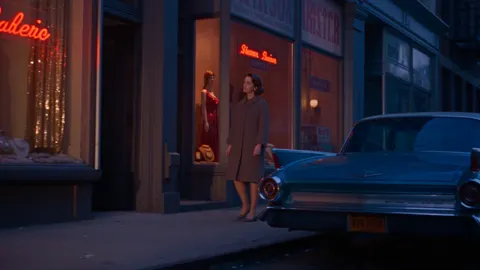
Adegan yang sama, Era: 1960-an.
18 Gerakan Kamera
Buka kartu Camera dan beralih ke Movement untuk mengarahkan kamera itu sendiri: static, push in, pull out, pan, tilt, truck, crane up dan down, orbits, orbit penuh 360°, crash zoom, handheld, aerial pull-back, dan dolly zoom ala Hitchcock. Pilih sebuah gerakan dan model akan mengikutinya sepanjang shot, sehingga Anda tidak perlu menuliskan istilah teknis kamera dalam prompt.
Dolly zoom: subjek mempertahankan ukurannya sementara latar belakang meregang menjauh.
Seorang Director of Photography untuk Setiap Shot
Sebelum membuat video, studio menulis ulang adegan Anda seperti yang akan direncanakan seorang sinematografer. Pilihan Anda tetap memegang kendali, dan shot Anda mendapatkan:
- desain pencahayaan yang disengaja, seperti lampu practical hangat melawan cahaya ambien yang sejuk
- atmosfer: hujan, kabut, dan debu
- detail set dan wardrobe, lensa, dan depth of field
- gerakan kamera lengkap dengan framing awal dan akhirnya
- soundscape
Penulisan ulang mempertahankan subjek dan aksi seperti yang Anda tulis, mengikuti setiap pilihan panel, dan ditulis dalam bahasa yang Anda gunakan.
References dan Elements
Tambahkan gambar, video, dan klip audio sebagai referensi dan sebutkan dalam prompt Anda dengan @, seperti @image1. Tandai sebuah gambar sebagai first frame untuk memulai shot darinya. Simpan gambar yang diunggah, seperti karakter atau lokasi, sebagai element bernama untuk digunakan kembali di shot-shot berikutnya, dan tarik kembali hasil sebelumnya dengan Use as reference.
Pilih Model Anda
| Model | Durasi shot | Resolusi | Catatan |
|---|---|---|---|
| Seedance 2.5 (dan Turbo) | 4–30 d | hingga 4K (Turbo: 720p–1080p) | Audio native; generate, edit, dan extend |
| Seedance 2.0 (Fast, Mini, Turbo) | 4–15 d | hingga 4K | Audio native; generate, edit, dan extend |
| Wan 3.0 / Wan 3.0 Prime | 2–30 d | hingga 1080p | Audio native, input referensi yang kaya |
| MiniMax H3 | 3–15 d | hingga 1080p | Frame ultra-wide 21:9 dan tall 9:21 |
Beralih antara Generate, Edit, dan Extend dalam menu yang sama: edit mengubah gaya atau mengganti klip yang sudah ada, dan extend melanjutkannya. Hasilkan hingga empat take sekaligus, dan gunakan Recreate pada hasil mana pun untuk membawa kembali pengaturannya ke panel.
Cara Mengarahkan Shot Pertama Anda
- Buka AI Cinema Studio dan jelaskan adegan dengan kata-kata Anda sendiri.
- Pilih film setup, camera, color palette, lighting, dan camera move.
- Pilih model, resolusi, rasio aspek, dan durasi, lalu tekan Generate. Harga ditampilkan pada tombol sebelum Anda memulai.
Anda membayar sesuai harga model yang dipilih untuk setiap video, tanpa langganan. Lebih suka bekerja lewat percakapan? AI Chat juga membuat dan mengedit gambar dan video dari permintaan dalam bahasa sehari-hari.
Artikel Terkait
/filters:quality(82)/media/images/1790903936921698253_6vhqAJT2.webp)
Buat dengan Cepat, Hasilkan dalam 4K: Upscale Video AI dengan Ultimate Video Upscaler
/filters:quality(82)/media/images/1790881558547248482_yDNV6fox.webp)
Obrolan AI WaveSpeedAI: Membuat dan Mengedit Gambar serta Video dengan Mengobrol
/filters:quality(82)/media/images/1773962750383987480_n3hqzHRZ.webp)
Grok Imagine Video 1.5: Model Image-to-Video xAI dengan Audio Native
API Vidu Q3: Eliminasi Hambatan Inti Video AI Enterprise untuk Pengembang Global & Tim B2B
Apa Itu NVIDIA Cosmos3-Nano? Model Dunia Omni 16B untuk AI Fisik