
Buat dengan Cepat, Hasilkan dalam 4K: Upscale Video AI dengan Ultimate Video Upscaler
Buat draf video AI dalam 480p atau 720p untuk iterasi cepat, lalu ubah hasil favoritmu menjadi 4K yang tajam dengan Ultimate Video Upscaler. Contoh before-and-after nyata, harga, dan alur kerja langkah demi langkah di WaveSpeedAI.
Hasilkan Cepat, Rilis dalam 4K: Upscale Video AI dengan Ultimate Video Upscaler
Menemukan shot video AI yang tepat biasanya membutuhkan beberapa kali percobaan: gerakan kamera yang berbeda, pengaturan pencahayaan lain, penyesuaian pada prompt. Menjalankan setiap percobaan pada resolusi penuh itu lambat dan biayanya bertambah. Cara kerja yang lebih baik adalah membuat draf pada 480p atau 720p, pilih hasil yang paling kamu suka, lalu upscale hanya yang itu ke 4K dengan Ultimate Video Upscaler, video upscaler berkualitas tertinggi kami.
Contoh Nyata: 480p ke 4K
Kami membuat shot 5 detik ini di AI Cinema Studio pada 480p (gaya Noir, pencahayaan Practicals, gerakan kamera Crane up):
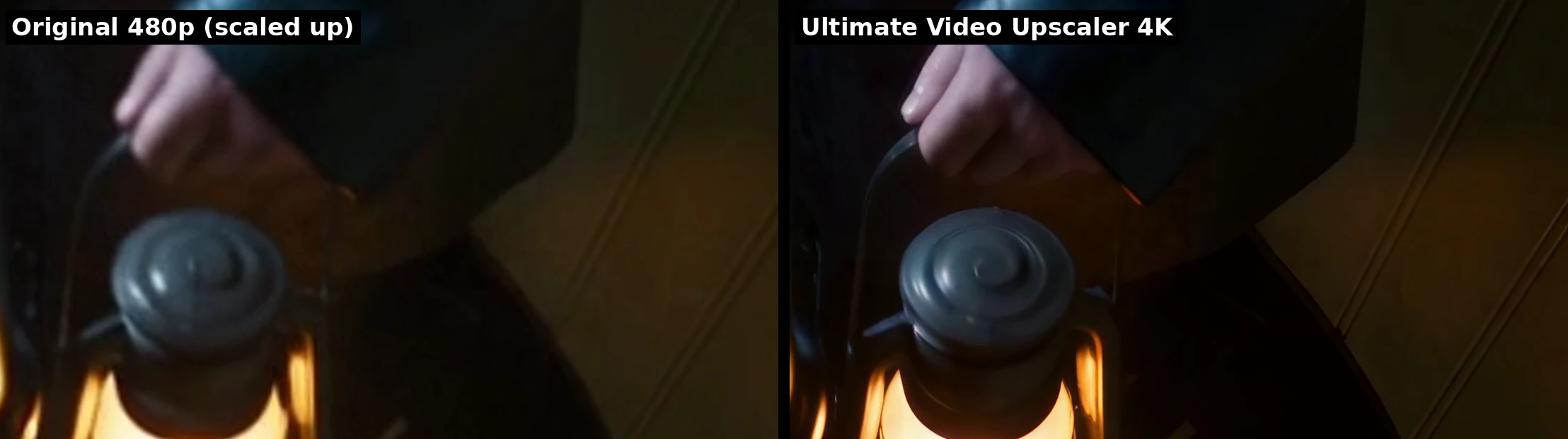
Kemudian kami menjalankannya melalui Ultimate Video Upscaler dengan resolusi target diatur ke 4K. Hasilnya adalah video 3840 × 2160 dengan frame rate 24 fps yang sama, dengan soundtrack asli yang tetap dipertahankan. Berikut adalah area yang sama dari satu frame yang ditampilkan berdampingan. Sisi kiri adalah video asli 480p yang hanya diperbesar ke 4K; sisi kanan adalah hasil dari upscaler:
Jari-jari, pola spiral pada tutup lentera, dan sambungan pada dinding kayu kembali muncul sebagai detail yang nyata.
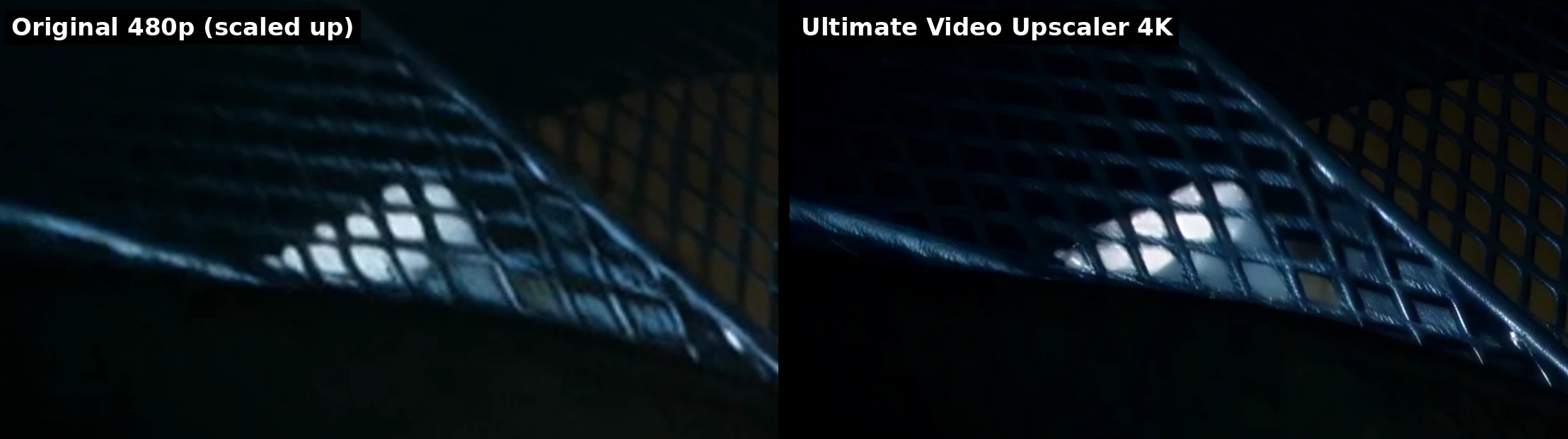
Pola berlian pada jaring tangga berubah dari blur menjadi logam yang bersih dan tajam.
Ultimate Video Upscaler dirancang untuk konsistensi antar-frame, sehingga detail yang dipulihkan tetap stabil saat video diputar, bukannya berkedip dari satu frame ke frame berikutnya.
Mengapa Membuat Draf Resolusi Rendah dan Upscale Belakangan
- Iterasi lebih cepat. Generasi resolusi rendah selesai lebih cepat, sehingga kamu bisa mencoba lebih banyak gerakan kamera, tampilan, dan prompt dalam waktu yang sama.
- Keluarkan biaya di tempat yang penting. Sebagian besar draf akhirnya dibuang. Membayar harga 4K hanya untuk hasil final membantu menekan biaya.
- Hasilkan dalam ukuran apa pun. Pilih 1080p untuk media sosial, 2K untuk presentasi, atau 4K untuk layar besar dan master klien dari draf yang sama.
Harga
Kamu membayar per detik video, berdasarkan resolusi target:
| Resolusi target | Harga per 5 detik |
|---|---|
| 720p | $0.10 |
| 1080p | $0.20 |
| 2K | $0.30 |
| 4K | $0.40 |
Klip yang lebih singkat dari 3 detik akan ditagih sebagai 3 detik. Contoh 5 detik di atas menghabiskan biaya $0.40 untuk upscale ke 4K, dan klip 30 detik pada 1080p menghabiskan biaya $1.20. Harga yang pasti selalu ditampilkan sebelum kamu memulai.
Cara Upscale Video Kamu
- Buka Ultimate Video Upscaler.
- Unggah videomu. Klip apa pun bisa digunakan, termasuk video yang dibuat di AI Cinema Studio, Video Generator atau AI Chat, serta rekaman milikmu sendiri.
- Pilih resolusi target: 720p, 1080p, 2K atau 4K.
- Tekan Generate dan unduh hasilnya.
Developer dapat memanggil model yang sama melalui WaveSpeedAI API sebagai wavespeed-ai/ultimate-video-upscaler, dengan dua input: video dan target_resolution.
Tips untuk Hasil Terbaik
- Mulai dari hasil terbaikmu. Upscaler menambahkan resolusi dan detail halus; ia tetap mempertahankan komposisi, gerakan, dan pencahayaan dari video asli.
- Sesuaikan target dengan layar. 1080p sudah cukup untuk ponsel dan feed media sosial; simpan 4K untuk tampilan besar dan master final.
- Upscale hasil edit, bukan setiap klip. Jika kamu menggabungkan beberapa shot, upscale klip yang masuk ke potongan final.
Artikel Terkait
/filters:quality(82)/media/images/1790879706333726948_TmjHVhrF.webp)
Memperkenalkan AI Cinema Studio di WaveSpeedAI: Mengarahkan Pengambilan Gambar Video Sinematik AI Langsung
/filters:quality(82)/media/images/1773962750383987480_n3hqzHRZ.webp)
Grok Imagine Video 1.5: Model Image-to-Video xAI dengan Audio Native
API Vidu Q3: Eliminasi Hambatan Inti Video AI Enterprise untuk Pengembang Global & Tim B2B
Apa Itu NVIDIA Cosmos3-Nano? Model Dunia Omni 16B untuk AI Fisik
Gemini Omni Flash vs Seedance 2.0 vs Kling 3.0: Model Video AI Terbaik untuk Kreasi Multimodal