
Twitter Video Upscaler: X-Videoqualität verbessern
Twitter/X komprimiert Videos beim Upload. So nutzt du KI-Upscaling, bevor du postest – und welche Einstellungen die Komprimierung tatsächlich überstehen.
Lange nicht gesehen, ich bin Dora. Vor einigen Monaten ist mir etwas Ärgerliches aufgefallen. Ich hatte einen sauberen 1080p-Clip bearbeitet – gute Beleuchtung, ruhige Aufnahme, präzises Color Grading – auf X hochgeladen und dabei zugeschaut, wie er im Feed zu einem weichen, verpixelten Durcheinander wurde. Die Art von Qualität, die man von einem iPhone-Video aus dem Jahr 2009 erwarten würde. Das hat mich genug geärgert, um wirklich nachzuforschen, warum es passiert und ob ein Twitter-Video-Upscaler dabei helfen kann. Wenn du verschiedene KI-Video-Workflows jenseits des reinen Upscalings vergleichst, gibt dieser Überblick darüber, wie KI-Video-Face-Swap-Tools in echte Schnittpipelines passen, ein umfassenderes Bild davon, was heute tatsächlich nutzbar ist.
Hier ist, was ich herausgefunden habe.
Warum Twitter/X-Videos nach dem Hochladen schlechter aussehen
Komprimierungsspezifikationen und was sie zerstören
Twitter wendet auf jedes hochgeladene Video eine starke Neukodierung an. Es speichert deine Datei nicht einfach – es verarbeitet sie. Das Ergebnis ist eine Version, die für schnelle Wiedergabe bei langsamen Verbindungen und alten Geräten optimiert ist, nicht für visuelle Qualität.
Laut den offiziellen Medien-Best-Practices der X Developer Platform beträgt die empfohlene Upload-Auflösung 1280×720 für Querformatvideos. Nicht-Premium-Konten erhalten bestenfalls 720p-Wiedergabe. Selbst Premium-Abonnenten, die 1080p-Inhalte hochladen, werden diese vor der Auslieferung von der Pipeline der Plattform neu kodiert.
Was in diesem Prozess am meisten leidet:
- Feine Texturen – Haut, Stoff, Laub – werden weich oder verschmieren
- Bewegungsunschärfe wird übertrieben, besonders bei schnellen Aufnahmen
- Dunkle Bereiche entwickeln sichtbare Blockartefakte durch aggressive Chroma-Komprimierung
- Dünner Text und Grafiken werden bei niedrigerer Bitrate oft unlesbar
Die Plattform zielt auf einen Bitratenbereich ab, der Dateien klein hält. Scharfe Details kosten Bits, und Twitter ist damit nicht großzügig.
Was Upscaling retten kann und was nicht
Hier möchte ich ehrlich sein, denn viel Marketing rund um Upscaling-Tools verspricht zu viel.
Upscaling funktioniert, indem KI-Modelle verwendet werden, die an großen Mengen hochauflösenden Filmmaterials trainiert wurden. Wie NVIDIA in seiner Erläuterung zum KI-Upscaling erklärt, vergrößern diese Modelle nicht nur Pixel – sie sagen voraus, wie hochauflösende Details aussehen sollten, basierend auf erlernten Mustern aus Trainingsdaten. Das unterscheidet sich bedeutend vom alten bikubischen Strecken.
Womit es helfen kann: Kanten vor dem Hochladen schärfen, Details aus einer Quelldatei mit niedrigerer Auflösung wiederherstellen und Komprimierungsartefakte in der Version vor dem Upload reduzieren.
Was es nicht kann: Informationen erzeugen, die nie aufgezeichnet wurden. Wenn das Originalmaterial durch Kameraverwacklung oder schlechte Linsenfokussierung unscharf ist, füllt Upscaling Texturen ein, die dort nicht vorhanden waren. Manchmal sieht das gut aus. Manchmal sieht es auf eine Weise falsch aus, die schwer zu benennen ist. Und entscheidend: Twitter kodiert sowieso alles neu, sodass jeder Gewinn durch Upscaling beim Hochladen teilweise rückgängig gemacht werden kann.
Das Ziel ist keine Magie. Es geht darum, Twitters Encoder eine reichhaltigere Quelle zum Arbeiten zu geben. Wenn du neugierig bist, wie verschiedene KI-Verbesserungsansätze in der Praxis abschneiden, zeigt dieser Vergleich von Real-ESRGAN vs. Topaz für Video-Upscaling-Qualität, wo jede Methode tatsächlich besser abschneidet.
Was du vor dem Upscaling brauchst
Anforderungen an die Originalauflösung
Beginne mit der höchstauflösenden Quelldatei, die du hast. Das klingt offensichtlich, aber es ist wichtiger, als die meisten erwarten. Wie der MASV-Leitfaden zum Video-Upscaling hervorhebt, kann KI verbessern, aber sie kann nichts wirklich aus dem Nichts erfinden – Upscaling benötigt Ausgangsdaten, mit denen es arbeiten kann.
Wenn deine Quelle bereits 1080p ist, klingt das Hochskalieren auf 4K vor dem Export bei 1080p für Twitter redundant. In der Praxis kann die Verarbeitung bei einer höheren Zwischenauflösung vor dem Herunterskalieren auf die Zielauflösung die Kantendefinition besser erhalten als die direkte Verarbeitung bei der Zielauflösung. Es ist ein Umweg, der es wert ist, ihn zu nehmen, wenn dein Upscaling-Tool ihn unterstützt und dein Computer die Renderzeit bewältigen kann.
Minimale nützliche Quellauflösung: 720p. Darunter werden die Ergebnisse inkonsistent.
Welche Upscaler-Tools für diesen Workflow geeignet sind
Einige Optionen, die konsistent in Video-Produktions-Workflows verwendet werden:
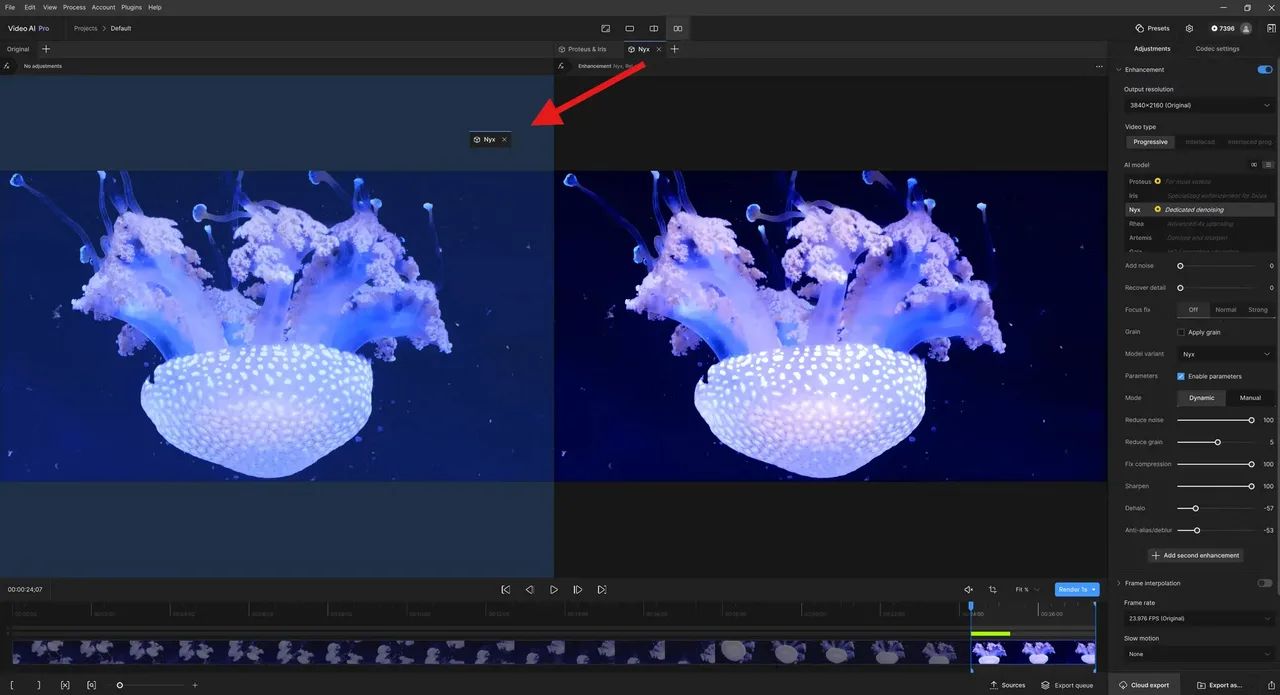
- Topaz Video AI – gute Ergebnisse bei Bewegungsinhalten, läuft lokal
- DaVinci Resolves Super Scale – in der kostenlosen Version verfügbar, verarbeitet Upscaling innerhalb der Schnitt-/Export-Pipeline ohne separaten Schritt
- After Effects mit Detail-Preserving Upscale – solide für Frame-für-Frame-Qualität, langsamer bei langen Clips
BorisFX hat eine praktische Anleitung, wie KI-Upscaling in After Effects integriert wird, was ein nützliches Bild davon vermittelt, wie der Qualitätsboden in einem professionellen Kontext aussieht.
Du brauchst nicht die teuerste Option. Du brauchst eine, die sauberes H.264 mit der Bitrate exportiert, die Twitter erwartet. Für einen einfacheren Einstieg behandelt dieser Leitfaden zum Herunterladen und Verwenden von Real-ESRGAN für die Videoerweiterung einen schlanken Workflow, der für diesen Anwendungsfall gut funktioniert.
Schritt für Schritt: Hochskalieren und auf Twitter hochladen
Schritt 1 — Upscale-Ziel wählen (Auflösung + Format)
Für Twitter ist die praktische Obergrenze 1080p (1920×1080). Das Hochladen darüber hinaus bringt für die meisten Konten keine bessere Wiedergabe, und die größere Dateigröße erhöht die Wahrscheinlichkeit von Neukomprimierungsartefakten. Wenn du ein Premium-Abonnent bist, ist 1080p das sinnvolle Ziel. Für Standardkonten stabilisiert sich die Qualität bei 720p.
Zielformat: MP4, H.264-Codec, AAC-Audio. Vermeide HEVC/H.265 – Twitter akzeptiert es in manchen Fällen, aber H.264 ist auf Geräten und Upload-Pipelines konsistenter zuverlässig.
Schritt 2 — Mit Einstellungen exportieren, die die Twitter-Komprimierung überstehen
Dieser Schritt ist genauso wichtig wie das Upscaling selbst. Twitter akzeptiert bis zu 25 Mbps Bitrate, aber das Hochladen mit 25 Mbps bedeutet nicht 25 Mbps Wiedergabe – die Plattform kodiert auf ihrer Seite sowieso neu.
Ein praktisches Export-Ziel:
- Auflösung: 1920×1080 (oder 1280×720 für Standardkonten)
- Codec: H.264 High Profile
- Bitrate: 8–12 Mbps für 1080p
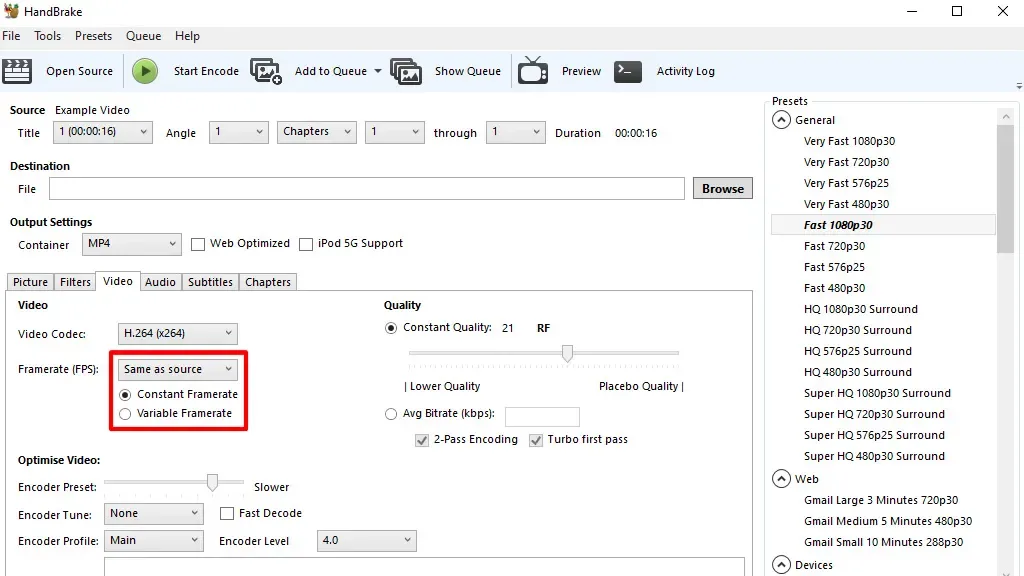
- Bildrate: 30fps konstant – nicht variabel. Twitter verarbeitet VFR inkonsistent, was oft zu weicher Wiedergabe führt
- Audio: AAC, 128–192 kbps, 44,1 kHz
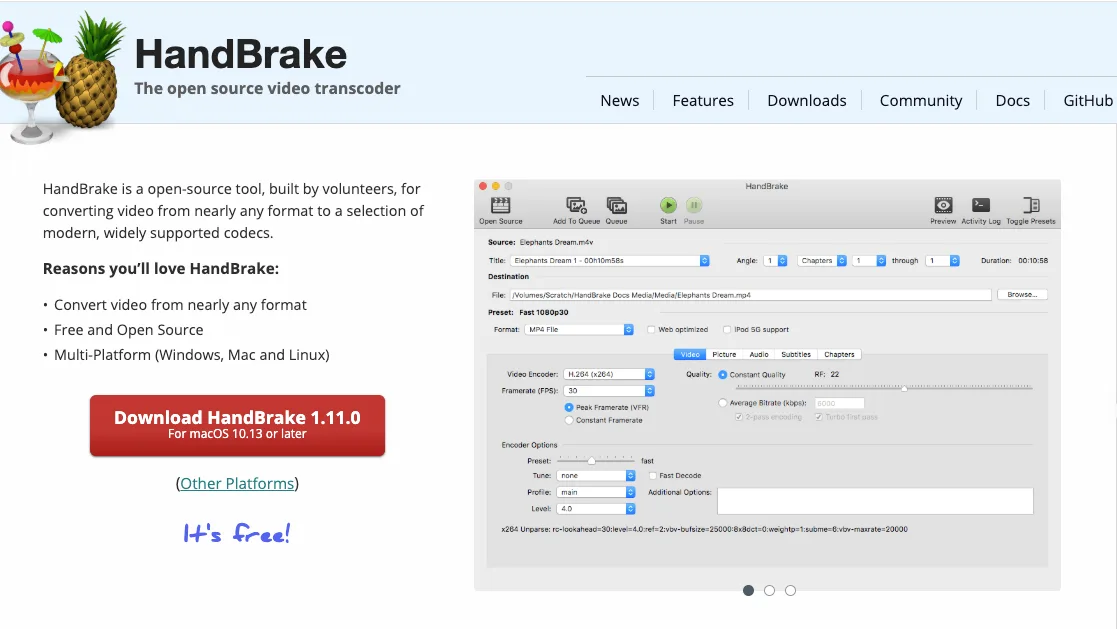
HandBrake ist ein kostenloser Open-Source-Transcoder, der diese Exporteinstellungen zuverlässig verarbeitet. Das Preset „Vimeo YouTube HQ 1080p30” ist ein guter Ausgangspunkt – passe dann die Bitrate nach oben für Twitter an. Es ist keine glamouröse Software, aber sie tut genau das, was du brauchst, ohne versteckte Einstellungen.
Schritt 3 — Hochladen und Qualität prüfen
Lade wenn möglich über das Web (x.com) statt über Mobile hoch. Web-Uploads akzeptieren MP4-Dateien bis zu 512 MB für Standardkonten und werden durch eine stabilere Pipeline verarbeitet als die mobile App.
Prüfe nach dem Hochladen die Wiedergabe sowohl auf Desktop als auch auf Mobile. Der mobile Kompressionspfad kann sich vom Desktop unterscheiden. Wenn die mobile Version deutlich schlechter aussieht – Verschmieren bei Bewegung, Farbbanding in Verläufen – liegt das Problem normalerweise an variabler Bildrate oder einer Bitrate, die für die Szenenkomplexität zu niedrig war.
Warte 10–15 Minuten. Twitters Verarbeitungswarteschlange liefert manchmal einige Minuten nach dem Abklingen des Anfangszustands eine schärfere Version.
Häufige Fehler, die den Upscaling-Schritt verschwenden
Falsches Exportformat
MOV von Mobile hochladen oder HEVC verwenden, wenn H.264 verfügbar ist. Die Formatinkompatibilität fügt einen Neukodierungsschritt hinzu, den du nicht angefordert hast. Dieser zusätzliche Durchgang kostet dich die Qualität, die du zu bewahren versucht hast.
Zu stark hochskalieren und Neukomprimierung auslösen
Eine 4K-Datei auf Twitter hochladen und 4K-Wiedergabe erwarten – die Plattform liefert 4K für die meisten Zuschauer nicht. Eine 4K-Quelle mit 50+ Mbps wird aggressiver komprimiert als eine gut vorbereitete 1080p-Datei mit 10 Mbps. Der Upscaling-Schritt sollte bei der Ziellieferungsauflösung enden, nicht darüber. Größer ist hier nicht besser; kalibriert ist es.
FAQ
Übersteht Upscaling wirklich die Twitter-Komprimierung?
Teilweise. Die Qualitätsgewinne durch Upscaling bleiben teilweise erhalten, nicht vollständig. Die hochskalierte Version gibt Twitters Encoder mehr Textur zum Arbeiten, was tendenziell zu weicheren, aber saubereren Artefakten statt zu blockiger Degradierung führt. Ob dieser Kompromiss wichtig ist, hängt von deinem Inhalt ab – es ist bei Talking-Head-Videos und Produktaufnahmen auffälliger als bei schnellen Action-Clips.
Welches Format übersteht am besten?
MP4 mit H.264, konstante Bildrate, über Desktop hochgeladen. Jede Abweichung davon führt zu Variablen, die du nicht kontrollierst. Keine aufregenden Ratschläge, aber konsistent.
Funktioniert das bei Mobile-Uploads?
Der Upscaling-Schritt funktioniert unabhängig davon, wie du aufnimmst. Aber Mobile-Upload-Pfade wenden im Vergleich zum Web-Uploader zusätzliche Komprimierung an. Wenn Qualität wichtig ist, führe das Upscaling auf dem Desktop durch, exportiere die finale Datei und lade sie über die Web-Oberfläche hoch. Die zusätzlichen Schritte sind es für alles wert, das gut aussehen soll.
Ich bin immer noch nicht sicher, ob ein Twitter-Video-Upscaler für jeden Creator-Workflow notwendig ist. Wenn du kurze, schnell bewegte Clips postest – die Art, die einmal in einem Feed angeschaut und vergessen wird – wird der Kompressionsverlust bei deinem Publikum wahrscheinlich nicht auffallen. Aber wenn du etwas postest, bei dem Textur, Farbe oder feine Details eine Bedeutung tragen – Produktdemos, Interviews, visuelle Kunst – ist der Unterschied zwischen einer gut vorbereiteten Quelle und einem hastigen Upload sichtbar. Nicht dramatisch. Nur sichtbar, auf diese stille Weise, die sich summiert.
Die Komprimierung geht nirgendwo hin. Twitter hat sie in die Architektur eingebaut. Sorgfältig damit umzugehen ist so viel Kontrolle, wie wir alle haben.
Verwandte Artikel
ByteDance Seedance 2.0 Mini jetzt auf WaveSpeedAI

Claude Fable 5 Fallback auf Opus 4.8 erklärt
GLM-5.2 API: Preise, 1M Kontext und Produktions-Routing
GPT-5.4 Mini Preise: Eingabe-, Cache- und Ausgabekosten
MAI-Image-2.5 API: Was Entwickler wissen sollten